
操作方法 · Android
如何在设备之间同步笔记
将两部 Android 手机配对,选择要共享的笔记,然后通过同一 Wi-Fi 直接同步。
将所选笔记保留在另一部手机上,无需创建帐户。您可以选择发送内容以及连接时间。
免费功能相同的Wi-Fi5简单步骤
让我们连接您的手机 →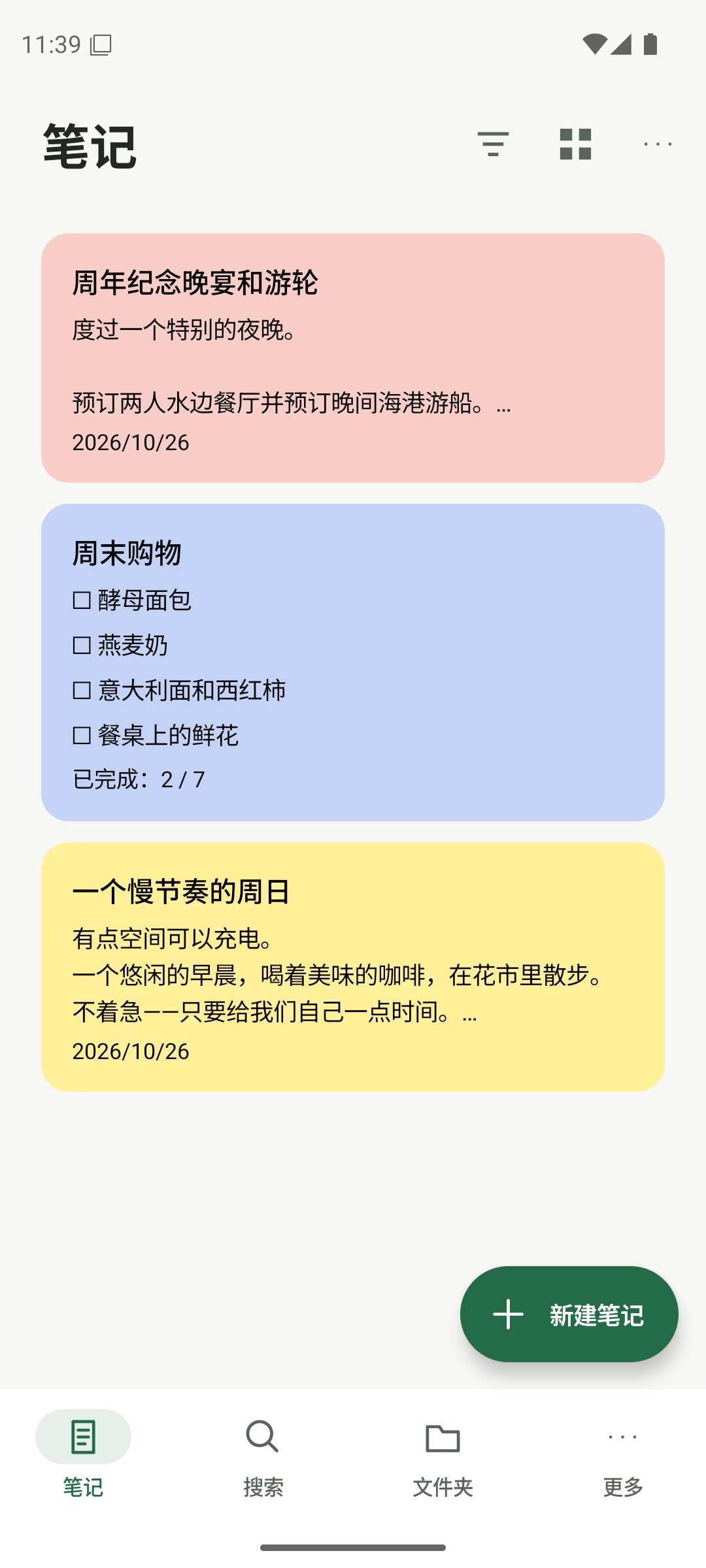
在两部手机上打开设备同步
完成保存笔记。将两部 Android 手机连接到同一个 Wi-Fi,打开 Anytime Notes,然后在每部手机上选择更多 → 设备同步设置。在设置和同步期间保持两个应用程序打开。
- 使用相同的 Wi-Fi 并在手机之间直接连接。
- 打开更多 → 两台设备上的设备同步设置。
- 在开始之前保存所有打开的编辑。
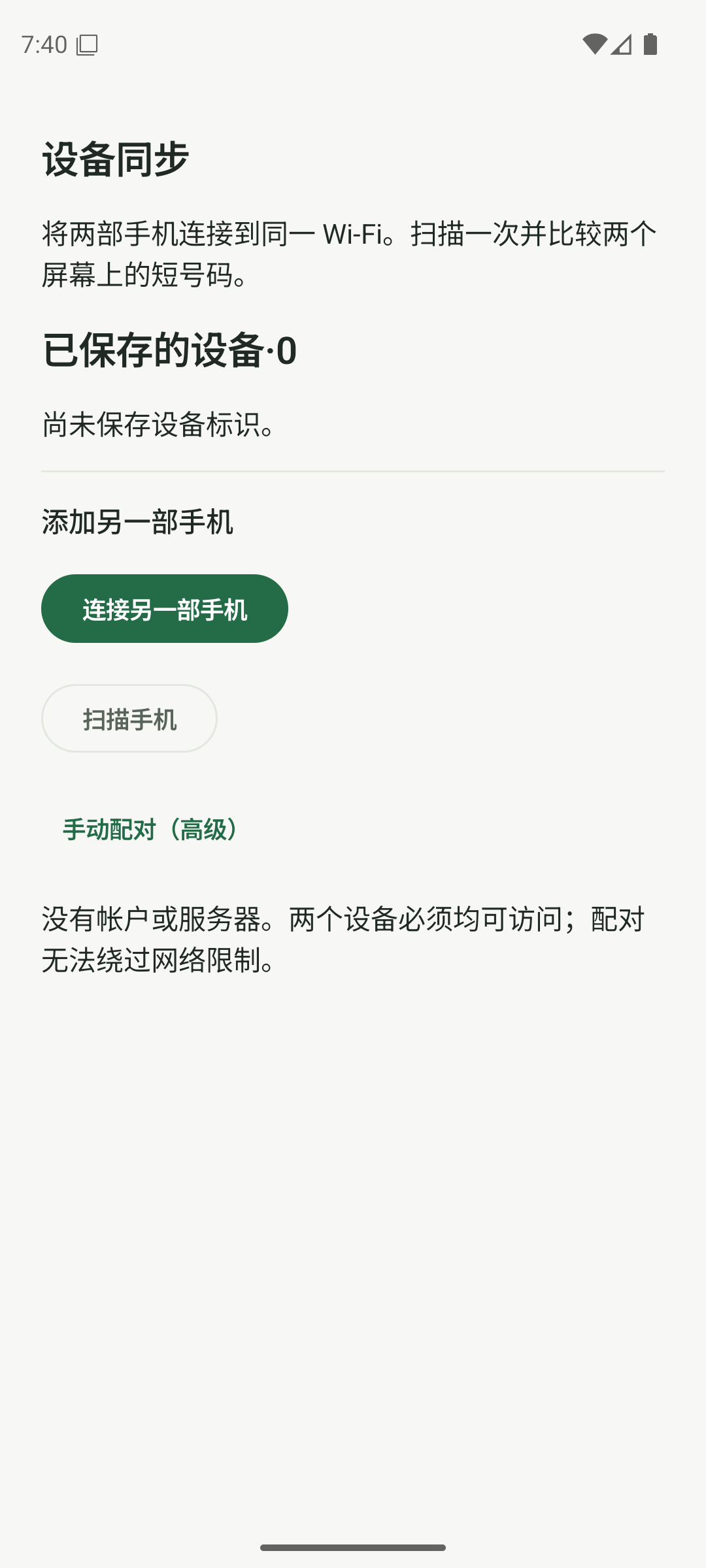
连接到同一 Wi-Fi 时,在两部手机上打开设备同步。 配对您的手机并比较数字
在第一部手机上,点击连接另一部手机。在第二个选项中,点击扫描手机并在请求时允许相机访问。扫描第一部手机当前的二维码。直接在两个屏幕上比较确认号码的每一位数字,然后仅当它们匹配时才在两个屏幕上点击“代码匹配”。
- 通过连接另一部手机显示二维码;使用扫描手机进行扫描。
- 在两个屏幕上亲自比较整个数字。
- 如果数字不同或代码过期,请取消并重新开始。
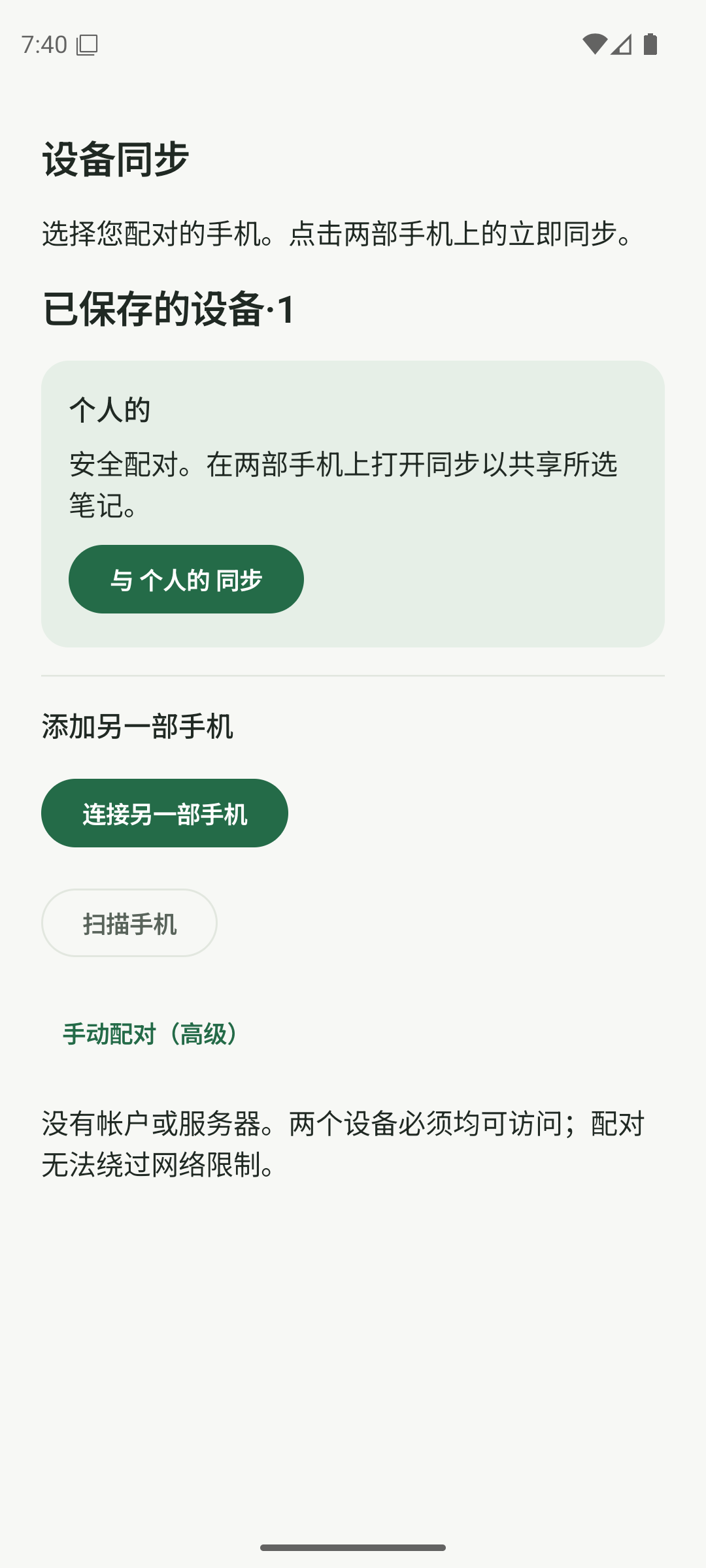
比较并确认数字后,您的配对手机将显示在“已保存的设备”中。 选择您要同步的笔记
打开与配对手机的同步。点击选择笔记,选择要发送的已保存笔记或清单,然后点击显示所选计数的添加按钮。在任何有要发送笔记的手机上执行此操作。手机无需选择自己的注释即可接收。
- 点击配对手机同步屏幕内的选择笔记。
- 选择单个注释,或在查看列表后使用“选择所有符合条件的注释”。
- 点击显示您选择的计数的添加按钮。存档笔记、垃圾箱和未保存的草稿不符合条件。
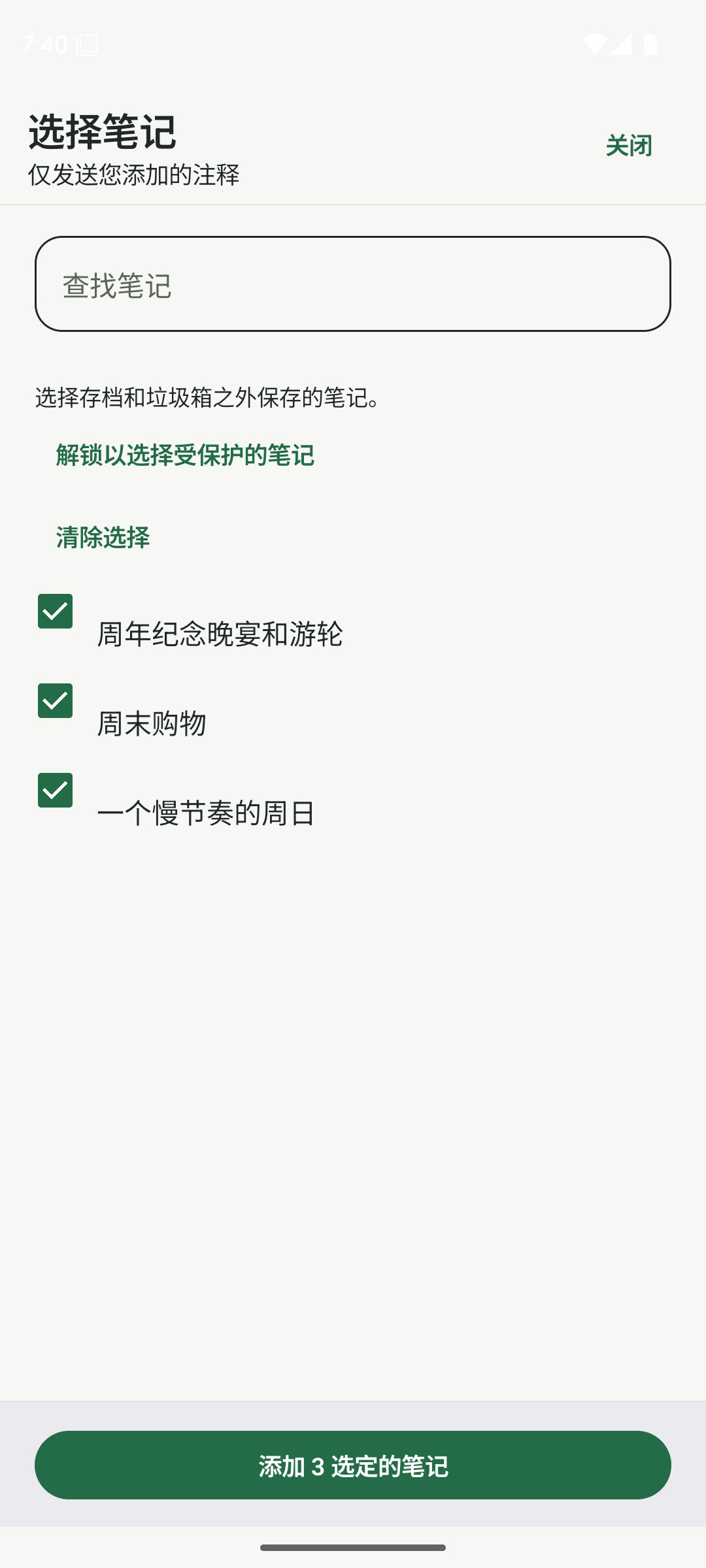
选择要添加到同步的已保存笔记。 点击两部手机上的立即同步
选中要同步的笔记,然后在两部手机上点击立即同步。保持两个应用程序打开并等待。对于受保护的笔记,请使用解锁保护进行同步,并完成每部手机上请求的保护设置或身份验证。
- 立即在每部手机上开始同步;仅从一个开始,让它等待。
- 如果涉及私人笔记,请解锁两部手机的保护。
- 将两个应用程序保留在前台,直到交换完成。
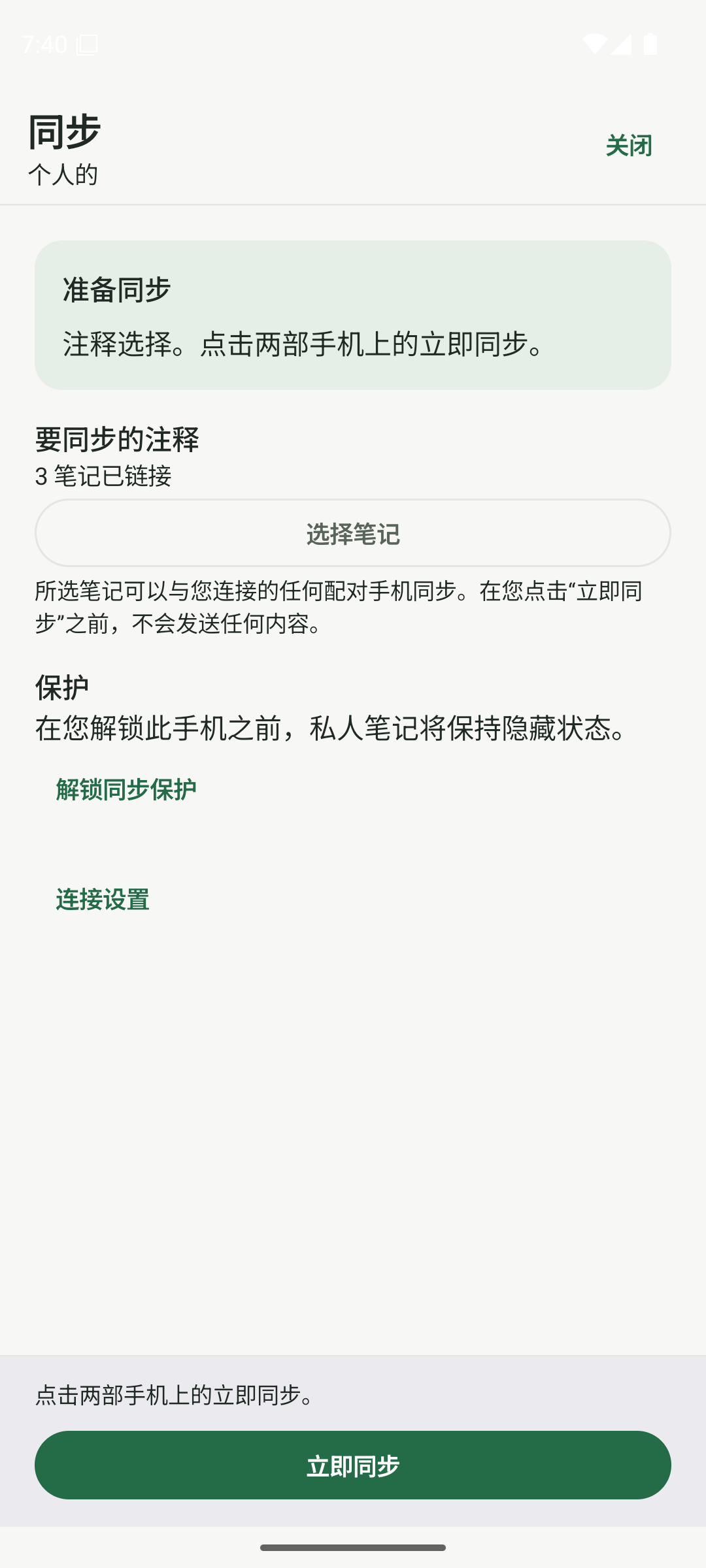
检查您选择的笔记,然后在两部手机上点击“立即同步”。 检查两台设备上的结果
等待更新并显示两部手机均已更新的消息。关闭同步并在另一部手机上打开一些笔记以检查其内容和照片。要交换以后的编辑内容,请再次打开同步并在两部手机上点击立即同步。
- 在关闭同步屏幕之前查找“最新”。
- 查看任何删除请求:保留我的副本或移至垃圾箱。
- 当您想要交换以后的更改时重复同步;也保留一个单独的备份。
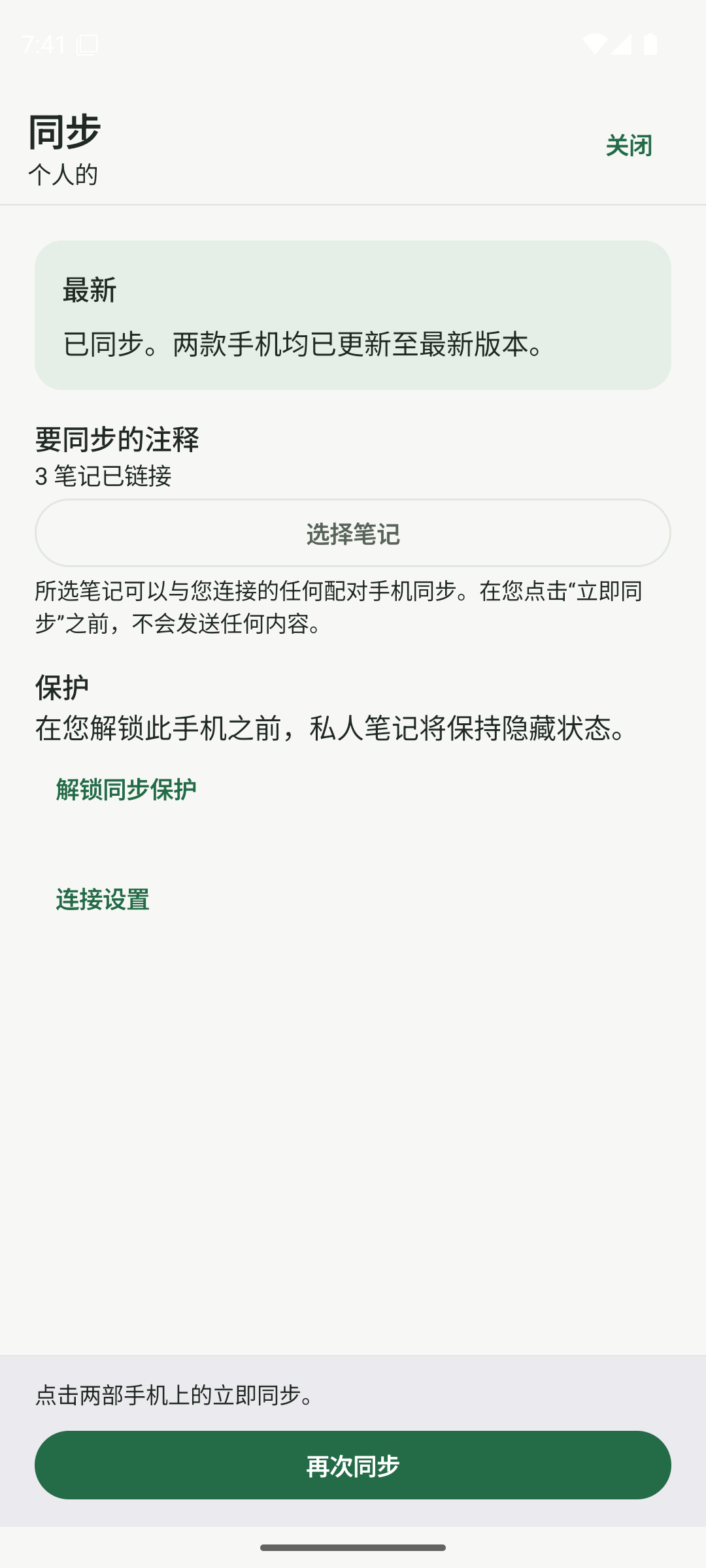
等待更新,然后检查两台设备上的笔记。
知道有人可以使用这个吗?
分享此笔记
获取Anytime Notes
为您的笔记、清单和日常计划留出一点空间。
在 Google Play 上查看Android 的可用性取决于您所在的地区和测试访问权限。如果 Google Play 尚未提供安装,请稍后再回来查看。