
الكيفية · أندرويد
كيفية مزامنة ملاحظاتك بين الأجهزة
قم بإقران هاتفين يعملان بنظام Android، واختر الملاحظات التي تريد مشاركتها، وقم بمزامنتها مباشرة عبر نفس شبكة Wi-Fi.
احتفظ بالملاحظات المحددة متاحة على هاتف آخر دون إنشاء حساب. اخترت ما تريد إرساله ومتى تتصل.
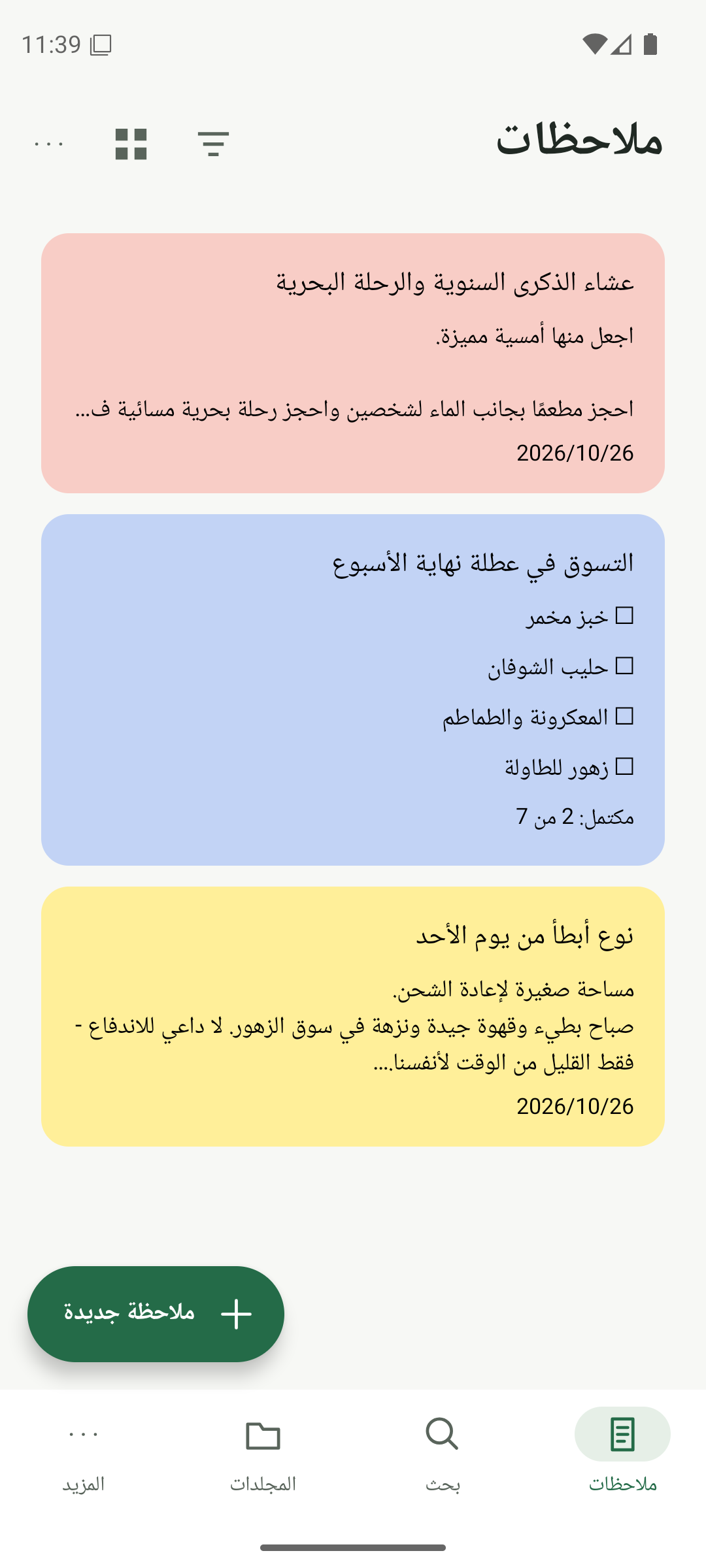
افتح مزامنة الجهاز على كلا الهاتفين
أكمل حفظ ملاحظاتك. قم بتوصيل كلا هاتفي Android بنفس شبكة Wi-Fi، افتح Anytime Notes، ثم اختر المزيد → إعداد مزامنة الجهاز على كل هاتف. أبقِ كلا التطبيقين مفتوحين أثناء الإعداد والمزامنة.
- استخدم نفس شبكة Wi-Fi مع اتصال مباشر بين الهواتف.
- افتح المزيد → إعداد مزامنة الجهاز على كلا الجهازين.
- احفظ أي تعديلات مفتوحة قبل أن تبدأ.
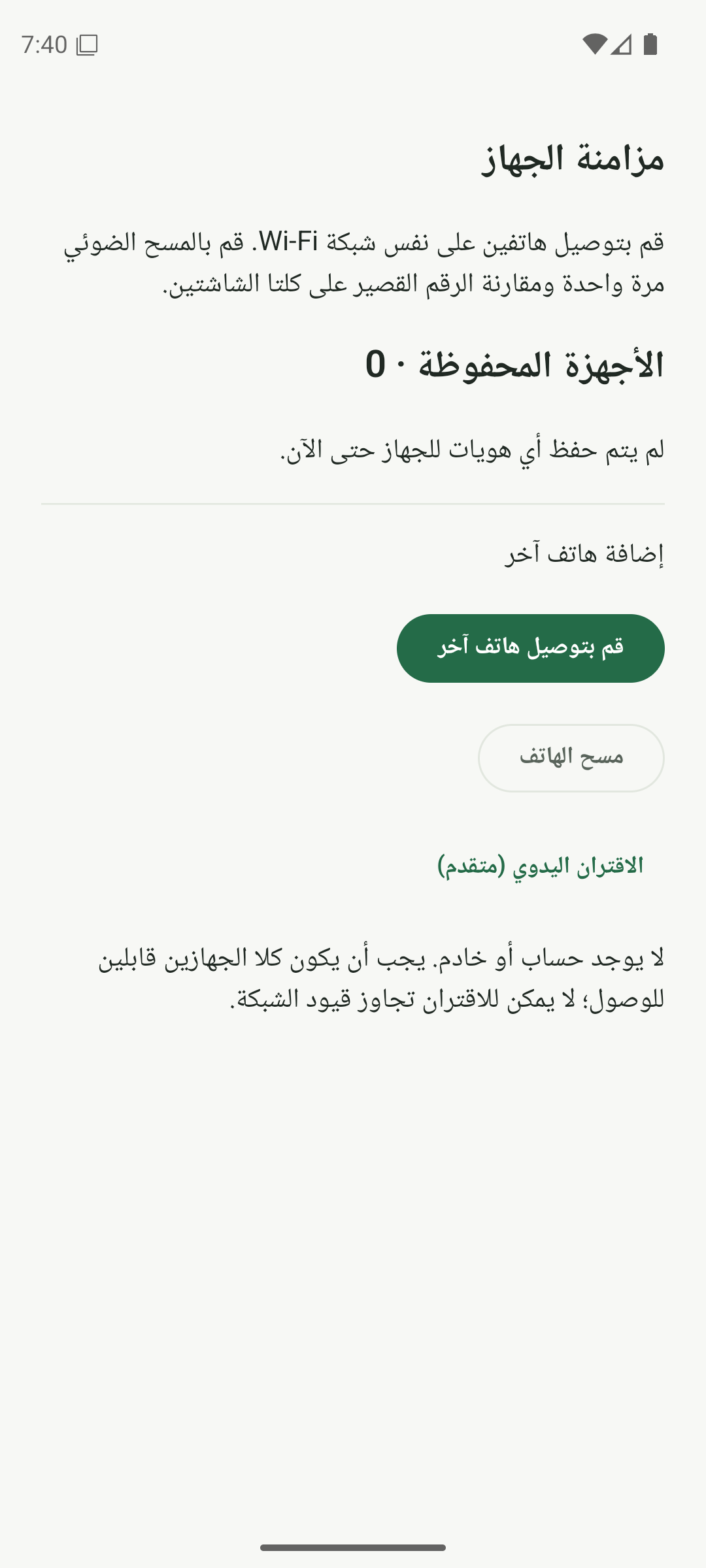
افتح مزامنة الجهاز على كلا الهاتفين أثناء الاتصال بنفس شبكة Wi-Fi. قم بإقران هواتفك ومقارنة الأرقام
على الهاتف الأول، انقر فوق توصيل هاتف آخر. وفي الثانية، انقر فوق مسح الهاتف والسماح بالوصول إلى الكاميرا عند الطلب. قم بمسح رمز الاستجابة السريعة الحالي للهاتف الأول. قارن كل رقم من رقم التأكيد مباشرةً على كلتا الشاشتين، ثم اضغط على "الرموز المتطابقة" في كلتا الشاشتين فقط إذا كانت متطابقة.
- إظهار رمز الاستجابة السريعة مع توصيل هاتف آخر؛ قم بمسحها ضوئيًا باستخدام مسح الهاتف.
- قارن الرقم بالكامل شخصيًا على كلتا الشاشتين.
- إذا اختلفت الأرقام أو انتهت صلاحية الرمز، قم بالإلغاء والبدء من جديد.
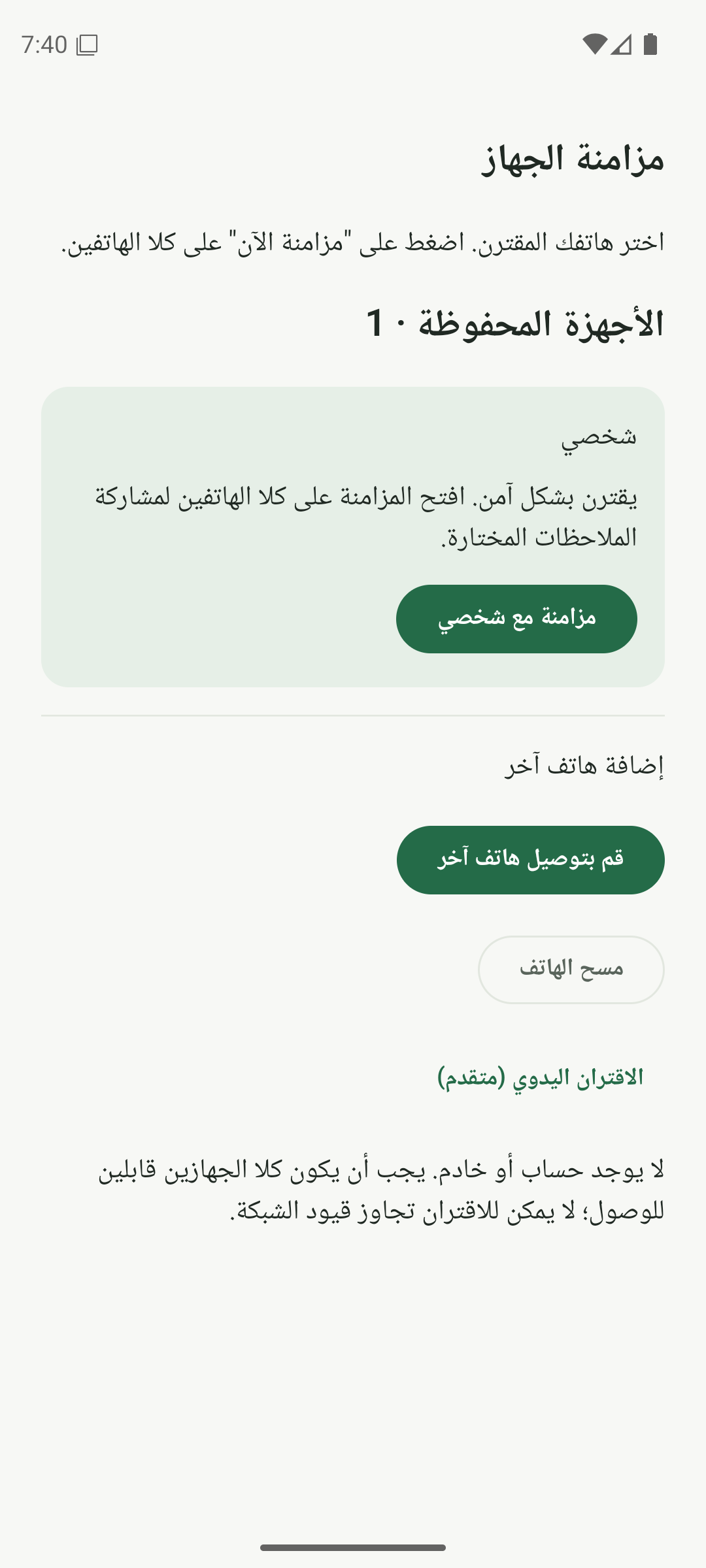
بعد مقارنة الأرقام وتأكيدها، يظهر هاتفك المقترن في الأجهزة المحفوظة. اختر الملاحظات التي تريد مزامنتها
افتح المزامنة مع هاتفك المقترن. اضغط على اختيار الملاحظات، وحدد الملاحظات المحفوظة أو قوائم المراجعة التي تريد إرسالها، ثم اضغط على زر "إضافة" الذي يعرض العدد المحدد. قم بذلك على أي هاتف يحتوي على ملاحظات لإرسالها. يمكن للهاتف أن يستقبل دون تحديد الملاحظات الخاصة به.
- انقر فوق اختيار الملاحظات داخل شاشة مزامنة الهاتف المقترن.
- حدد الملاحظات الفردية، أو استخدم تحديد كافة الملاحظات المؤهلة بعد مراجعة القائمة.
- اضغط على زر الإضافة الذي يعرض العدد المحدد. الملاحظات المؤرشفة وسلة المهملات والمسودات غير المحفوظة ليست مؤهلة.
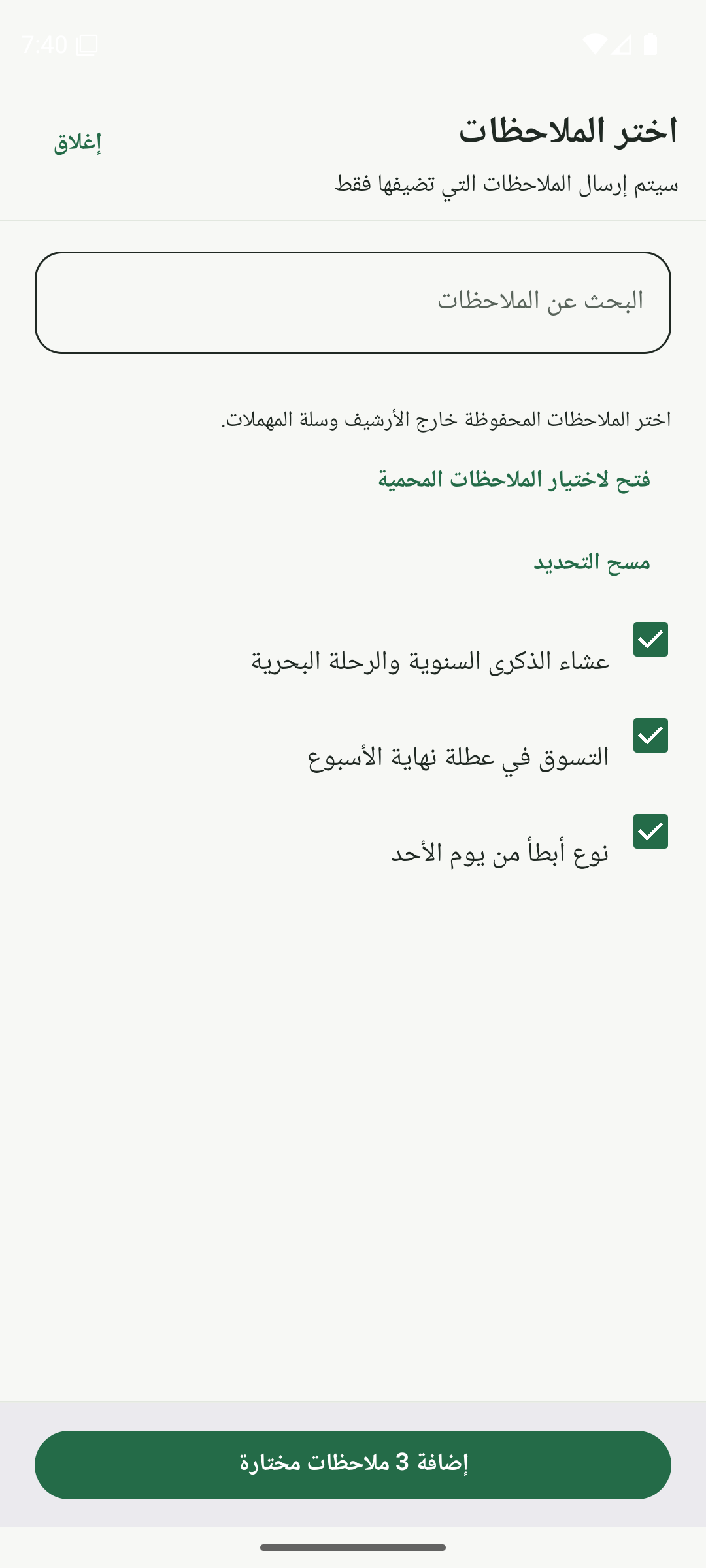
حدد الملاحظات المحفوظة التي تريد إضافتها للمزامنة. اضغط على "مزامنة الآن" على كلا الهاتفين
حدد "الملاحظات" للمزامنة، ثم اضغط على "المزامنة الآن" على كلا الهاتفين. أبقِ كلا التطبيقين مفتوحين وانتظر. بالنسبة للملاحظات المحمية، استخدم إلغاء قفل الحماية للمزامنة وأكمل إعداد الحماية أو المصادقة المطلوبة على كل هاتف.
- ابدأ المزامنة الآن على كل هاتف؛ البدء بواحد فقط يتركه ينتظر.
- قم بفتح الحماية على كلا الهاتفين إذا كانت هناك ملاحظات خاصة.
- اترك كلا التطبيقين في المقدمة حتى انتهاء عملية التبادل.
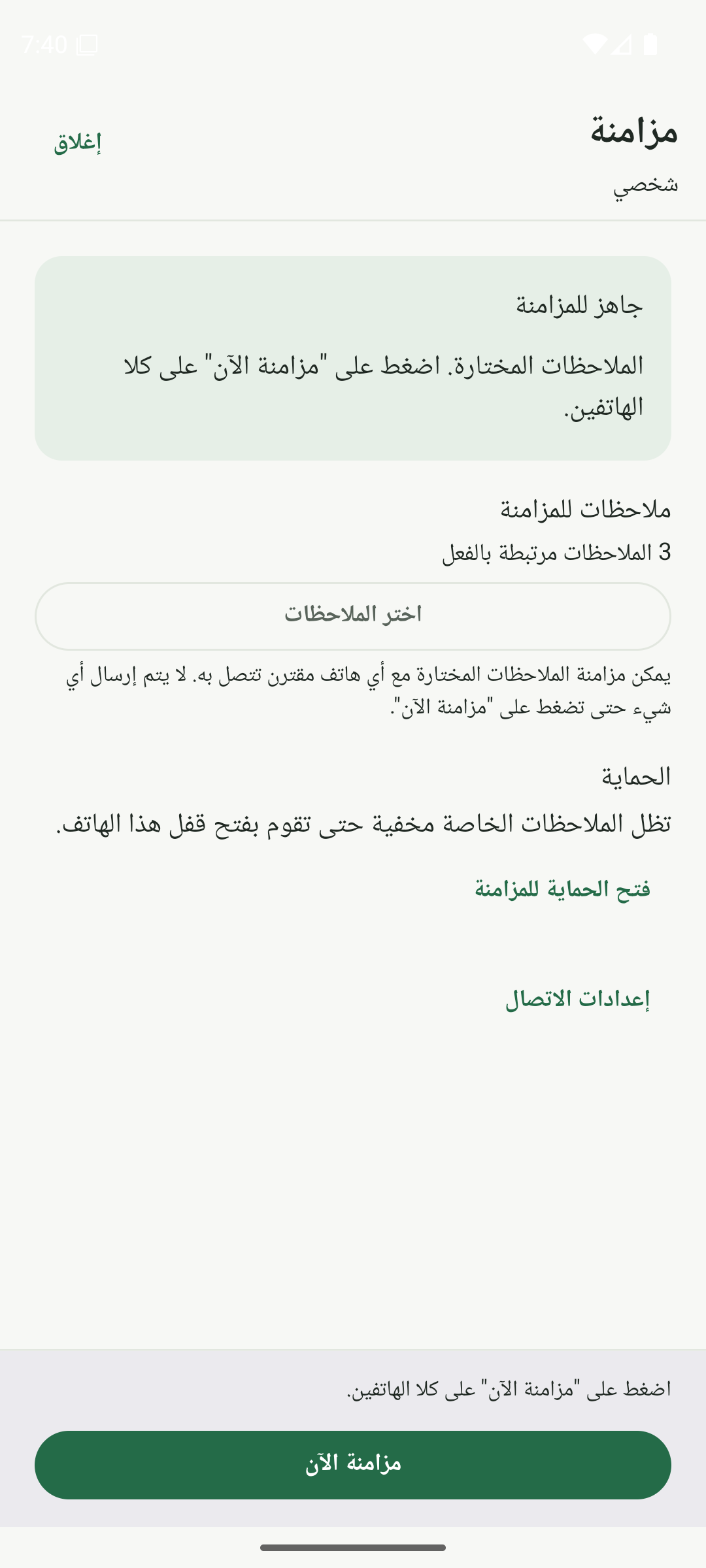
تحقق من الملاحظات التي اخترتها، ثم اضغط على "المزامنة الآن" على كلا الهاتفين. تحقق من النتيجة على كلا الجهازين
انتظر حتى يتم التحديث والرسالة التي تفيد بأن كلا الهاتفين محدثان. أغلق المزامنة وافتح بعض الملاحظات على الهاتف الآخر للتحقق من محتوياتها وصورها. لتبادل التعديلات لاحقًا، افتح المزامنة مرة أخرى وانقر فوق مزامنة الآن على كلا الهاتفين.
- ابحث عن محدث قبل إغلاق شاشة المزامنة.
- قم بمراجعة أي طلبات حذف: احتفظ بنسختي أو انقلها إلى سلة المهملات.
- كرر المزامنة عندما تريد تبادل التغييرات اللاحقة؛ احتفظ بنسخة احتياطية منفصلة أيضًا.
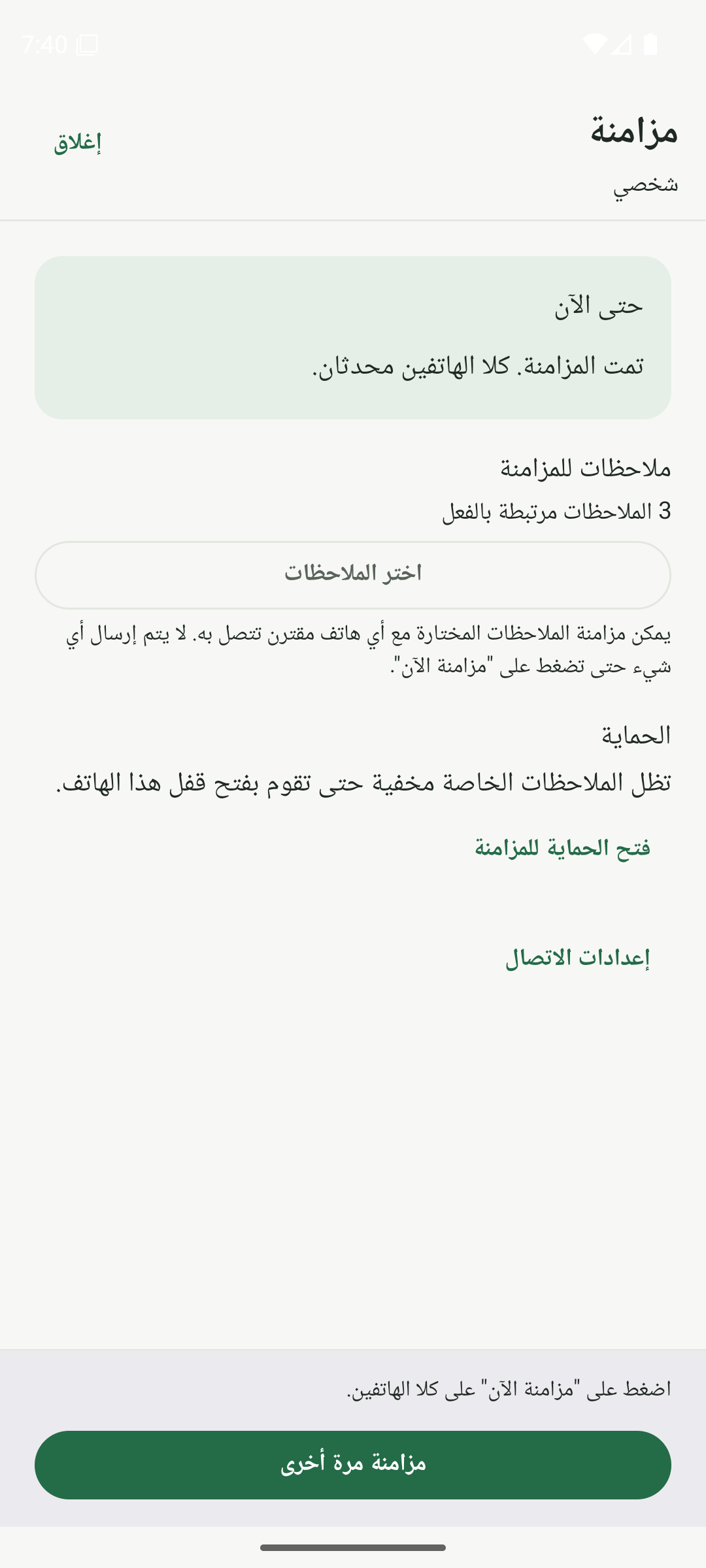
انتظر حتى الآن، ثم تحقق من ملاحظاتك على كلا الجهازين.
هل تعرف شخصًا يمكنه استخدام هذا؟
شارك هذه المذكرة
احصل على Anytime Notes
مساحة صغيرة لملاحظاتك وقوائمك وخططك اليومية.
عرض على جوجل بلاييعتمد توفر Android على منطقتك واختبار الوصول. إذا لم يقدم Google Play التثبيت حتى الآن، فيرجى التحقق مرة أخرى لاحقًا.