
Cómo hacerlo · Android
Cómo sincronizar tus notas entre dispositivos
Empareja dos teléfonos Android, elige las notas que deseas compartir y sincronízalas directamente a través del mismo Wi-Fi.
Mantenga las notas seleccionadas disponibles en otro teléfono sin crear una cuenta. Tú eliges qué enviar y cuándo conectarte.
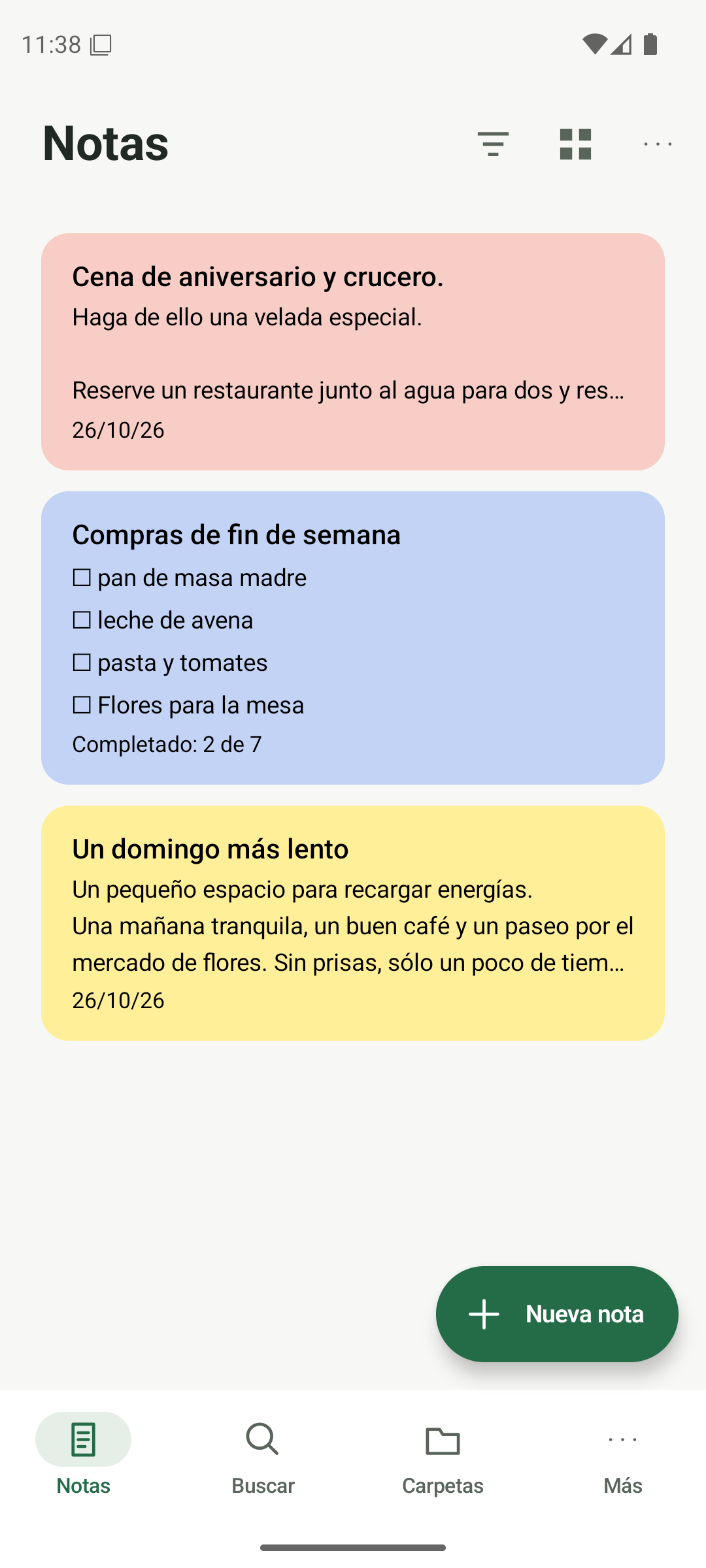
Abra Sincronización de dispositivos en ambos teléfonos
Termina de guardar tus notas. Conecte ambos teléfonos Android al mismo Wi-Fi, abra Anytime Notes, luego elija Más → Configuración de sincronización del dispositivo en cada teléfono. Mantenga ambas aplicaciones abiertas durante la configuración y sincronización.
- Utiliza el mismo Wi-Fi con conexión directa entre los teléfonos.
- Abra Más → Configuración de sincronización de dispositivos en ambos dispositivos.
- Guarde las ediciones abiertas antes de comenzar.
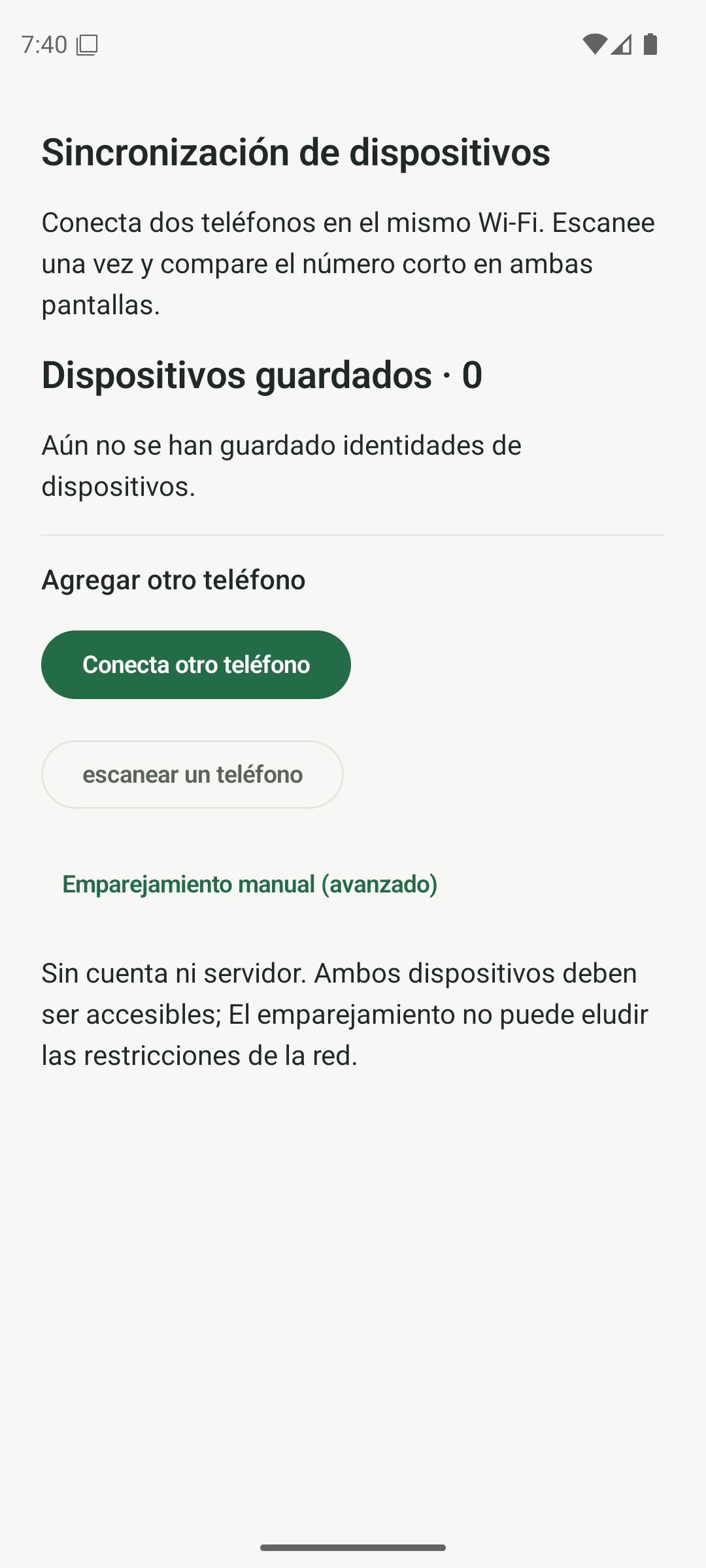
Abra Sincronización de dispositivos en ambos teléfonos mientras esté conectado al mismo Wi-Fi. Empareja tus teléfonos y compara los números
En el primer teléfono, toque Conectar otro teléfono. En el segundo, toque Escanear un teléfono y permitir el acceso a la cámara cuando se solicite. Escanea el código QR actual del primer teléfono. Compare cada dígito del número de confirmación directamente en ambas pantallas, luego toque Los códigos coinciden en ambas solo si coinciden.
- Mostrar un código QR con Conectar otro teléfono; escanéelo con Escanear un teléfono.
- Compare el número completo en persona en ambas pantallas.
- Si los números difieren o el código caduca, cancele y comience de nuevo.
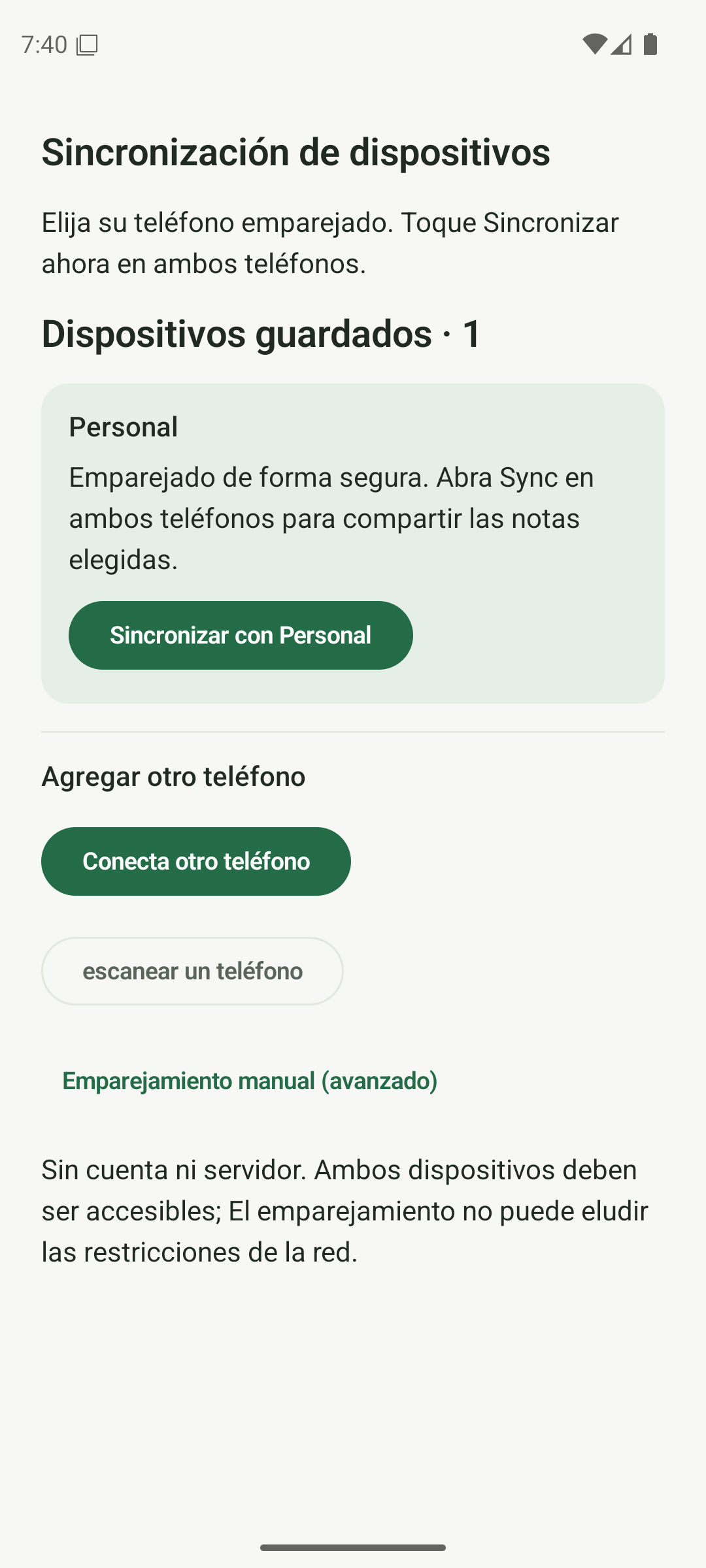
Después de comparar y confirmar los números, su teléfono vinculado aparece en Dispositivos guardados. Elige las notas que deseas sincronizar
Abra Sincronizar con su teléfono emparejado. Toque Elegir notas, seleccione las notas guardadas o las listas de verificación que desea enviar y luego toque el botón Agregar que muestra el recuento seleccionado. Haga esto en cualquier teléfono que tenga notas para enviar. Un teléfono puede recibir sin seleccionar sus propias notas.
- Toque Elegir notas dentro de la pantalla de sincronización del teléfono emparejado.
- Seleccione notas individuales o use Seleccionar todas las notas elegibles después de revisar la lista.
- Toque el botón Agregar que muestra el recuento seleccionado. Las notas archivadas, la Papelera y los borradores no guardados no son elegibles.
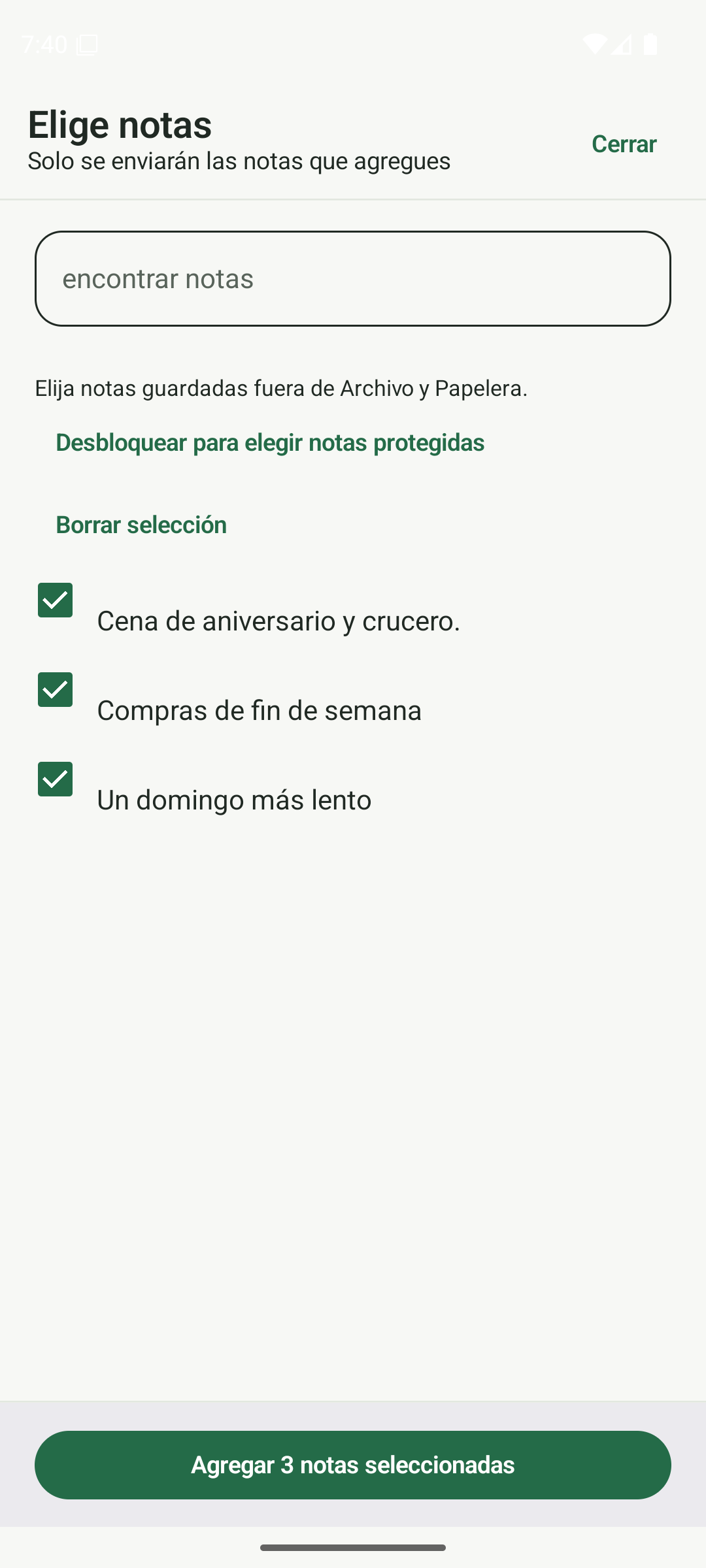
Seleccione las notas guardadas que desea agregar para sincronizar. Toca Sincronizar ahora en ambos teléfonos
Marque Notas para sincronizar, luego toque Sincronizar ahora en ambos teléfonos. Mantenga ambas aplicaciones abiertas y espere. Para notas protegidas, use Desbloquear protección para sincronización y complete la configuración de protección o autenticación solicitada en cada teléfono.
- Inicie la sincronización ahora en cada teléfono; comenzar con solo uno lo deja esperando.
- Desbloquee la protección en ambos teléfonos si hay notas privadas involucradas.
- Deja ambas aplicaciones en primer plano hasta que finalice el intercambio.
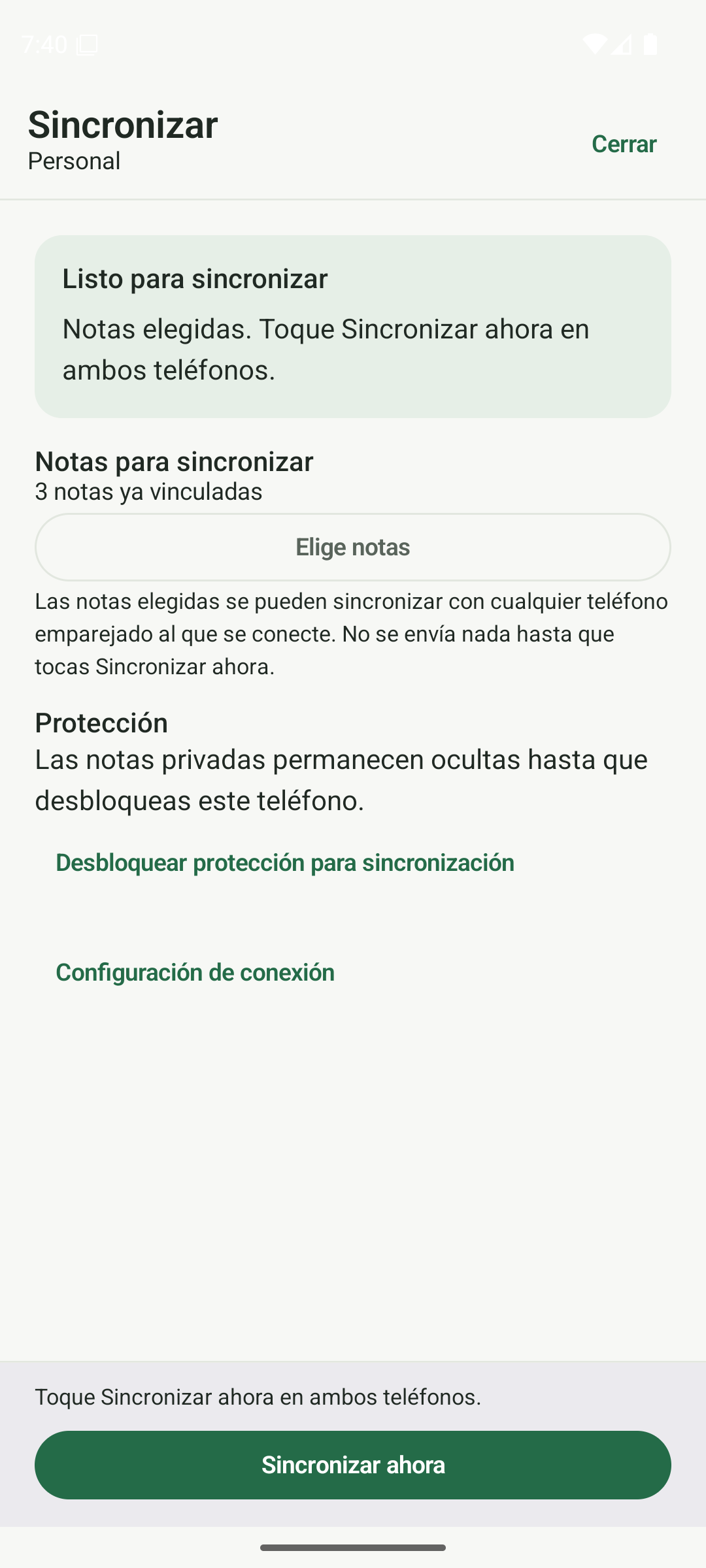
Verifique las notas elegidas y luego toque Sincronizar ahora en ambos teléfonos. Comprueba el resultado en ambos dispositivos.
Espere a Actualizar y el mensaje de que ambos teléfonos están actualizados. Cierra la sincronización y abre algunas notas en el otro teléfono para comprobar su contenido y fotos. Para intercambiar ediciones posteriores, abra la sincronización nuevamente y toque Sincronizar ahora en ambos teléfonos.
- Busque Actualizado antes de cerrar la pantalla de sincronización.
- Revisar cualquier solicitud de eliminación: Conservar mi copia o Mover a la papelera.
- Repita la sincronización cuando desee intercambiar cambios posteriores; mantenga una copia de seguridad separada también.
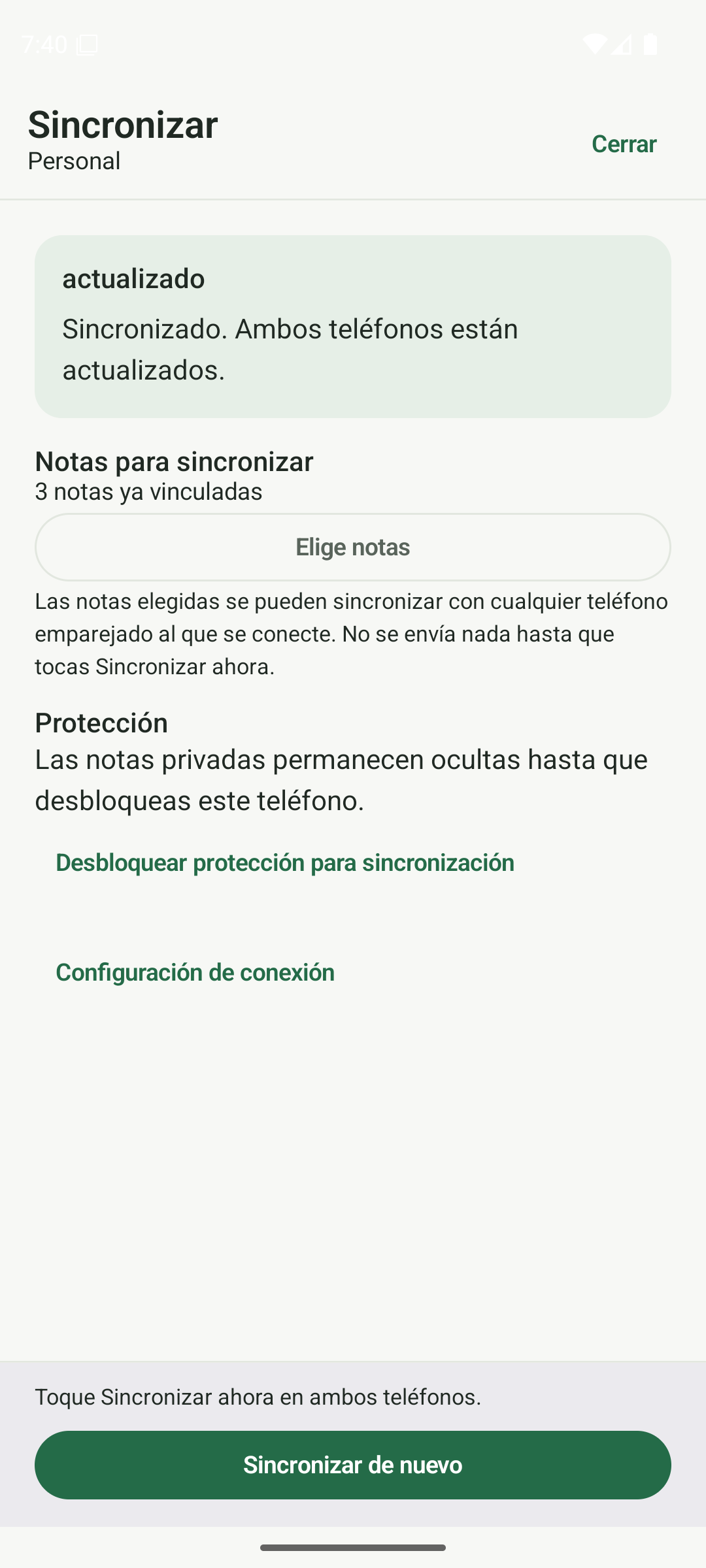
Espere a Actualizar y luego revise sus notas en ambos dispositivos.
¿Conoces a alguien que pueda usar esto?
Comparte esta nota
Obtener Anytime Notes
Un pequeño espacio para tus notas, listas y planes cotidianos.
Ver en Google PlayLa disponibilidad de Android depende de su región y del acceso a las pruebas. Si Google Play aún no ofrece instalación, vuelve a consultar más tarde.