
Mode d’emploi · Android
Comment synchroniser vos notes entre appareils
Associez deux téléphones Android, choisissez les notes que vous souhaitez partager et synchronisez directement via le même Wi-Fi.
Gardez les notes sélectionnées disponibles sur un autre téléphone sans créer de compte. Vous choisissez quoi envoyer et quand vous connecter.
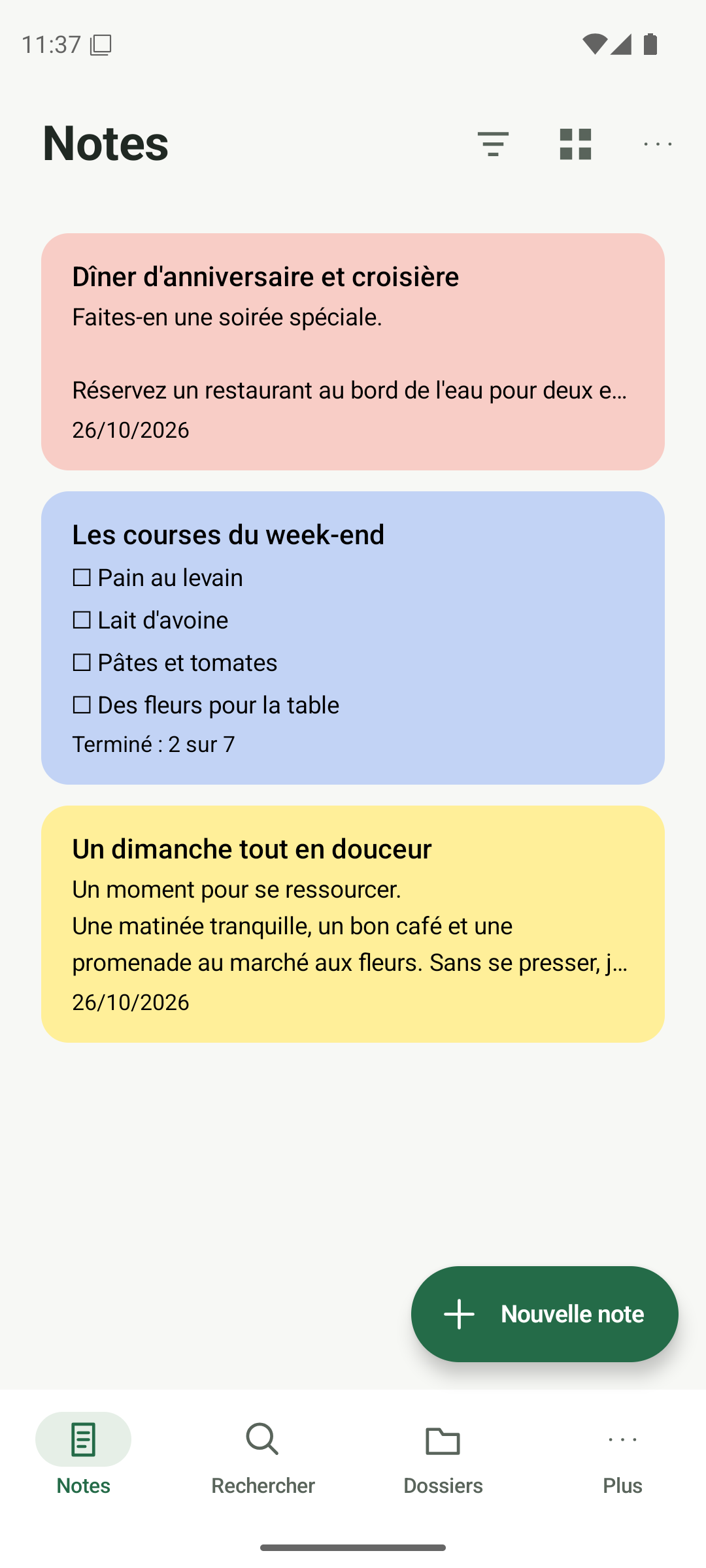
Ouvrez la synchronisation des appareils sur les deux téléphones
Terminez de sauvegarder vos notes. Connectez les deux téléphones Android au même réseau Wi-Fi, ouvrez Anytime Notes, puis choisissez Plus → Configuration de la synchronisation des appareils sur chaque téléphone. Gardez les deux applications ouvertes pendant la configuration et la synchronisation.
- Utilisez le même Wi-Fi avec une connexion directe entre les téléphones.
- Ouvrez Plus → Configuration de la synchronisation des appareils sur les deux appareils.
- Enregistrez toutes les modifications ouvertes avant de commencer.
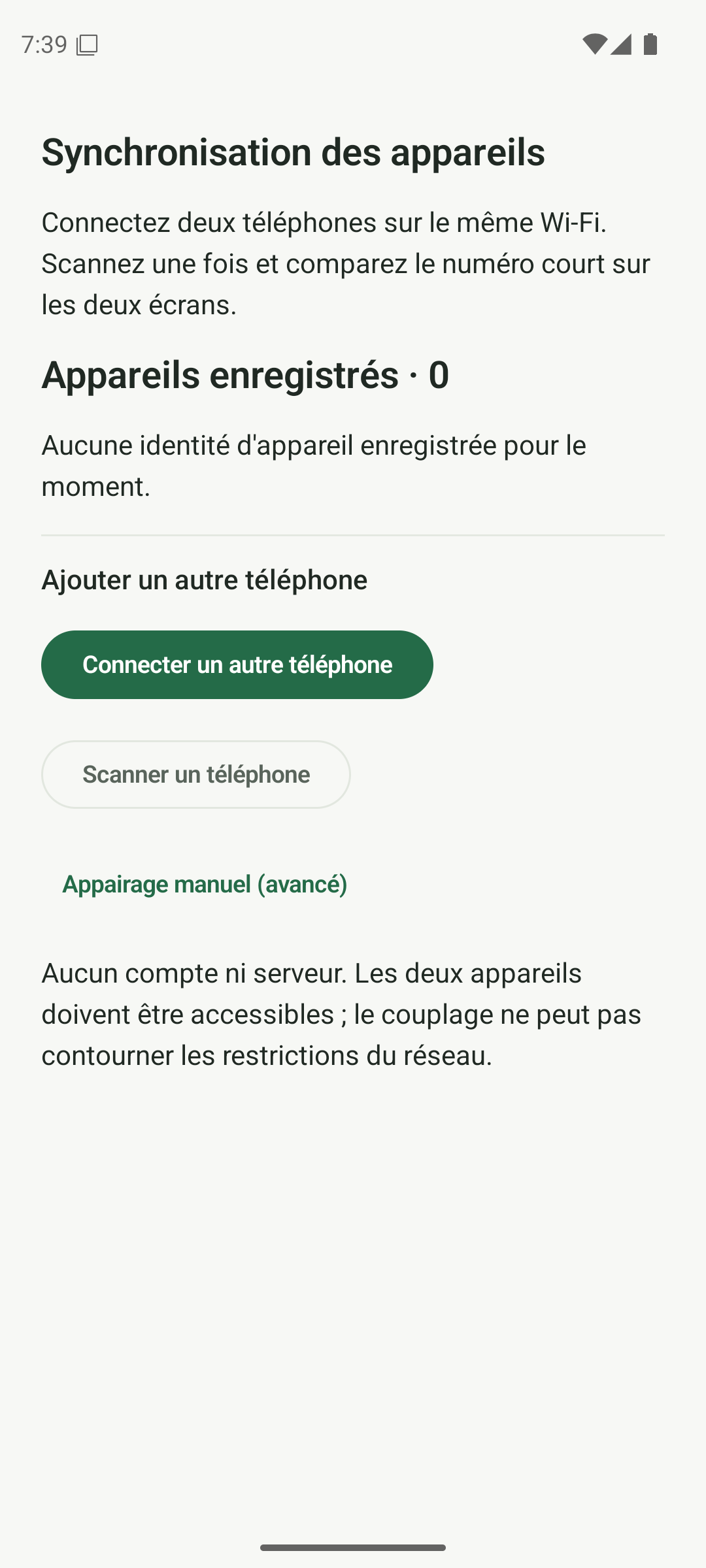
Ouvrez la synchronisation des appareils sur les deux téléphones lorsque vous êtes connecté au même réseau Wi-Fi. Associez vos téléphones et comparez les numéros
Sur le premier téléphone, appuyez sur Connecter un autre téléphone. Sur la seconde, appuyez sur Scanner un téléphone et autorisez l'accès à l'appareil photo lorsque cela est demandé. Scannez le code QR actuel du premier téléphone. Comparez chaque chiffre du numéro de confirmation directement sur les deux écrans, puis appuyez sur Les codes correspondent sur les deux uniquement s'ils correspondent.
- Afficher un code QR avec Connecter un autre téléphone ; scannez-le avec Scanner un téléphone.
- Comparez le numéro entier en personne sur les deux écrans.
- Si les chiffres diffèrent ou si le code expire, annulez et recommencez.
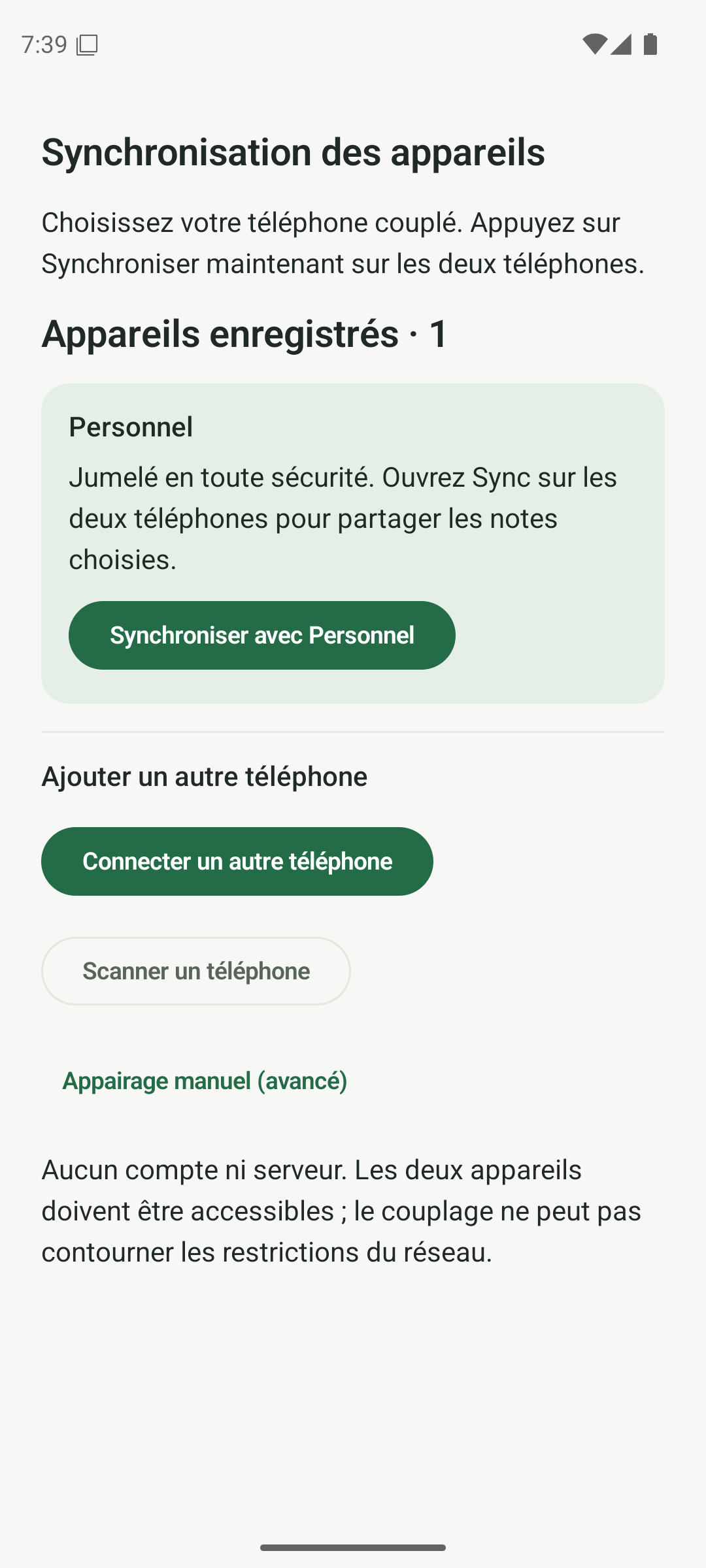
Après avoir comparé et confirmé les numéros, votre téléphone couplé apparaît dans la liste Appareils enregistrés. Choisissez les notes que vous souhaitez synchroniser
Ouvrez Sync avec votre téléphone couplé. Appuyez sur Choisir des notes, sélectionnez les notes enregistrées ou les listes de contrôle que vous souhaitez envoyer, puis appuyez sur le bouton Ajouter affichant le nombre sélectionné. Faites-le sur l'un ou l'autre des téléphones ayant des notes à envoyer. Un téléphone peut recevoir sans sélectionner ses propres notes.
- Appuyez sur Choisir des notes dans l'écran de synchronisation du téléphone couplé.
- Sélectionnez des notes individuelles ou utilisez Sélectionner toutes les notes éligibles après avoir examiné la liste.
- Appuyez sur le bouton Ajouter affichant le nombre sélectionné. Les notes archivées, la corbeille et les brouillons non enregistrés ne sont pas éligibles.
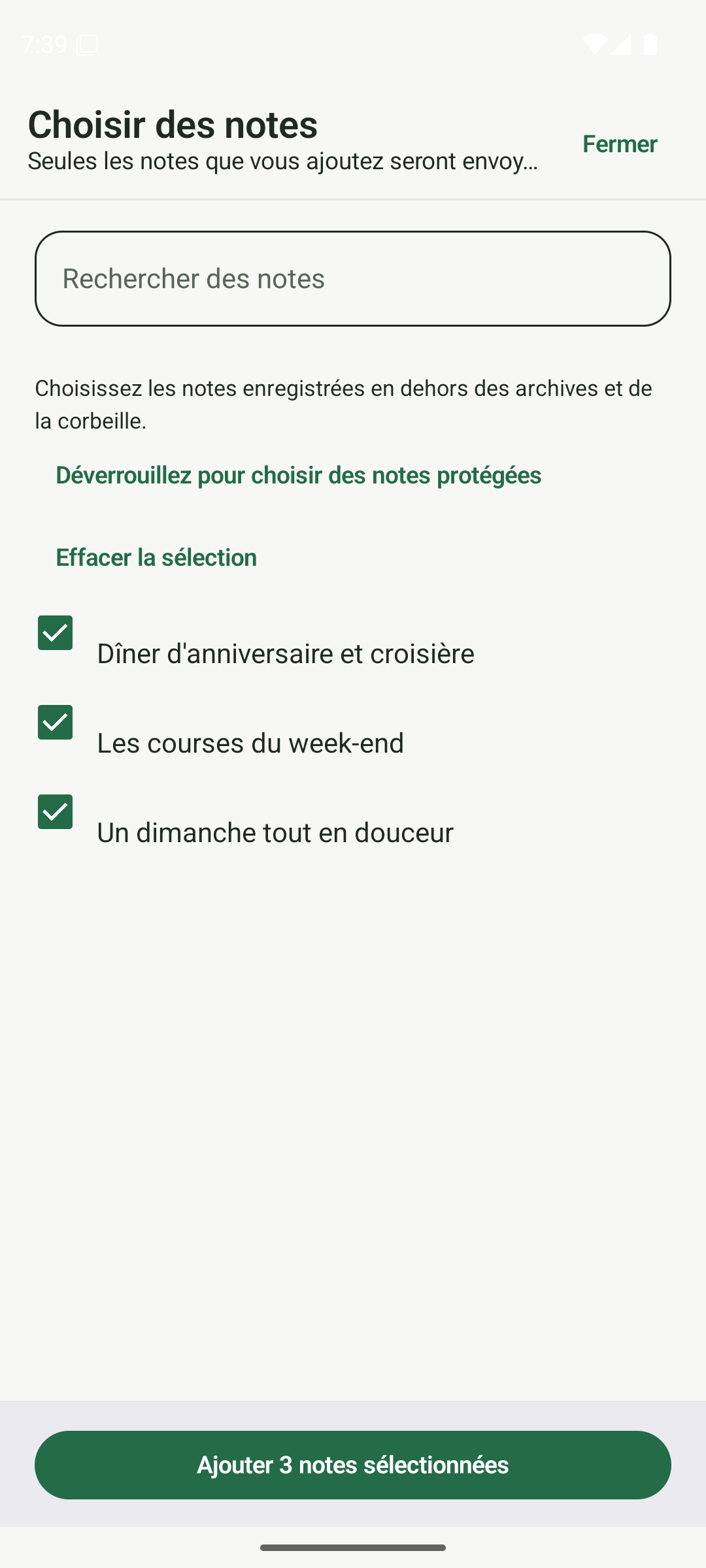
Sélectionnez les notes enregistrées que vous souhaitez ajouter à synchroniser. Appuyez sur Synchroniser maintenant sur les deux téléphones
Cochez Notes à synchroniser, puis appuyez sur Synchroniser maintenant sur les deux téléphones. Gardez les deux applications ouvertes et attendez. Pour les notes protégées, utilisez Déverrouiller la protection pour la synchronisation et complétez la configuration de la protection ou l'authentification demandée sur chaque téléphone.
- Démarrez la synchronisation maintenant sur chaque téléphone ; en commencer un seul le laisse attendre.
- Débloquez la protection sur les deux téléphones si des notes privées sont impliquées.
- Laissez les deux applications au premier plan jusqu'à la fin de l'échange.
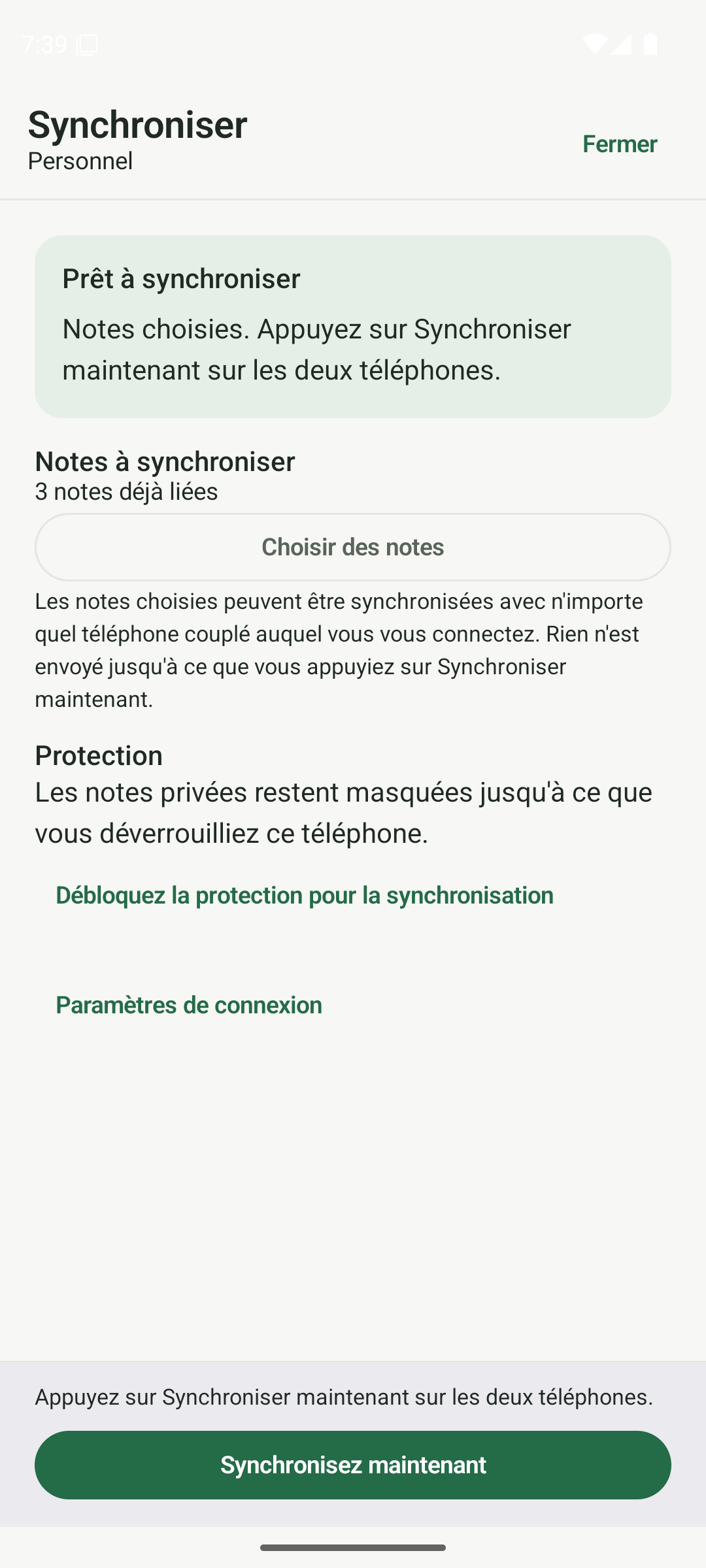
Vérifiez les notes que vous avez choisies, puis appuyez sur Synchroniser maintenant sur les deux téléphones. Vérifiez le résultat sur les deux appareils
Attendez À jour et le message indiquant que les deux téléphones sont à jour. Fermez la synchronisation et ouvrez quelques notes sur l'autre téléphone pour vérifier leur contenu et leurs photos. Pour échanger des modifications ultérieures, ouvrez à nouveau la synchronisation et appuyez sur Synchroniser maintenant sur les deux téléphones.
- Recherchez À jour avant de fermer l’écran de synchronisation.
- Examinez toutes les demandes de suppression : Conserver ma copie ou Déplacer vers la corbeille.
- Répétez la synchronisation lorsque vous souhaitez échanger des modifications ultérieures ; conservez également une sauvegarde séparée.
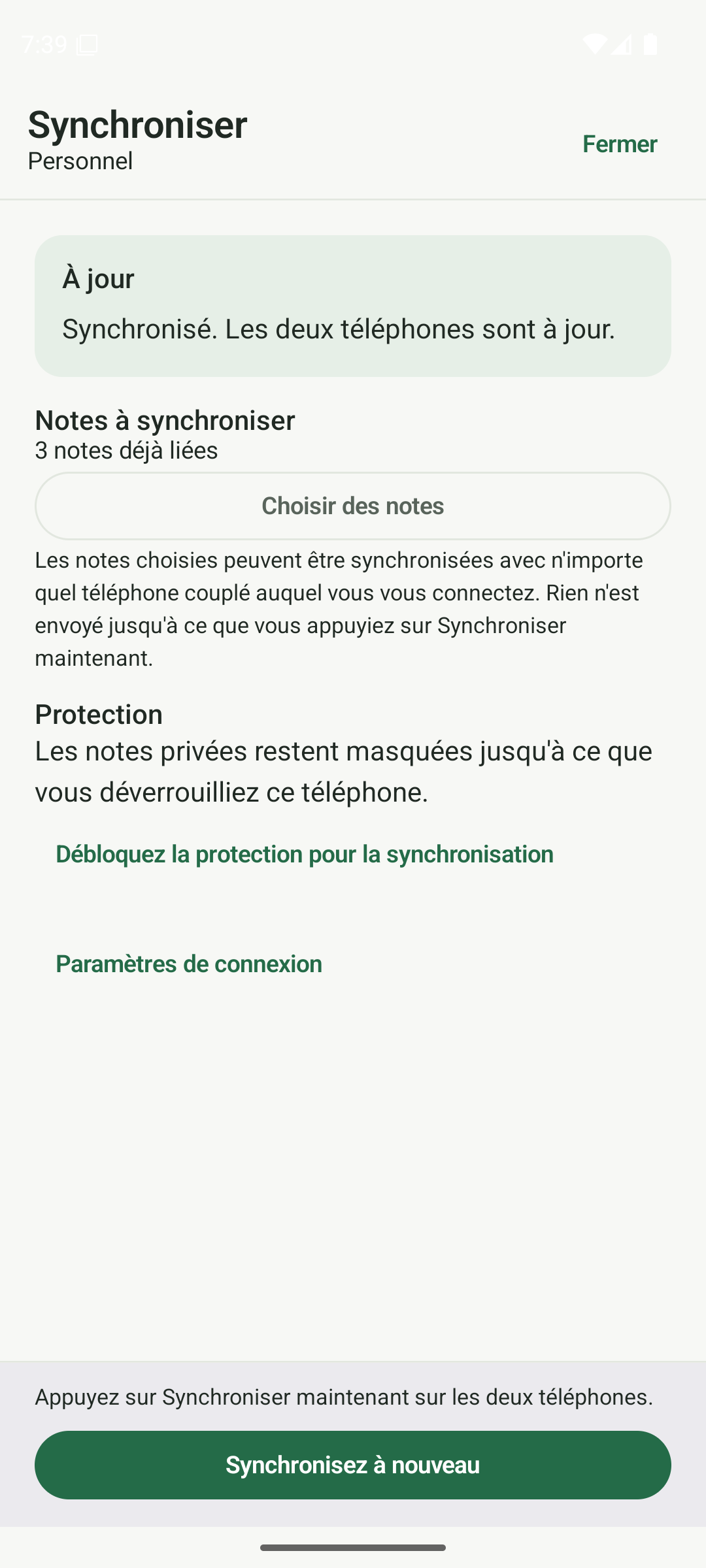
Attendez À jour, puis vérifiez vos notes sur les deux appareils.
Ce guide pourrait aider quelqu’un de votre entourage ?
Partagez cette note
Obtenez Anytime Notes
Un peu d'espace pour vos notes, listes et plans quotidiens.
Voir sur Google PlayLa disponibilité de l’application Android dépend de votre région et de votre accès aux tests. Si Google Play ne permet pas encore de l’installer, revenez plus tard.