
الكيفية · أندرويد
كيفية عمل نسخة احتياطية من الملاحظات الخاصة بك
قم بعمل نسخة احتياطية مشفرة تم التحقق منها من جهاز الكمبيوتر المحمول Anytime Notes لديك واحتفظ بنسخة استرداد خارج هاتفك.
النسخة الاحتياطية الكاملة هي نسخة استرداد من دفتر الملاحظات الخاص بك، بما في ذلك الملاحظات المحفوظة وقوائم المراجعة والصور والسجل المتاح. قم بإنشاء واحد قبل تغيير الهواتف أو إعادة التثبيت.
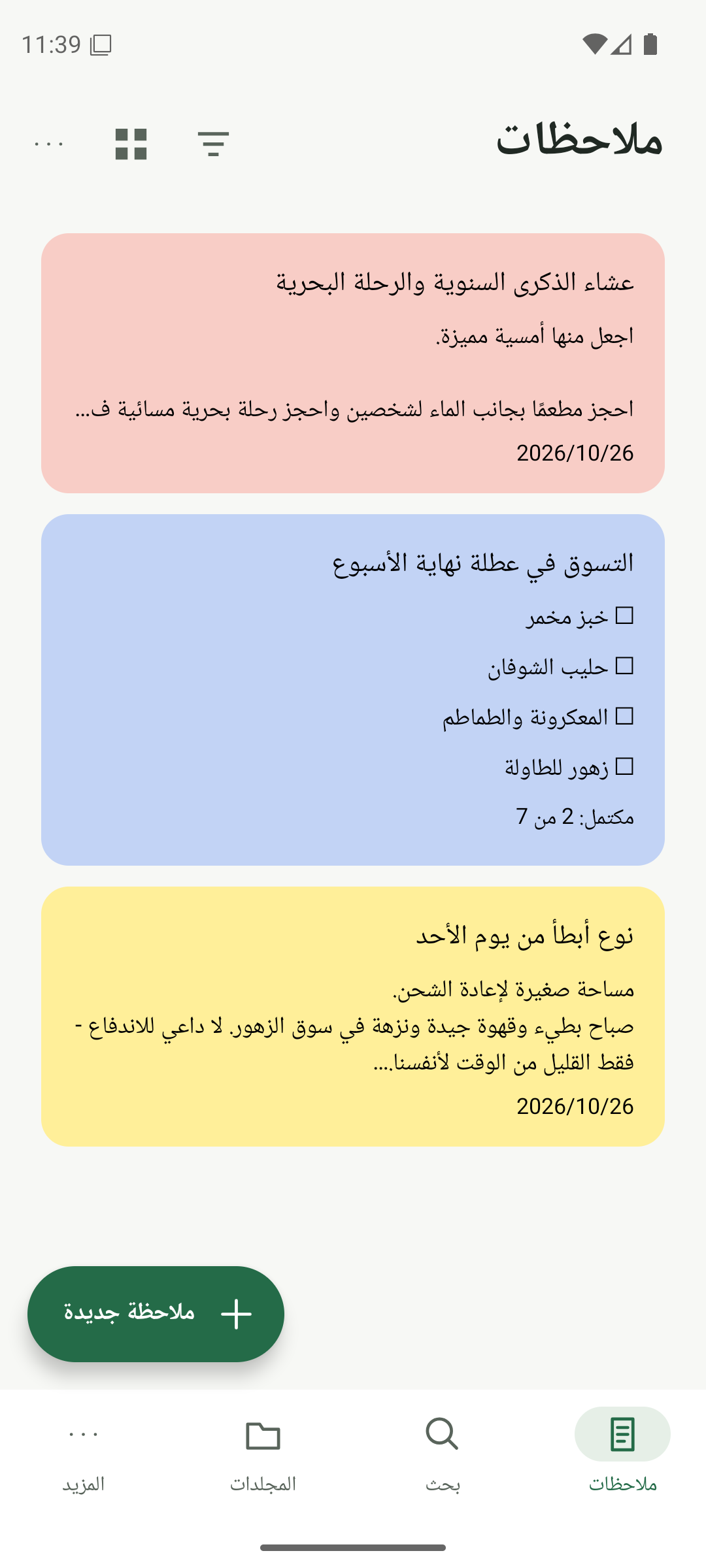
افتح أدوات النسخ الاحتياطي
أكمل حفظ ملاحظاتك. افتح المزيد → الإعدادات → النسخ الاحتياطي والحماية، ثم اختر علامة التبويب نسخ احتياطي. يتم تضمين النسخ الاحتياطية المشفرة يدويًا في الإصدار المجاني.
- انتظر حتى تنتهي ملاحظتك الحالية من الحفظ قبل البدء.
- افتح المزيد، ثم الإعدادات، ثم النسخ الاحتياطي والحماية.
- حدد النسخ الاحتياطي، بدلاً من تصدير ملف نصي قابل للقراءة.
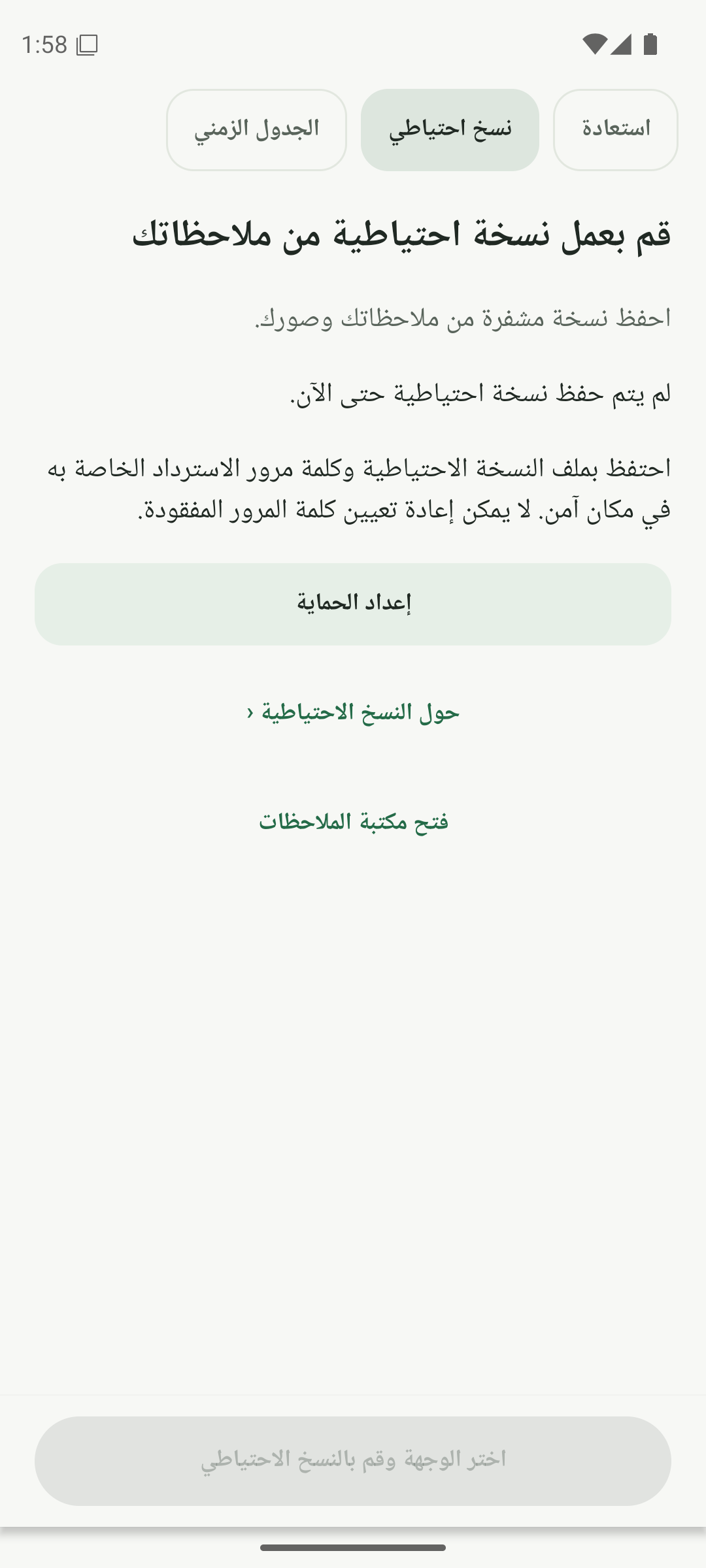
افتح النسخ الاحتياطي لإنشاء نسخة احتياطية مشفرة للكمبيوتر الدفتري. قم بإعداد حماية الاسترداد
إذا كانت هذه هي النسخة الاحتياطية الأولى، فانقر فوق إعداد الحماية. قم بتعيين كلمة مرور استرداد فريدة تتكون من 15 – 128 حرفًا، وأكدها، وأكمل مصادقة Android التي يطلبها التطبيق. إذا تم تكوين الحماية بالفعل، فاستمر في استخدام كلمة مرور الاسترداد هذه؛ استخدم فتح الحماية إذا طُلب منك ذلك.
- اختر كلمة مرور استرداد قوية يمكنك الاحتفاظ بها بأمان.
- أدخل كلمة المرور نفسها في كلا الحقلين واتبع مطالبة مصادقة الجهاز.
- لا يمكن للدعم إعادة تعيين كلمة المرور هذه. تحتفظ النسخ الاحتياطية القديمة بكلمة المرور التي تم إنشاؤها بها.
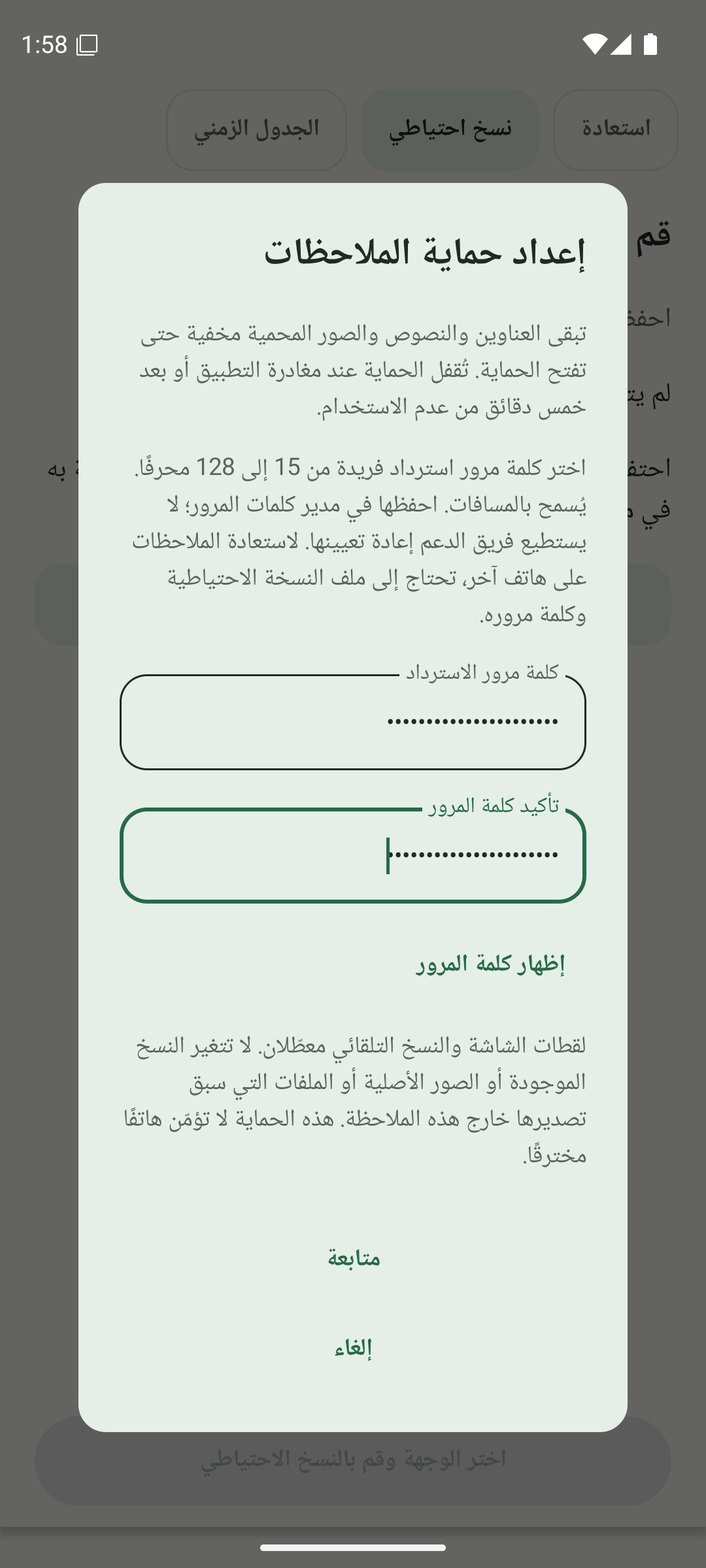
قم بتعيين وتأكيد كلمة مرور الاسترداد عند تكوين الحماية لأول مرة. اختر مكان حفظ النسخة الاحتياطية
انقر فوق اختيار الوجهة والنسخ الاحتياطي. في منتقي ملفات Android، اختر مجلدًا واحفظ ملف .anbackup. يمكنك استخدام مجلد الجهاز أو موفر التخزين المتاح. انتظر حتى ينتهي Anytime Notes.
- انقر فوق اختيار الوجهة والنسخ الاحتياطي.
- اختر المجلد الوجهة وقم بتأكيد الحفظ في منتقي ملفات Android.
- اترك التطبيق مفتوحًا أثناء الكتابة والتحقق من النسخة الاحتياطية.
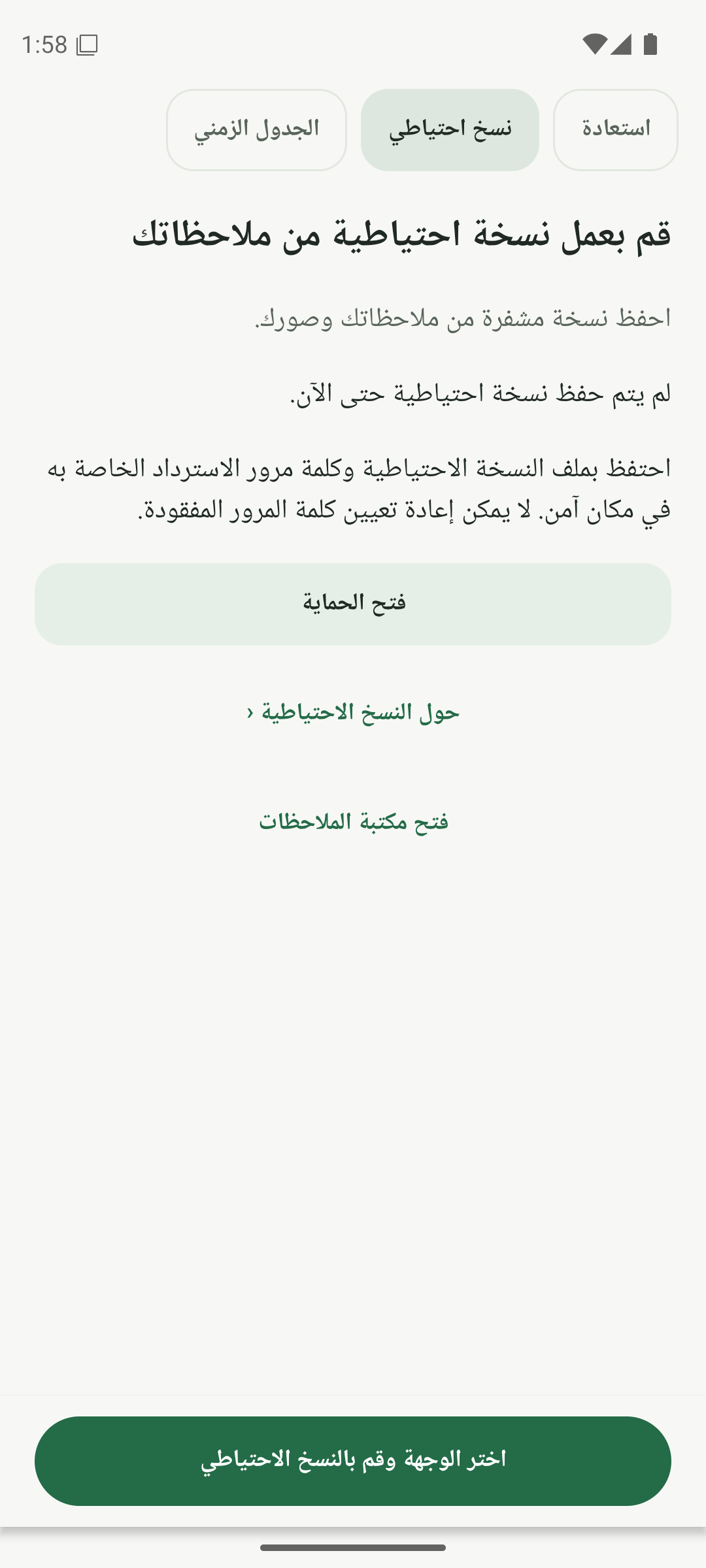
اختر وجهة لملف .anbackup المشفر. تحقق من النتيجة التي تم التحقق منها
ابحث عن رسالة اكتمال النسخ الاحتياطي وآخر مرة تم التحقق منها. يكتب التطبيق الملف المشفر ويقرأه مرة أخرى قبل نجاح التسجيل. إذا كان هناك خطأ، فاحتفظ بالتطبيق وبياناته، وتحقق من مساحة التخزين أو الوصول إلى الملف، ثم أعد المحاولة.
- تأكد من أن التطبيق يُبلغ عن نسخة احتياطية مكتملة وتم التحقق منها.
- اقرأ آخر مرة تم التحقق منها وملخص النسخ الاحتياطي.
- لا تقم بإلغاء تثبيت أو مسح مساحة تخزين التطبيق لإصلاح خطأ النسخ الاحتياطي.
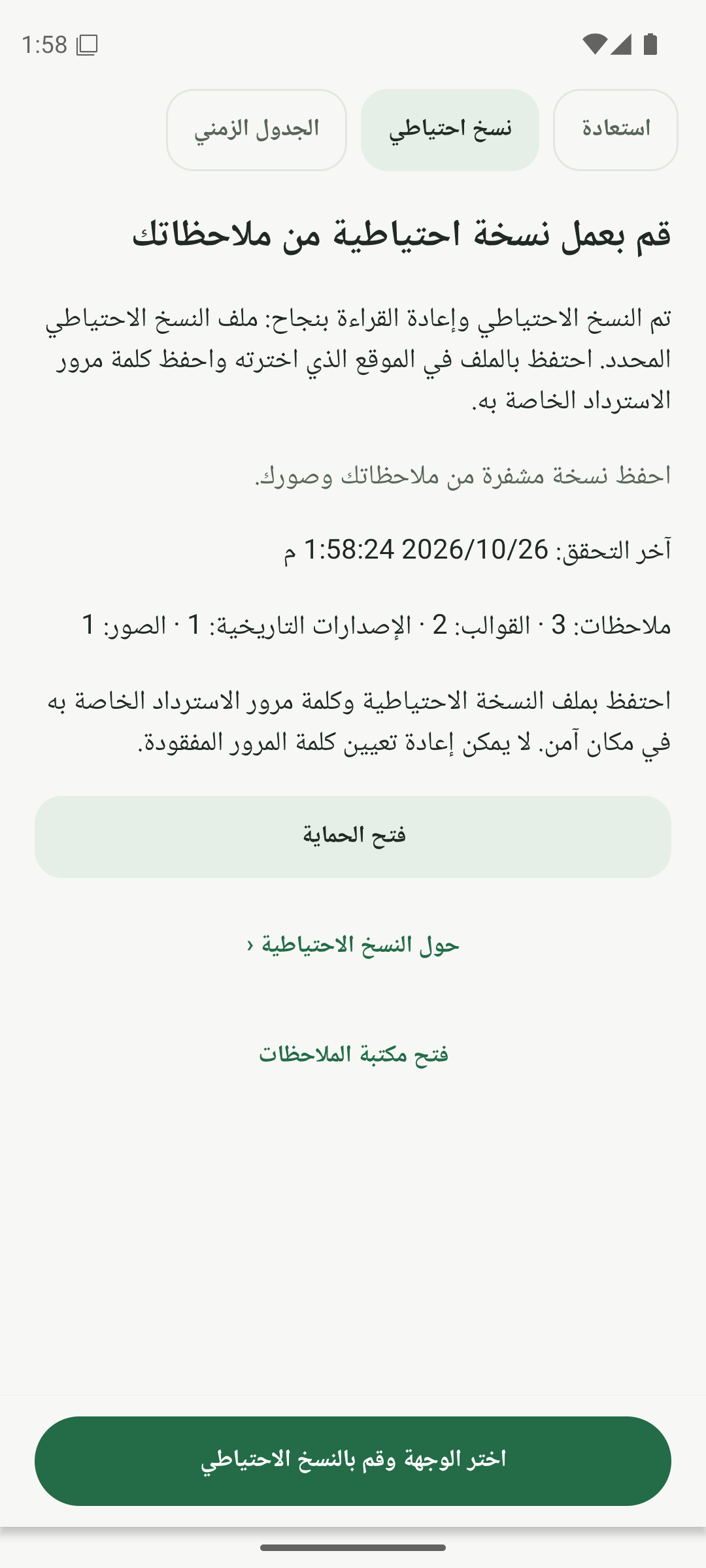
تُظهر النسخة الاحتياطية المكتملة نتيجة تم التحقق منها وملخصًا. احتفظ بنسخة خارج هاتفك
انسخ ملف .anbackup الذي تم التحقق منه إلى جهاز آخر أو موقع تخزين موثوق به. احتفظ بكلمة مرور الاسترداد بشكل منفصل. لإجراء فحص إضافي، افتح "استعادة"، واختر تلك النسخة الاحتياطية، وأدخل كلمة مرور الاسترداد الخاصة بها، ثم انقر فوق "معاينة النسخة الاحتياطية". توقف عند المعاينة إذا كنت تريد التحقق منها فقط؛ استعادة نسخ الواردات الاحتياطية.
- احتفظ بنسخة أخرى في مكان ما يمكنك الوصول إليه في حالة فقدان هذا الهاتف.
- قم بتخزين كلمة مرور الاسترداد بشكل منفصل عن ملف النسخة الاحتياطية.
- استخدم معاينة النسخة الاحتياطية لفحص النسخة المحفوظة قبل تغيير الهواتف.
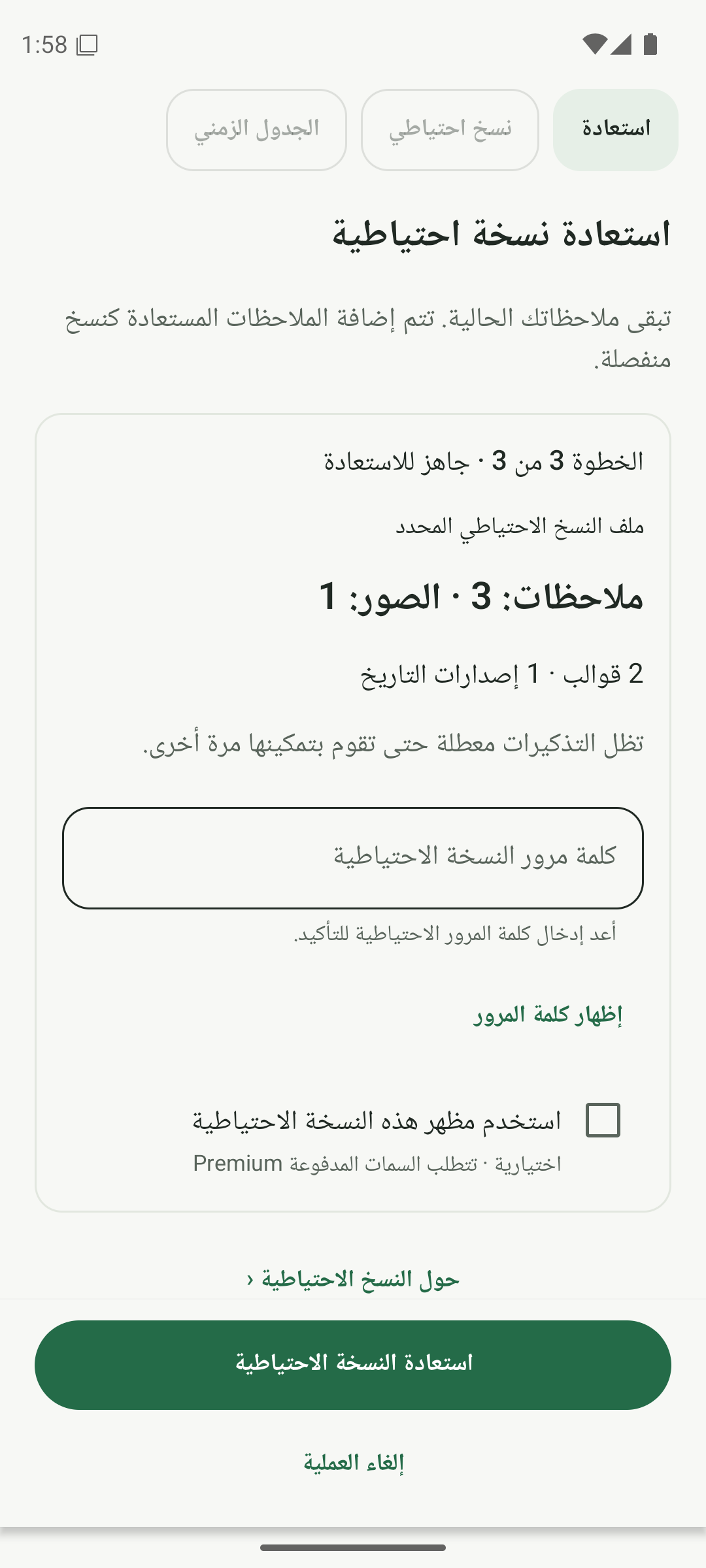
قم بمعاينة النسخة الاحتياطية للتحقق من محتوياتها دون استيرادها.
هل تعرف شخصًا يمكنه استخدام هذا؟
شارك هذه المذكرة
احصل على Anytime Notes
مساحة صغيرة لملاحظاتك وقوائمك وخططك اليومية.
عرض على جوجل بلاييعتمد توفر Android على منطقتك واختبار الوصول. إذا لم يقدم Google Play التثبيت حتى الآن، فيرجى التحقق مرة أخرى لاحقًا.