
Mode d’emploi · Android
Comment sauvegarder vos notes
Effectuez une sauvegarde vérifiée et cryptée de votre ordinateur portable Anytime Notes et conservez une copie de récupération en dehors de votre téléphone.
Une sauvegarde complète est une copie de récupération de votre ordinateur portable, comprenant les notes enregistrées, les listes de contrôle, les photos et l'historique disponible. Créez-en un avant de changer de téléphone ou de réinstaller.
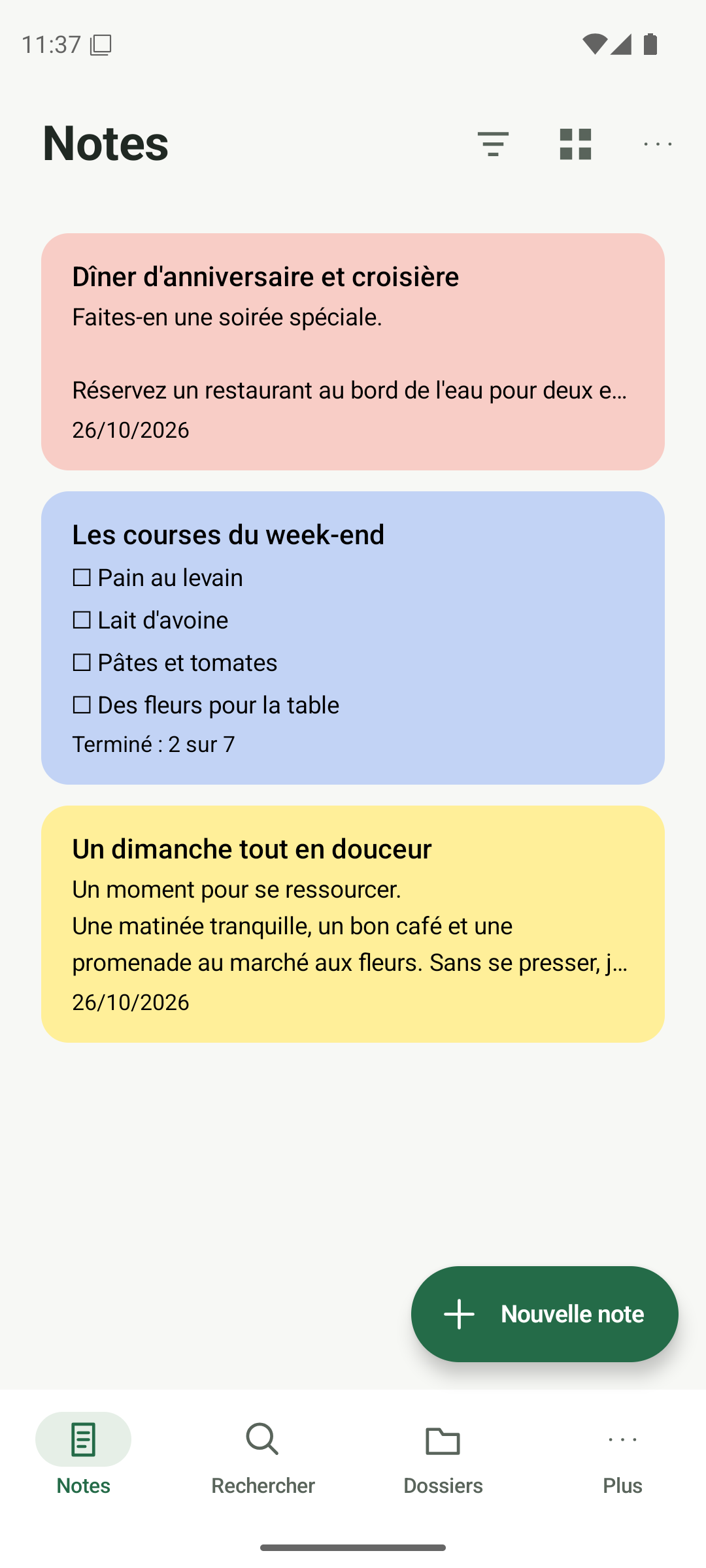
Ouvrez les outils de sauvegarde
Terminez de sauvegarder vos notes. Ouvrez Plus → Paramètres → Sauvegarde et protection, puis choisissez l'onglet Sauvegarder. Les sauvegardes cryptées manuellement sont incluses dans Free.
- Attendez que votre note actuelle ait fini de sauvegarder avant de commencer.
- Ouvrez Plus, puis Paramètres, puis Sauvegarde et protection.
- Sélectionnez Sauvegarder, plutôt que d'exporter un fichier texte lisible.
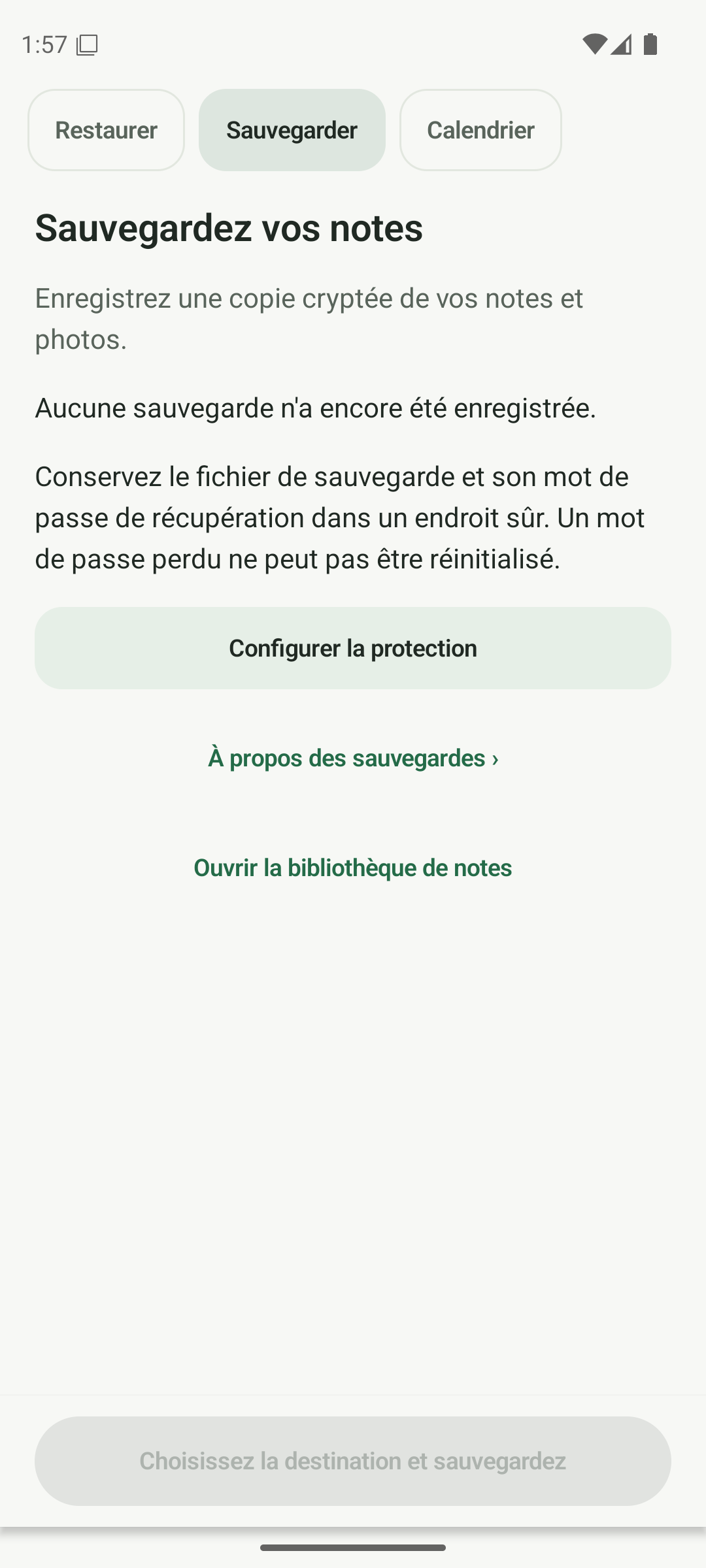
Ouvrez Sauvegarde pour créer une sauvegarde chiffrée du bloc-notes. Configurer la protection de récupération
S'il s'agit de votre première sauvegarde, appuyez sur Configurer la protection. Définissez un mot de passe de récupération unique de 15–128 caractères, confirmez-le et complétez l'authentification Android demandée par l'application. Si la protection est déjà configurée, continuez à utiliser ce mot de passe de récupération ; utilisez la protection Déverrouiller si vous y êtes invité.
- Choisissez un mot de passe de récupération fort que vous pouvez conserver en toute sécurité.
- Saisissez le même mot de passe dans les deux champs et suivez l'invite d'authentification de l'appareil.
- Le support ne peut pas réinitialiser ce mot de passe. Les anciennes sauvegardes conservent le mot de passe avec lequel elles ont été créées.
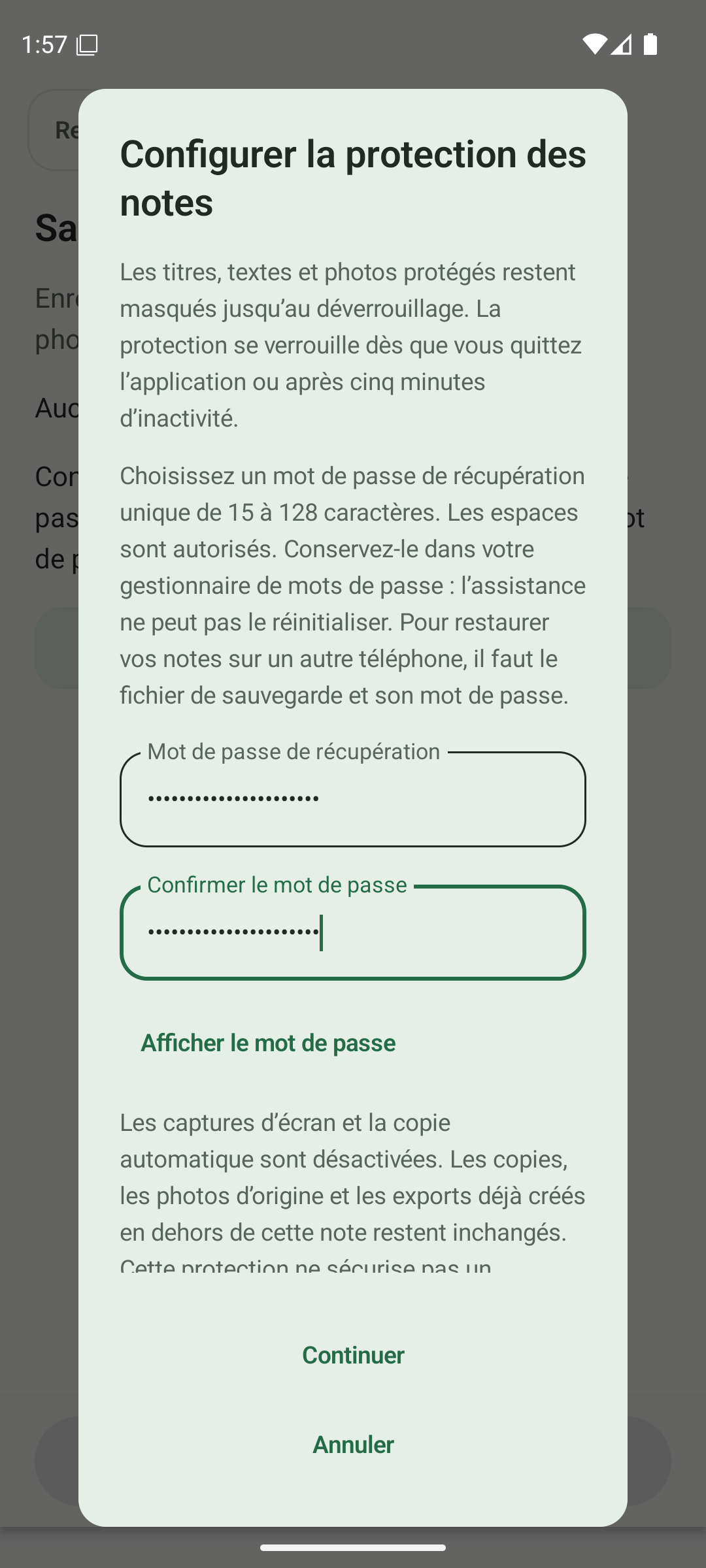
Définissez et confirmez votre mot de passe de récupération lors de la première configuration de la protection. Choisissez où enregistrer la sauvegarde
Appuyez sur Choisir la destination et sauvegarder. Dans le sélecteur de fichiers Android, choisissez un dossier et enregistrez le fichier .anbackup. Vous pouvez utiliser un dossier de périphérique ou un fournisseur de stockage disponible. Attendez que Anytime Notes se termine.
- Appuyez sur Choisir la destination et sauvegarder.
- Choisissez le dossier de destination et confirmez Enregistrer dans le sélecteur de fichiers d'Android.
- Laissez l'application ouverte pendant qu'elle écrit et vérifie la sauvegarde.
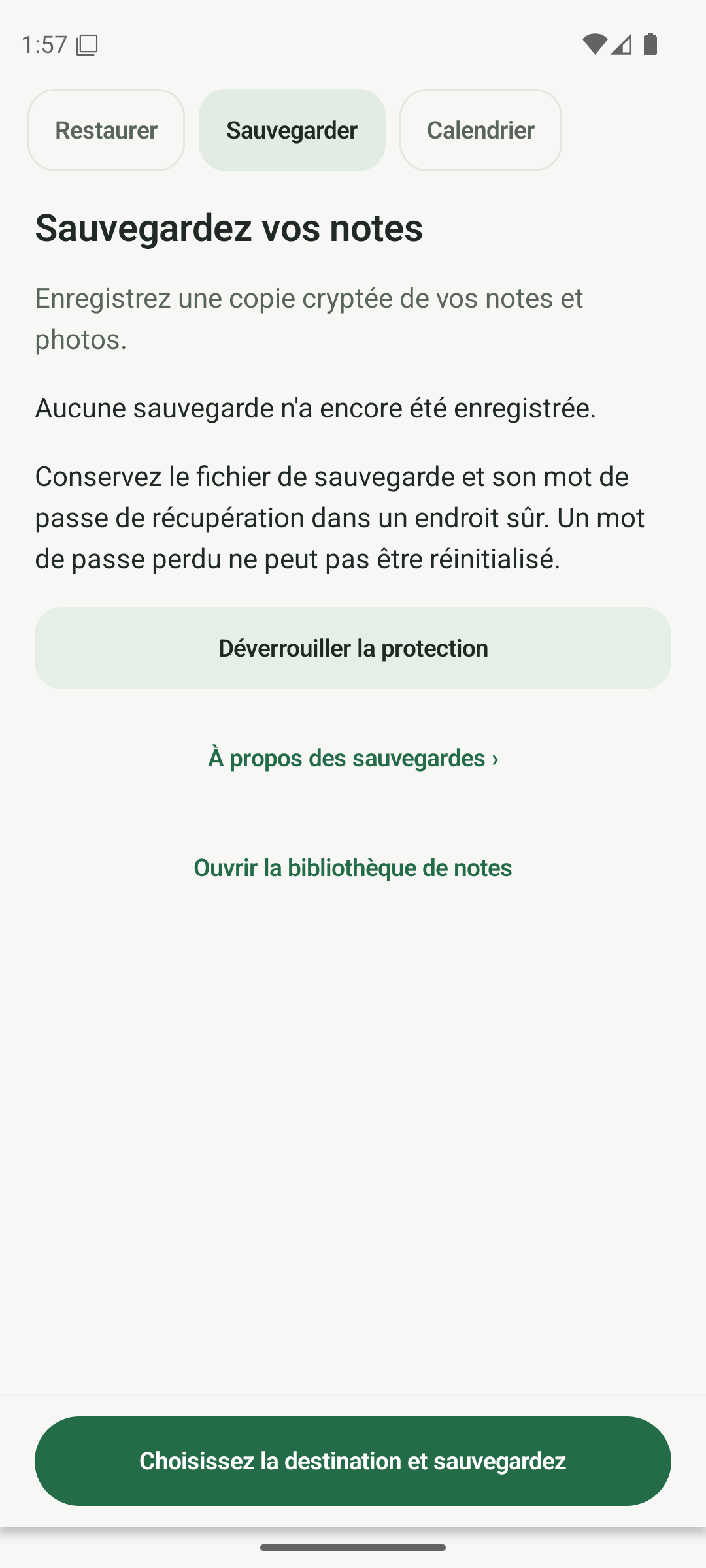
Choisissez une destination pour le fichier .anbackup crypté. Vérifiez le résultat vérifié
Recherchez le message de sauvegarde terminée et l'heure de la dernière vérification. L'application écrit le fichier crypté et le relit avant de réussir l'enregistrement. En cas d'erreur, conservez l'application et ses données, vérifiez le stockage ou l'accès aux fichiers, puis réessayez.
- Vérifiez que l'application signale une sauvegarde terminée et vérifiée.
- Lisez l'heure de la dernière vérification et le résumé de la sauvegarde.
- Ne désinstallez pas et n'effacez pas le stockage de l'application pour corriger une erreur de sauvegarde.
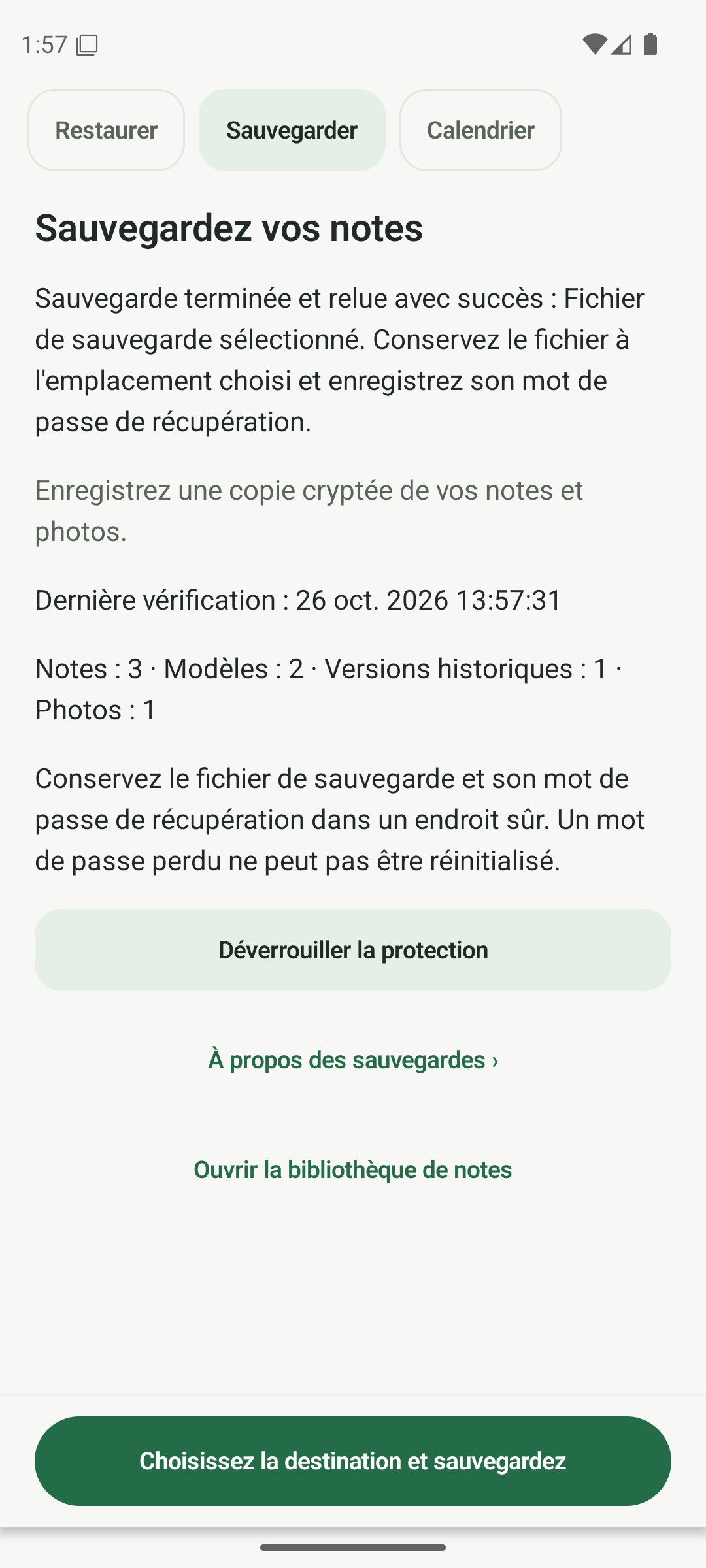
Une sauvegarde terminée affiche un résultat vérifié et un résumé. Conservez une copie en dehors de votre téléphone
Copiez le fichier .anbackup vérifié sur un autre appareil ou un emplacement de stockage approuvé. Conservez son mot de passe de récupération séparément. Pour une vérification supplémentaire, ouvrez Restaurer, choisissez cette sauvegarde, entrez son mot de passe de récupération et appuyez sur Aperçu de la sauvegarde. Arrêtez-vous à l'aperçu si vous souhaitez uniquement le vérifier ; Restaurer les copies de sauvegarde importées.
- Conservez une autre copie dans un endroit accessible en cas de perte de ce téléphone.
- Stockez le mot de passe de récupération séparément du fichier de sauvegarde.
- Utilisez Aperçu de la sauvegarde pour inspecter la copie enregistrée avant de changer de téléphone.
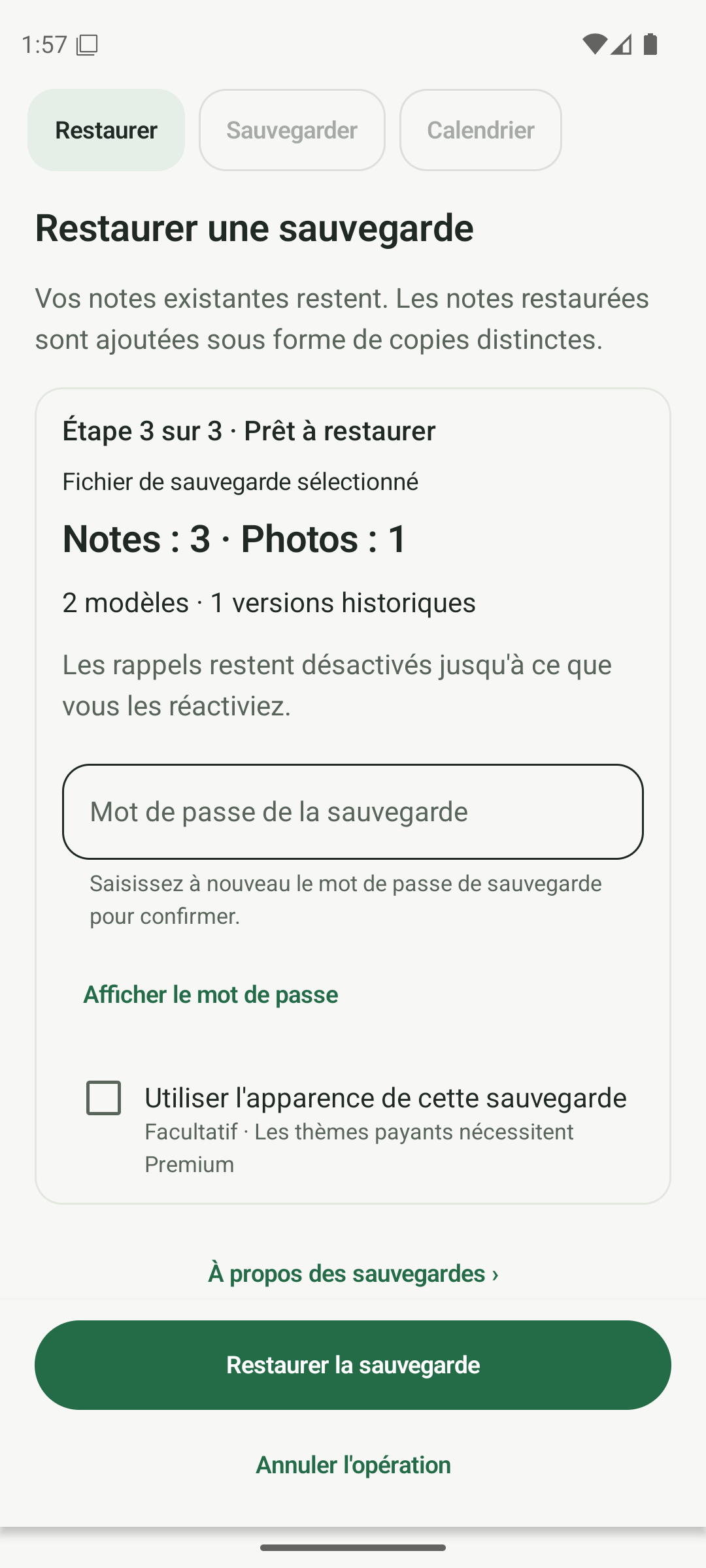
Prévisualisez la sauvegarde pour vérifier son contenu sans l'importer.
Ce guide pourrait aider quelqu’un de votre entourage ?
Partagez cette note
Obtenez Anytime Notes
Un peu d'espace pour vos notes, listes et plans quotidiens.
Voir sur Google PlayLa disponibilité de l’application Android dépend de votre région et de votre accès aux tests. Si Google Play ne permet pas encore de l’installer, revenez plus tard.