
Cómo hacerlo · Android
Cómo hacer una copia de seguridad de sus notas
Haga una copia de seguridad cifrada y verificada de su computadora portátil Anytime Notes y guarde una copia de recuperación fuera de su teléfono.
Una copia de seguridad completa es una copia de recuperación de su computadora portátil, que incluye notas guardadas, listas de verificación, fotografías e historial disponible. Cree uno antes de cambiar de teléfono o reinstalar.
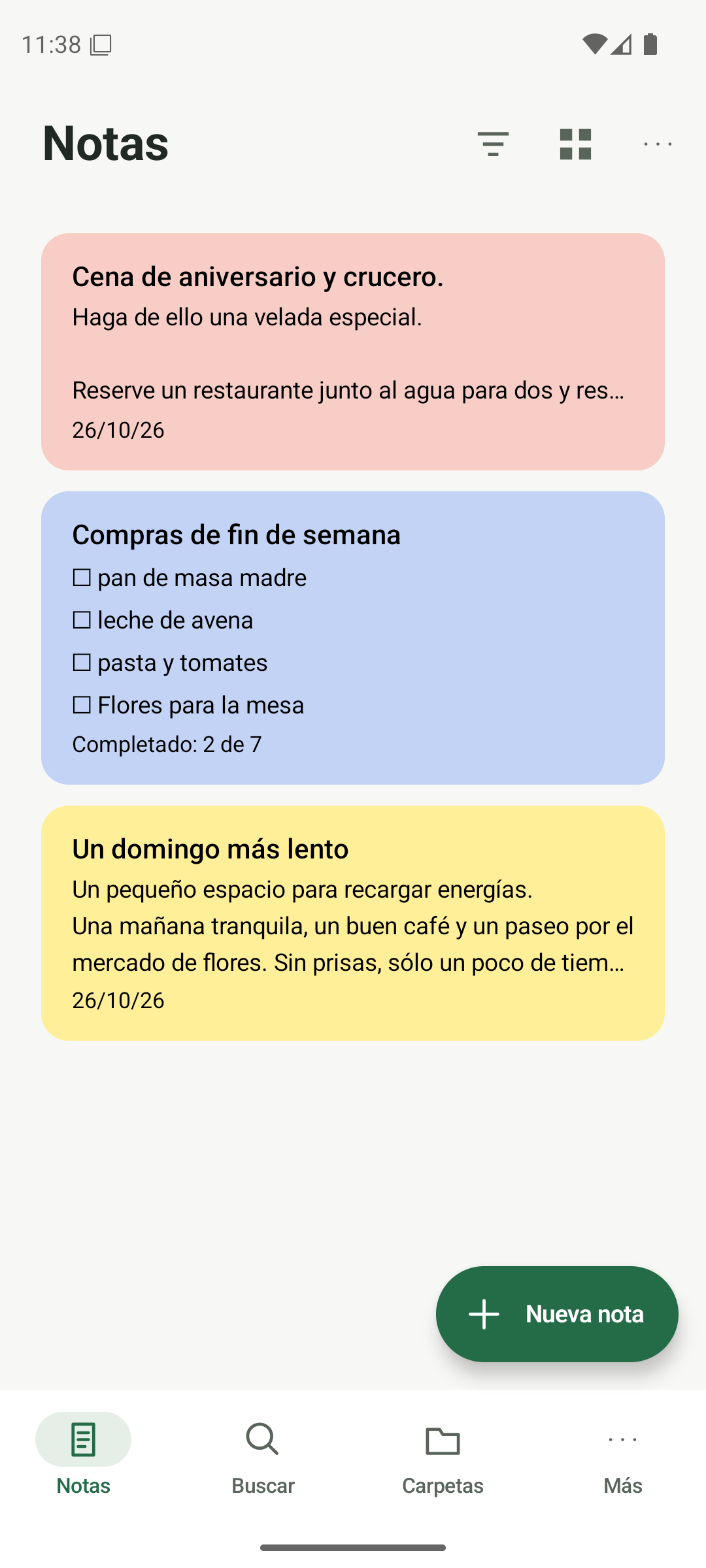
Abra las herramientas de respaldo
Termina de guardar tus notas. Abra Más → Configuración → Copia de seguridad y protección, luego elija la pestaña Copia de seguridad. Las copias de seguridad cifradas manuales están incluidas en Gratis.
- Espere a que su nota actual termine de guardarse antes de comenzar.
- Abra Más, luego Configuración, luego Copia de seguridad y protección.
- Seleccione Copia de seguridad, en lugar de exportar un archivo de texto legible.
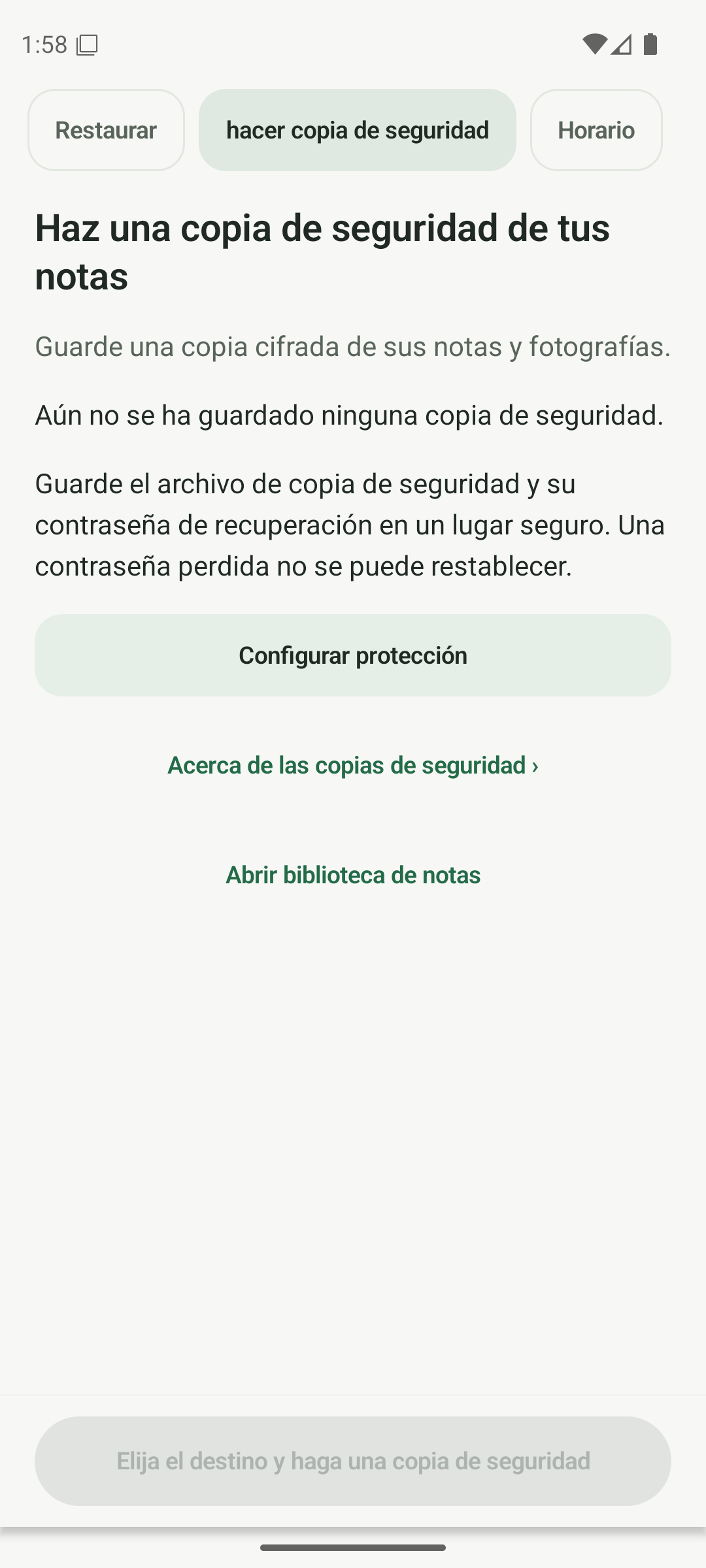
Abra Copia de seguridad para crear una copia de seguridad cifrada del cuaderno. Configurar la protección de recuperación
Si esta es su primera copia de seguridad, toque Configurar protección. Establezca una contraseña de recuperación única de 15–128 caracteres, confírmela y complete la autenticación de Android solicitada por la aplicación. Si la protección ya está configurada, siga usando esa contraseña de recuperación; use la protección de desbloqueo si se le solicita.
- Elija una contraseña de recuperación segura que pueda conservar de forma segura.
- Ingrese la misma contraseña en ambos campos y siga las indicaciones de autenticación del dispositivo.
- El soporte no puede restablecer esta contraseña. Las copias de seguridad antiguas conservan la contraseña con la que fueron creadas.
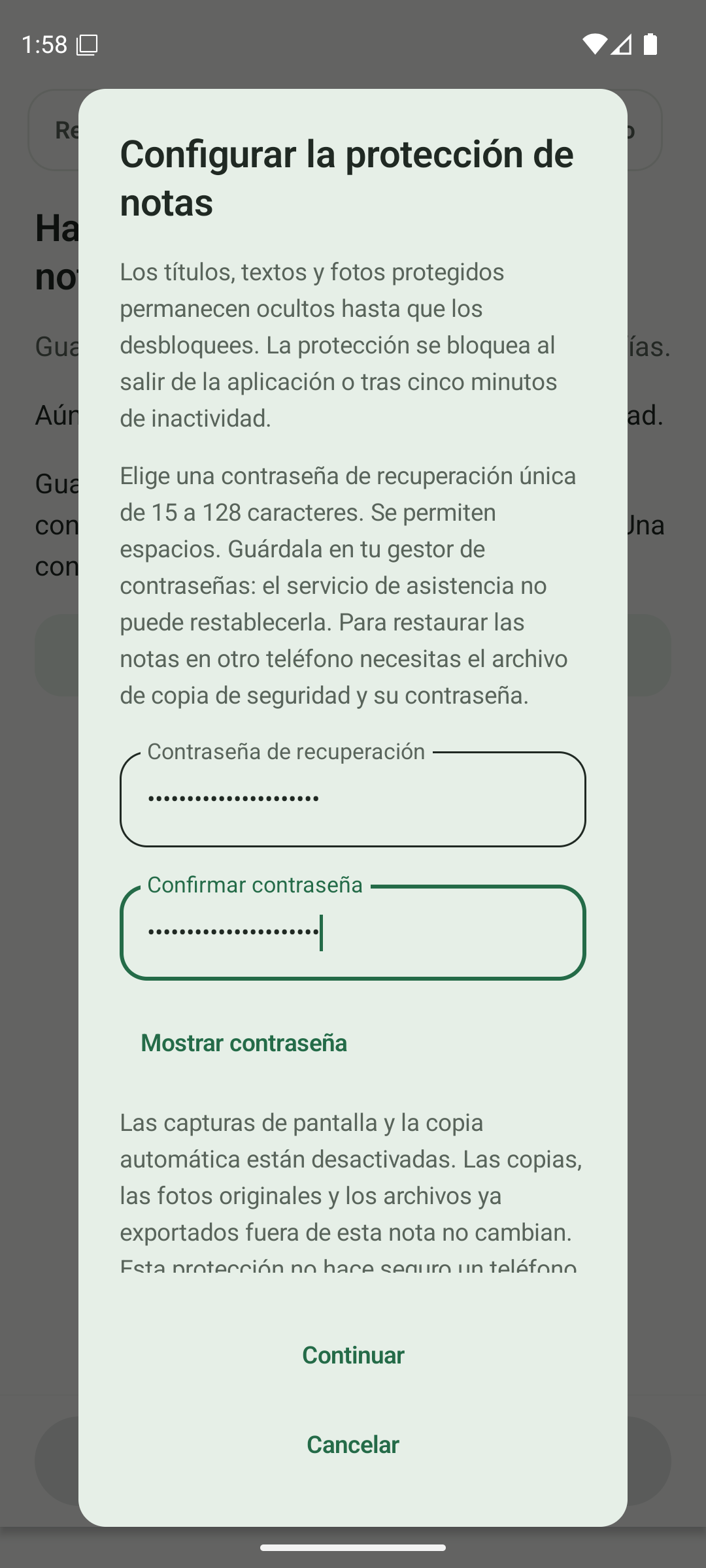
Establezca y confirme su contraseña de recuperación cuando configure la protección por primera vez. Elija dónde guardar la copia de seguridad
Toca Elegir destino y hacer una copia de seguridad. En el selector de archivos de Android, elija una carpeta y guarde el archivo .anbackup. Puede utilizar una carpeta de dispositivo o un proveedor de almacenamiento disponible. Espere a que termine Anytime Notes.
- Toca Elegir destino y hacer una copia de seguridad.
- Elija la carpeta de destino y confirme Guardar en el selector de archivos de Android.
- Deje la aplicación abierta mientras escribe y verifica la copia de seguridad.
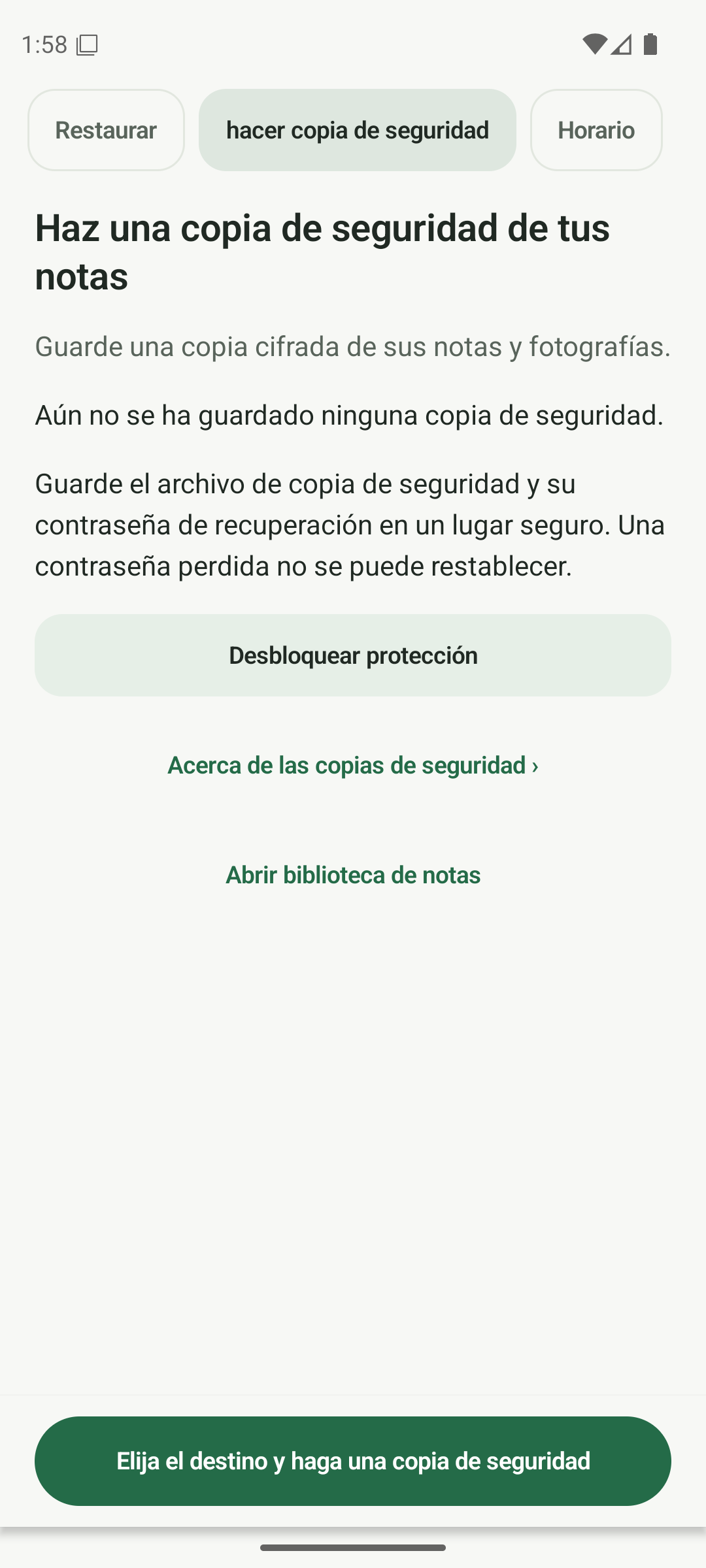
Elija un destino para el archivo .anbackup cifrado. Comprueba el resultado verificado
Busque el mensaje de copia de seguridad completada y la última hora de verificación. La aplicación escribe el archivo cifrado y lo lee antes de registrarlo correctamente. Si hay un error, conserve la aplicación y sus datos, verifique el almacenamiento o el acceso a los archivos y vuelva a intentarlo.
- Verifique que la aplicación informe una copia de seguridad completa y verificada.
- Lea la última hora verificada y el resumen de la copia de seguridad.
- No desinstale ni borre el almacenamiento de aplicaciones para corregir un error de copia de seguridad.
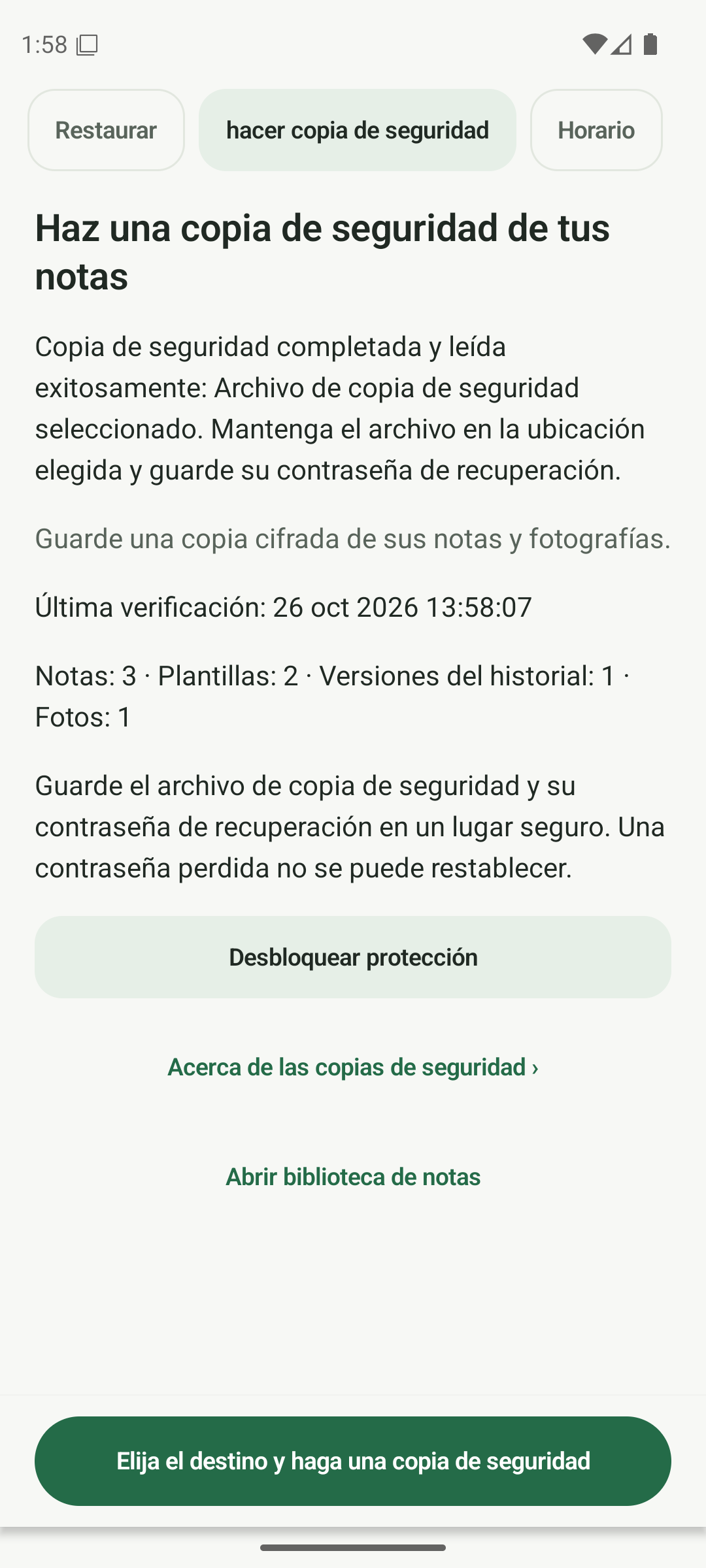
Una copia de seguridad completa muestra un resultado verificado y un resumen. Mantenga una copia fuera de su teléfono
Copie el archivo .anbackup verificado a otro dispositivo o a una ubicación de almacenamiento confiable. Mantenga su contraseña de recuperación por separado. Para una verificación adicional, abra Restaurar, elija esa copia de seguridad, ingrese su contraseña de recuperación y toque Vista previa de copia de seguridad. Deténgase en la vista previa si sólo desea comprobarla; Restaurar copias de seguridad importa copias.
- Guarde otra copia en algún lugar al que pueda acceder si pierde este teléfono.
- Guarde la contraseña de recuperación por separado del archivo de copia de seguridad.
- Utilice Vista previa de copia de seguridad para inspeccionar la copia guardada antes de cambiar de teléfono.
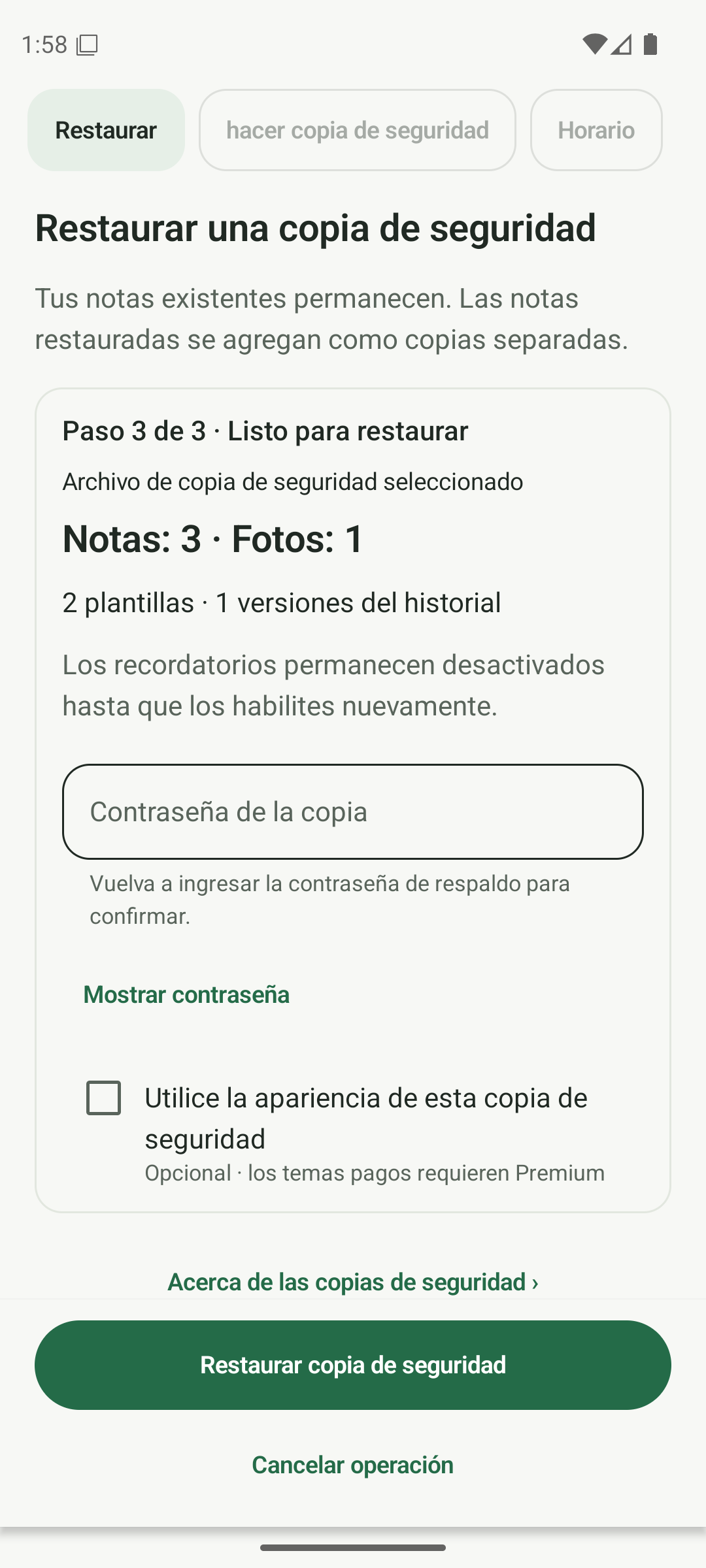
Obtenga una vista previa de la copia de seguridad para comprobar su contenido sin importarla.
¿Conoces a alguien que pueda usar esto?
Comparte esta nota
Obtener Anytime Notes
Un pequeño espacio para tus notas, listas y planes cotidianos.
Ver en Google PlayLa disponibilidad de Android depende de su región y del acceso a las pruebas. Si Google Play aún no ofrece instalación, vuelve a consultar más tarde.