
कैसे करें · एंड्रॉइड
अपने नोट्स का बैकअप कैसे लें
अपनी Anytime Notes नोटबुक का एक सत्यापित, एन्क्रिप्टेड बैकअप बनाएं और एक पुनर्प्राप्ति प्रति अपने फ़ोन के बाहर रखें।
पूर्ण बैकअप आपकी नोटबुक की एक पुनर्प्राप्ति प्रति है, जिसमें सहेजे गए नोट्स, चेकलिस्ट, फ़ोटो और उपलब्ध इतिहास शामिल हैं। फ़ोन बदलने या पुनः इंस्टॉल करने से पहले एक बनाएं.
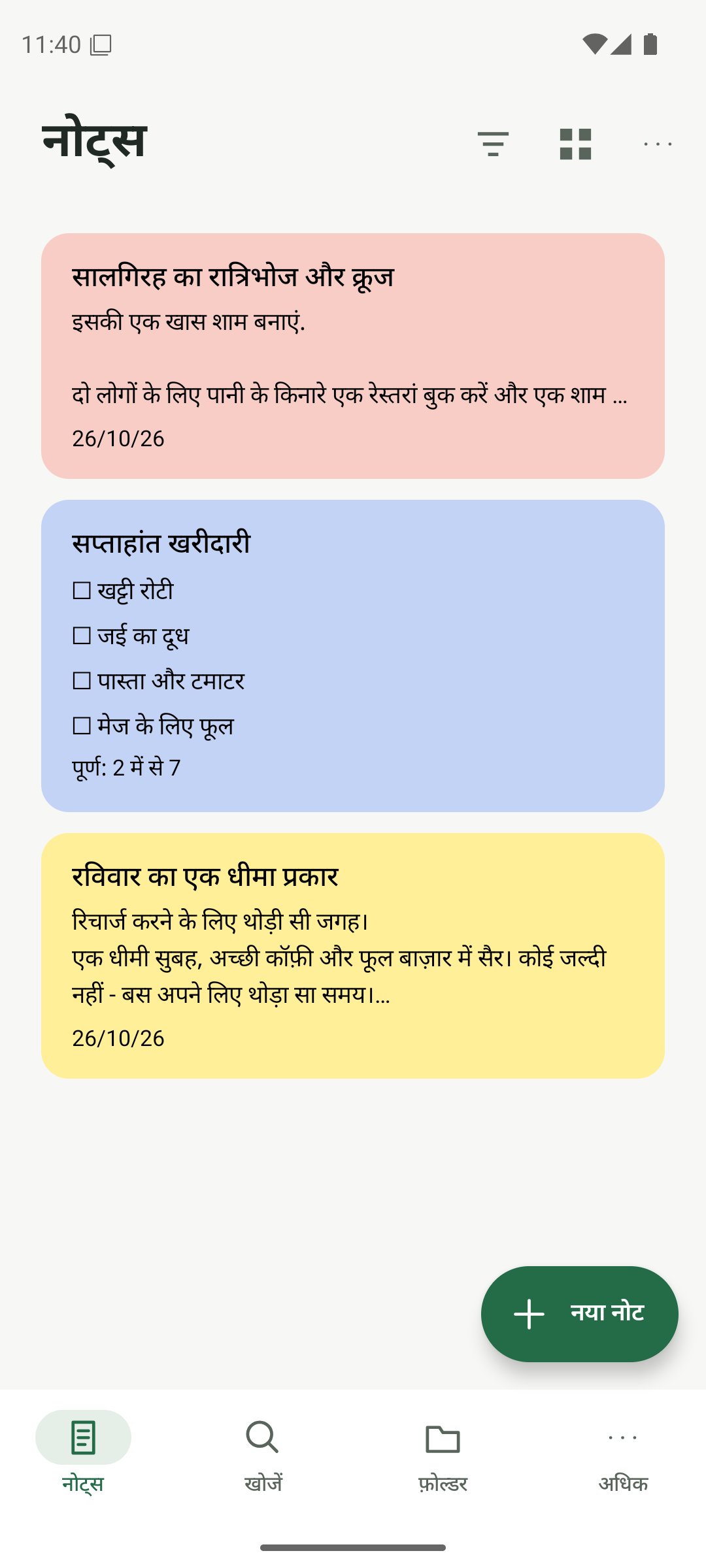
बैकअप उपकरण खोलें
अपने नोट्स सहेजना समाप्त करें. अधिक → सेटिंग्स → बैकअप और सुरक्षा खोलें, फिर बैकअप टैब चुनें। मैनुअल एन्क्रिप्टेड बैकअप मुफ़्त में शामिल हैं।
- आरंभ करने से पहले अपने वर्तमान नोट की बचत समाप्त होने तक प्रतीक्षा करें।
- अधिक खोलें, फिर सेटिंग्स, फिर बैकअप और सुरक्षा।
- पढ़ने योग्य टेक्स्ट फ़ाइल को निर्यात करने के बजाय बैकअप का चयन करें।
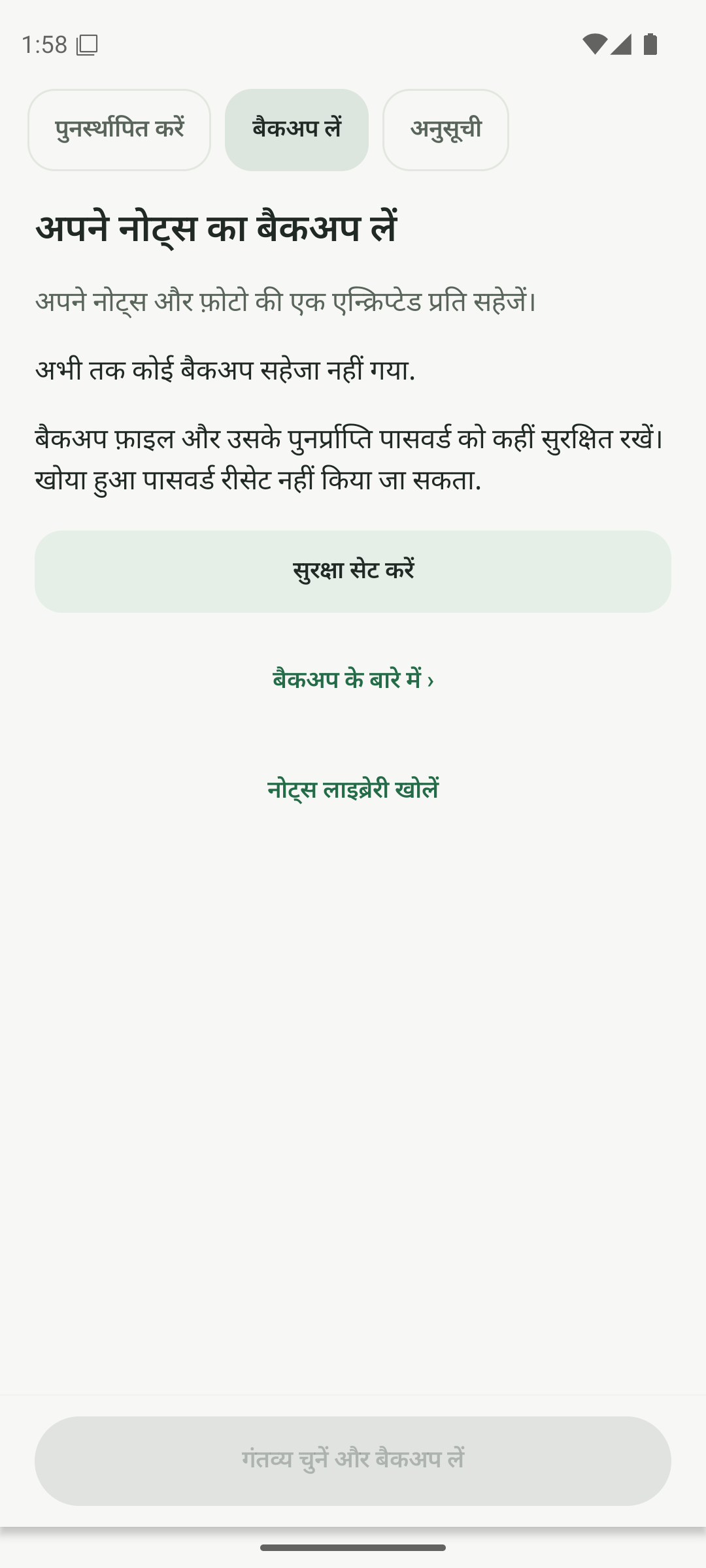
एन्क्रिप्टेड नोटबुक बैकअप बनाने के लिए बैक अप खोलें। पुनर्प्राप्ति सुरक्षा स्थापित करें
यदि यह आपका पहला बैकअप है, तो सुरक्षा सेट करें पर टैप करें। 15-128 वर्णों का एक अद्वितीय पुनर्प्राप्ति पासवर्ड सेट करें, इसकी पुष्टि करें, और ऐप द्वारा अनुरोधित एंड्रॉइड प्रमाणीकरण को पूरा करें। यदि सुरक्षा पहले से ही कॉन्फ़िगर है, तो उस पुनर्प्राप्ति पासवर्ड का उपयोग करना जारी रखें; संकेत मिलने पर अनलॉक सुरक्षा का उपयोग करें।
- एक मजबूत पुनर्प्राप्ति पासवर्ड चुनें जिसे आप सुरक्षित रूप से रख सकें।
- दोनों फ़ील्ड में समान पासवर्ड दर्ज करें और डिवाइस प्रमाणीकरण संकेत का पालन करें।
- समर्थन इस पासवर्ड को रीसेट नहीं कर सकता. पुराने बैकअप वही पासवर्ड रखते हैं जिससे वे बनाए गए थे।
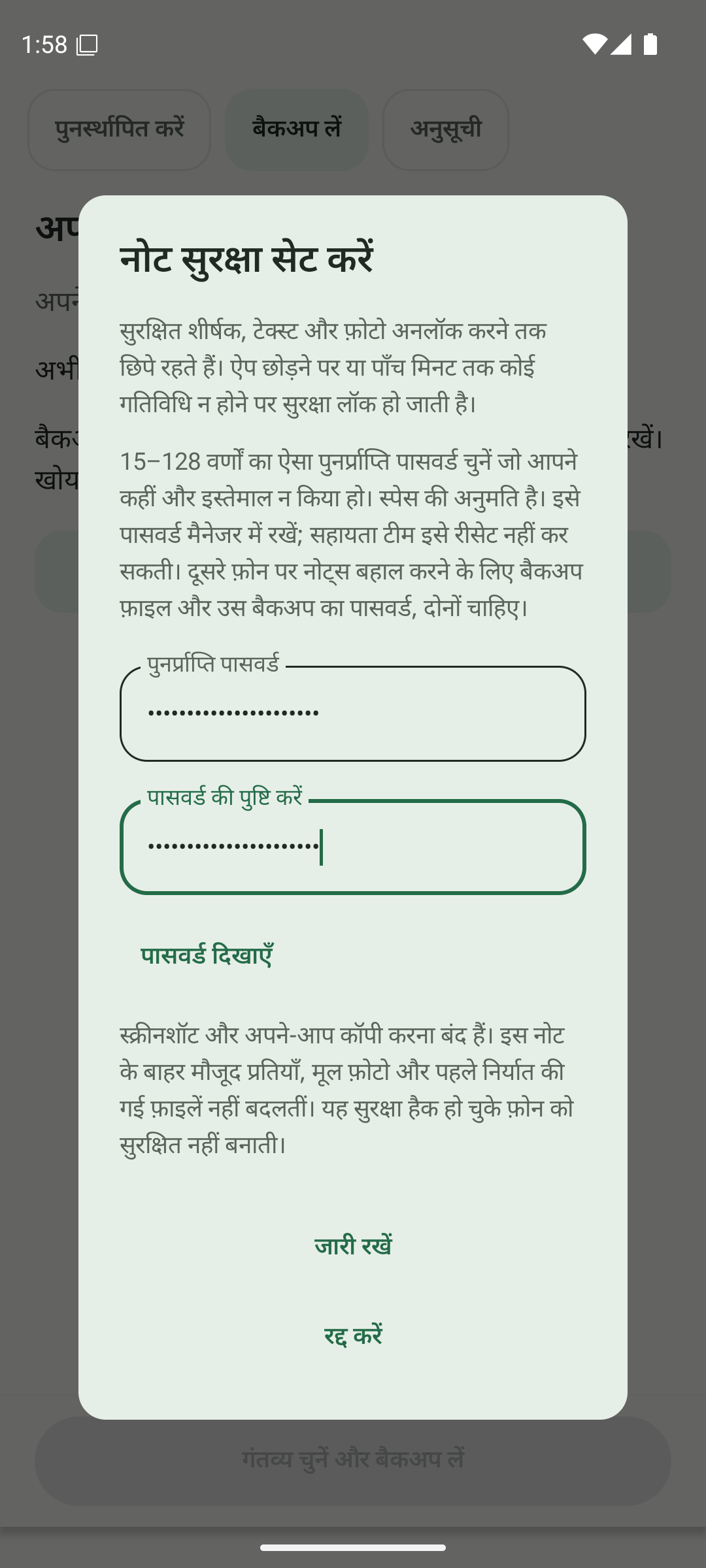
पहली बार सुरक्षा कॉन्फ़िगर करते समय अपना पुनर्प्राप्ति पासवर्ड सेट करें और पुष्टि करें। चुनें कि बैकअप कहाँ सहेजना है
गंतव्य चुनें टैप करें और बैकअप लें। एंड्रॉइड फ़ाइल पिकर में, एक फ़ोल्डर चुनें और .anbackup फ़ाइल को सहेजें। आप डिवाइस फ़ोल्डर या उपलब्ध संग्रहण प्रदाता का उपयोग कर सकते हैं। Anytime Notes समाप्त होने तक प्रतीक्षा करें।
- गंतव्य चुनें टैप करें और बैकअप लें।
- गंतव्य फ़ोल्डर चुनें और एंड्रॉइड के फ़ाइल पिकर में सहेजें की पुष्टि करें।
- लिखते समय और बैकअप की जाँच करते समय ऐप को खुला छोड़ दें।
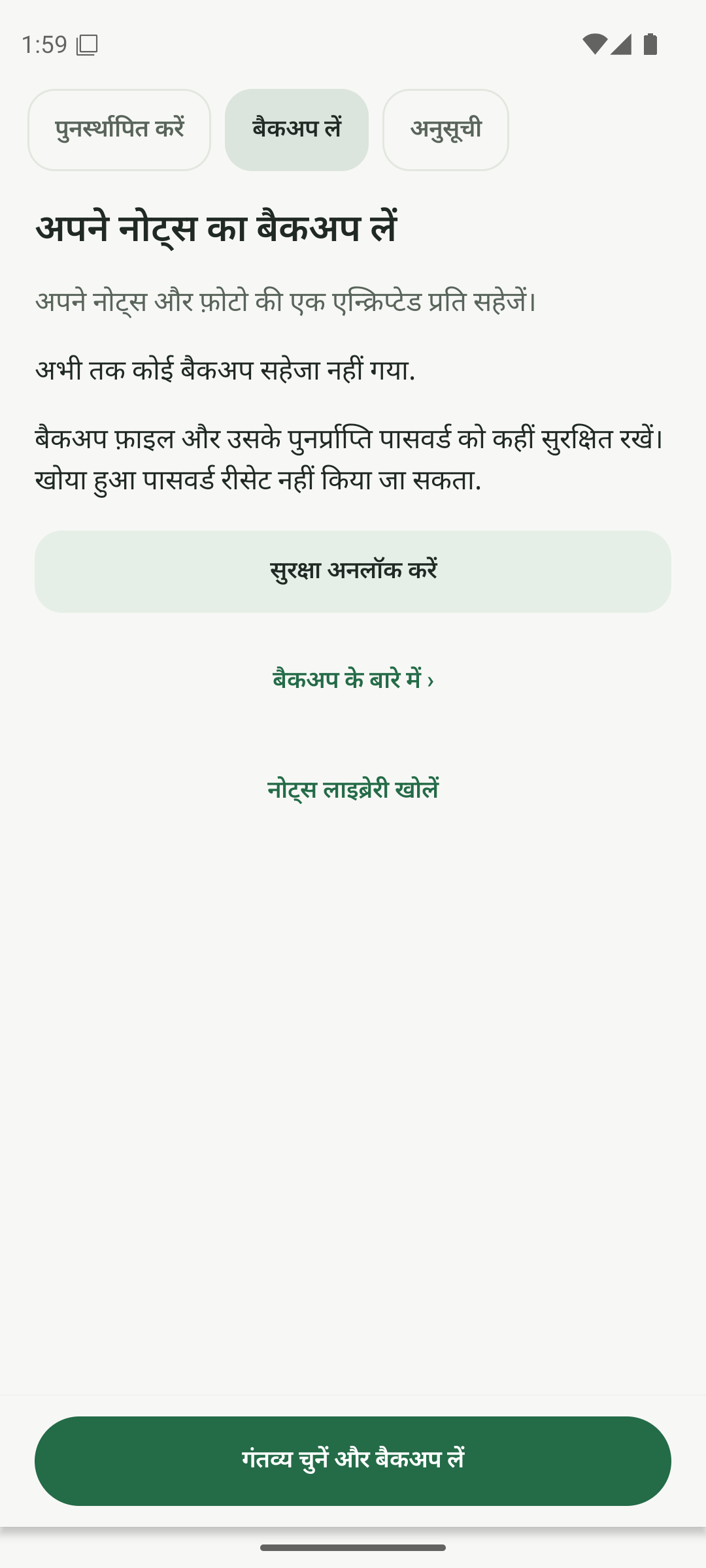
एन्क्रिप्टेड .anbackup फ़ाइल के लिए एक गंतव्य चुनें। सत्यापित परिणाम जांचें
बैकअप-पूर्ण संदेश और अंतिम सत्यापित समय देखें। ऐप एन्क्रिप्टेड फ़ाइल लिखता है और सफलता दर्ज करने से पहले इसे वापस पढ़ता है। यदि कोई त्रुटि है, तो ऐप और उसके डेटा को रखें, स्टोरेज या फ़ाइल एक्सेस की जांच करें और पुनः प्रयास करें।
- जांचें कि ऐप पूर्ण, सत्यापित बैकअप की रिपोर्ट करता है।
- अंतिम सत्यापित समय और बैकअप सारांश पढ़ें।
- बैकअप त्रुटि को ठीक करने के लिए ऐप स्टोरेज को अनइंस्टॉल या साफ़ न करें।
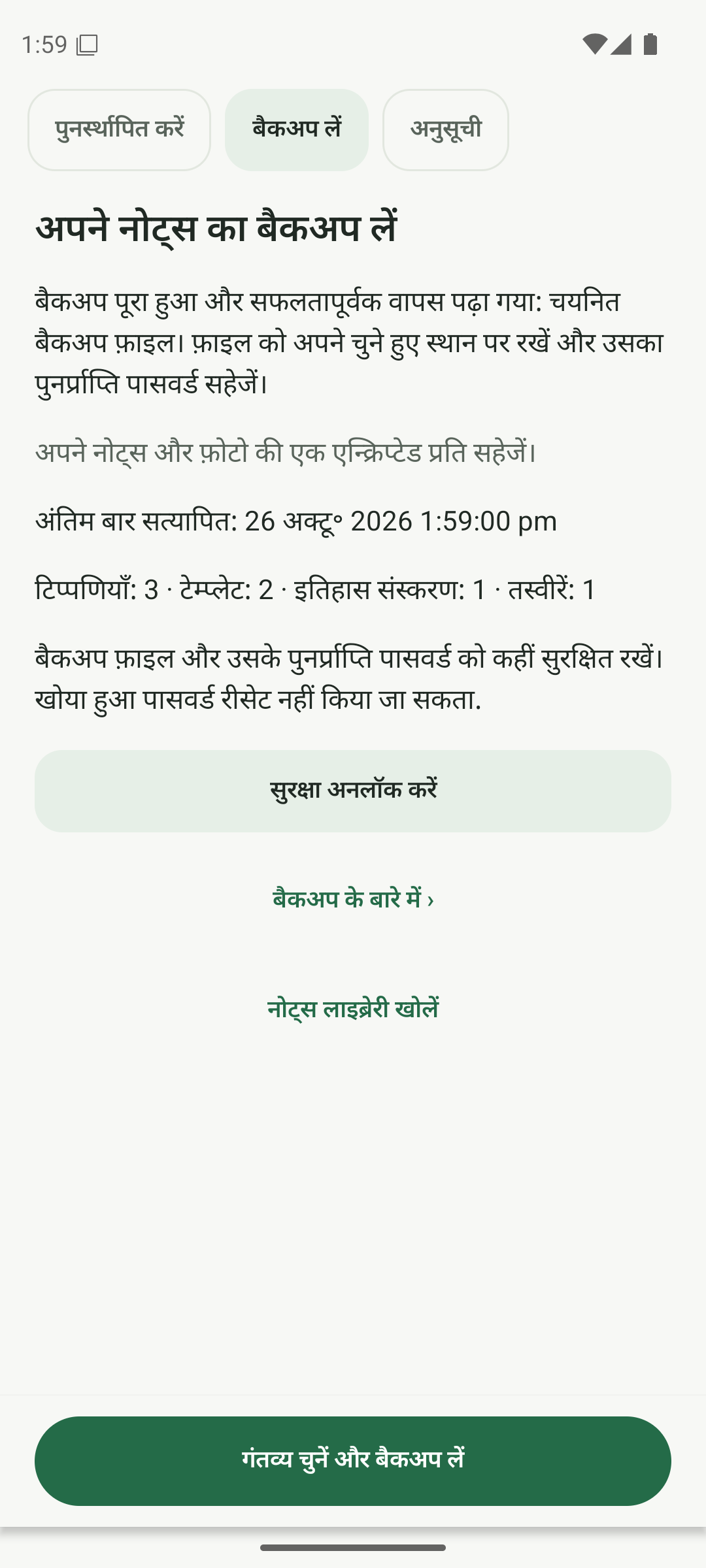
एक पूर्ण बैकअप एक सत्यापित परिणाम और सारांश दिखाता है। अपने फ़ोन के बाहर एक प्रति रखें
सत्यापित .anbackup फ़ाइल को किसी अन्य डिवाइस या विश्वसनीय संग्रहण स्थान पर कॉपी करें। इसका रिकवरी पासवर्ड अलग से रखें. अतिरिक्त जांच के लिए, रीस्टोर खोलें, उस बैकअप को चुनें, उसका पुनर्प्राप्ति पासवर्ड दर्ज करें और पूर्वावलोकन बैकअप पर टैप करें। यदि आप केवल इसे जांचना चाहते हैं तो पूर्वावलोकन पर रुकें; बैकअप आयात प्रतियाँ पुनर्स्थापित करें।
- दूसरी प्रति ऐसी जगह रखें जहां यह फ़ोन खो जाने पर आप पहुंच सकें।
- पुनर्प्राप्ति पासवर्ड को बैकअप फ़ाइल से अलग संग्रहीत करें।
- फ़ोन बदलने से पहले सहेजी गई कॉपी का निरीक्षण करने के लिए पूर्वावलोकन बैकअप का उपयोग करें।
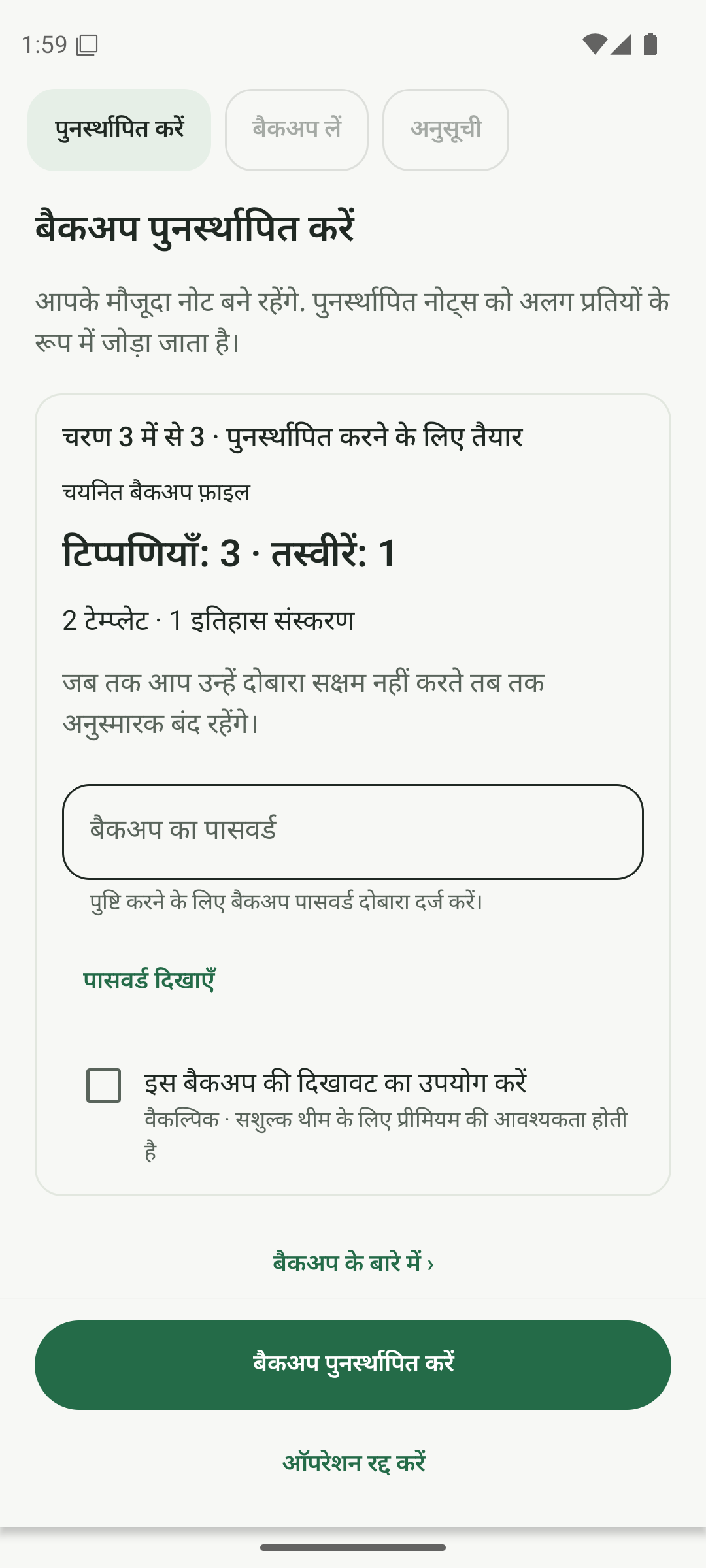
बैकअप को आयात किए बिना उसकी सामग्री की जांच करने के लिए उसका पूर्वावलोकन करें।
क्या आप किसी ऐसे व्यक्ति को जानते हैं जो इसका उपयोग कर सके?
इस नोट को साझा करें
Anytime Notes प्राप्त करें
आपके नोट्स, सूचियों और रोजमर्रा की योजनाओं के लिए थोड़ी सी जगह।
Google Play पर देखेंAndroid उपलब्धता आपके क्षेत्र और परीक्षण पहुंच पर निर्भर करती है। यदि Google Play अभी तक इंस्टॉलेशन की पेशकश नहीं करता है, तो कृपया बाद में दोबारा जांचें।