
Come fare · Android
Come eseguire il backup delle note
Effettua un backup verificato e crittografato del tuo notebook Anytime Notes e conserva una copia di ripristino fuori dal telefono.
Un backup completo è una copia di ripristino del tuo taccuino, comprese le note salvate, gli elenchi di controllo, le foto e la cronologia disponibile. Creane uno prima di cambiare telefono o reinstallarlo.
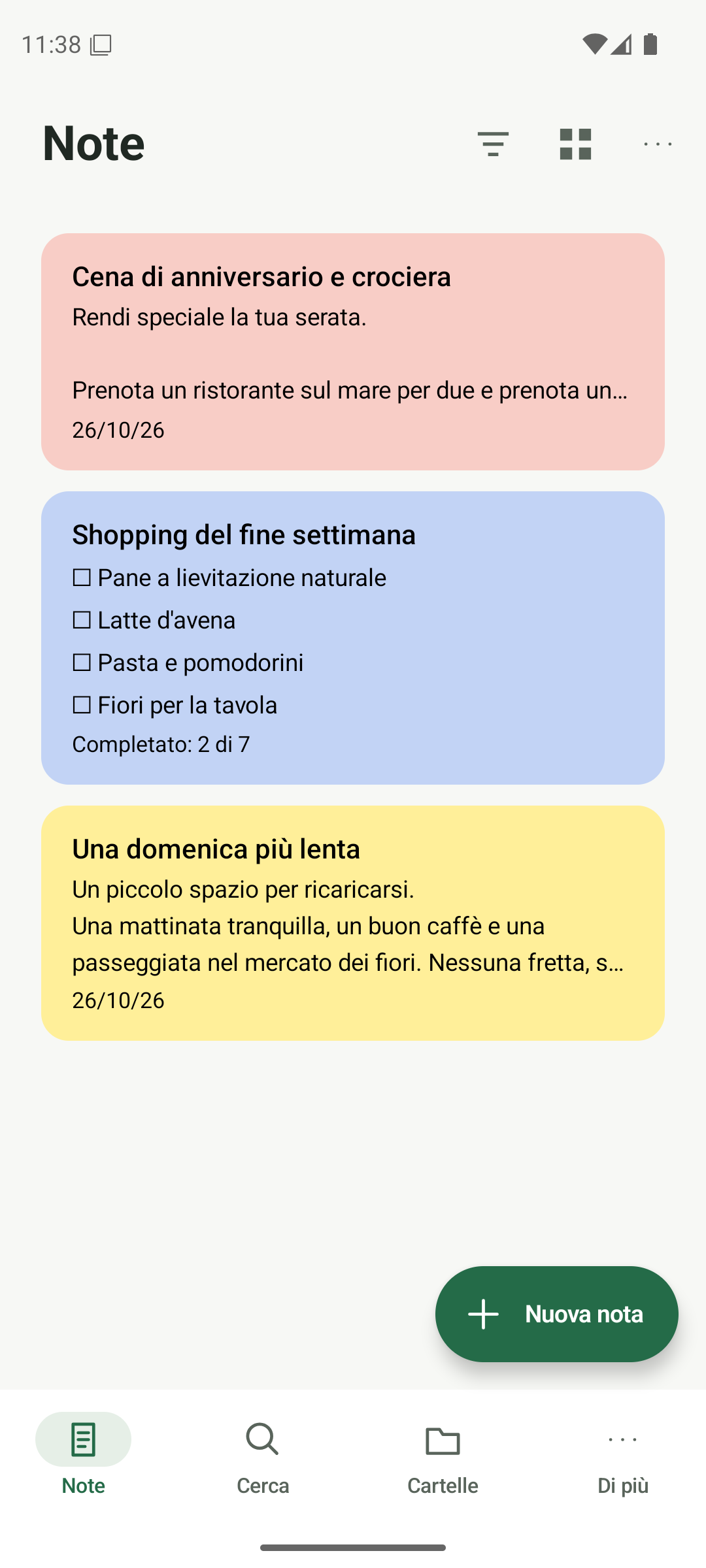
Apri gli strumenti di backup
Completa il salvataggio delle note. Apri Altro → Impostazioni → Backup e protezione, quindi scegli la scheda Backup. I backup crittografati manuali sono inclusi nella versione gratuita.
- Attendi che la nota corrente finisca di essere salvata prima di iniziare.
- Apri Altro, quindi Impostazioni, quindi Backup e protezione.
- Seleziona Backup, invece di esportare un file di testo leggibile.
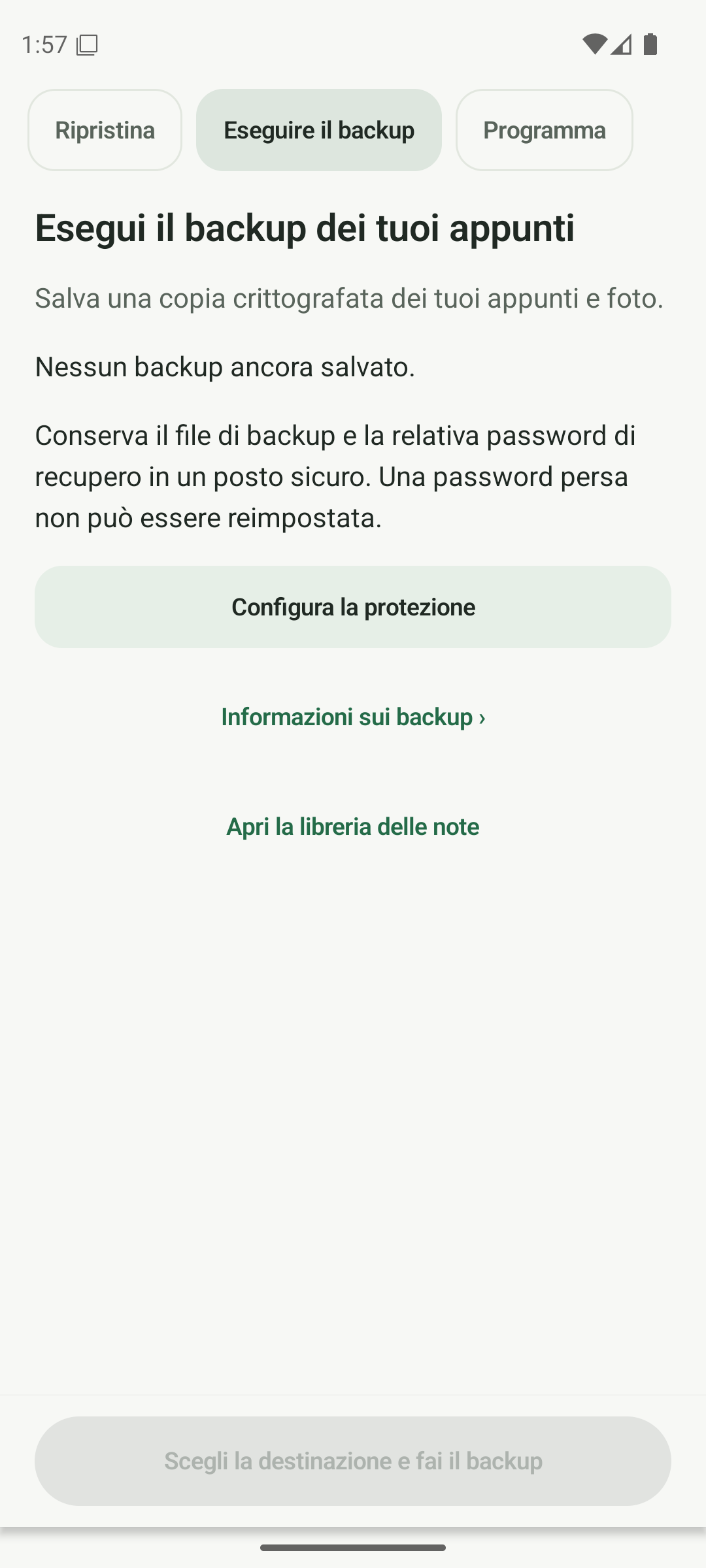
Apri Backup per creare un backup del notebook crittografato. Configura la protezione del ripristino
Se questo è il tuo primo backup, tocca Configura protezione. Imposta una password di ripristino univoca composta da 15–128 caratteri, confermala e completa l'autenticazione Android richiesta dall'app. Se la protezione è già configurata, continua a utilizzare la password di ripristino; utilizzare la protezione di sblocco se richiesto.
- Scegli una password di ripristino complessa che puoi conservare in sicurezza.
- Inserisci la stessa password in entrambi i campi e segui la richiesta di autenticazione del dispositivo.
- Il supporto non può reimpostare questa password. I vecchi backup mantengono la password con cui sono stati creati.
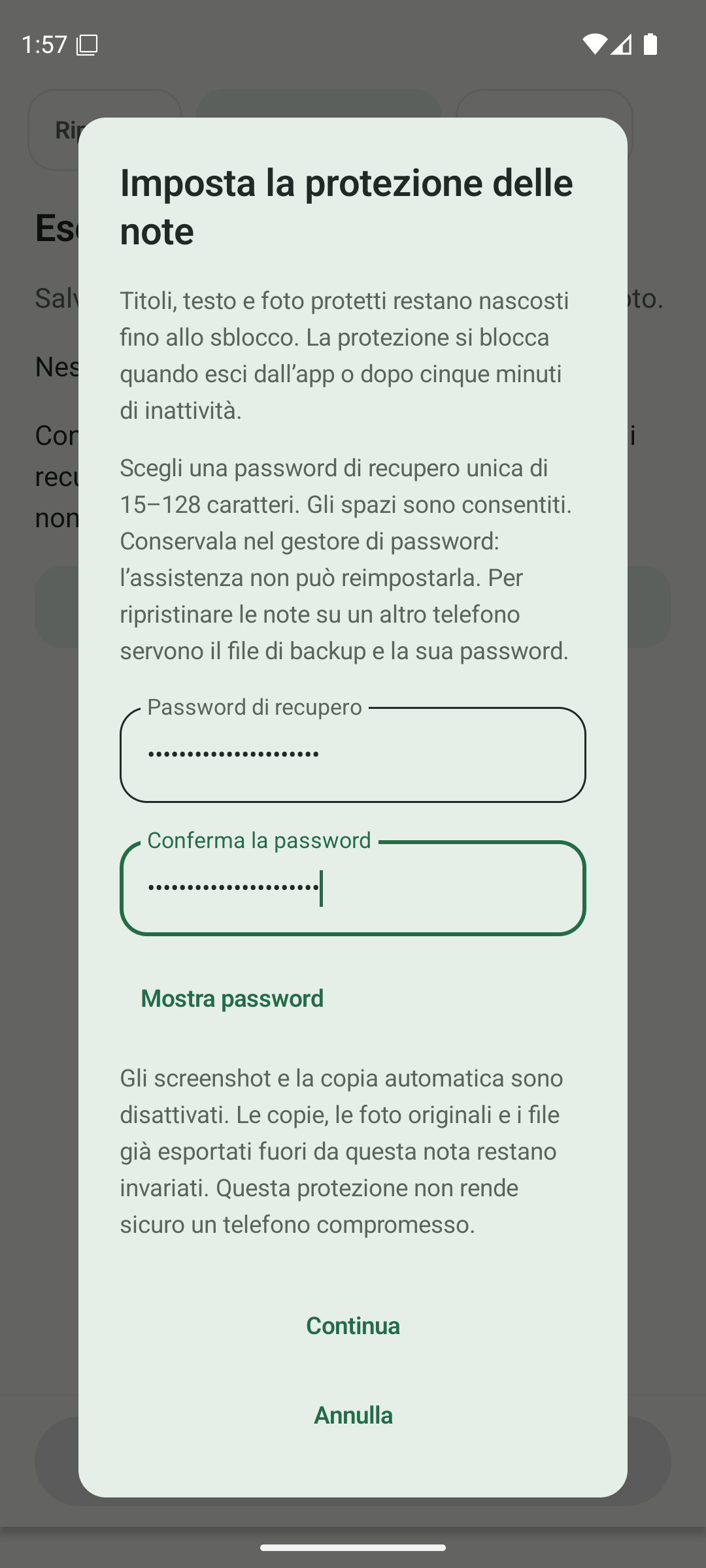
Imposta e conferma la password di ripristino durante la prima configurazione della protezione. Scegli dove salvare il backup
Tocca Scegli destinazione ed esegui il backup. Nel selettore file di Android, scegli una cartella e salva il file .anbackup. Puoi utilizzare una cartella del dispositivo o un provider di archiviazione disponibile. Attendi il completamento di Anytime Notes.
- Tocca Scegli destinazione ed esegui il backup.
- Scegli la cartella di destinazione e conferma Salva nel selettore file di Android.
- Lascia l'app aperta mentre scrive e controlla il backup.
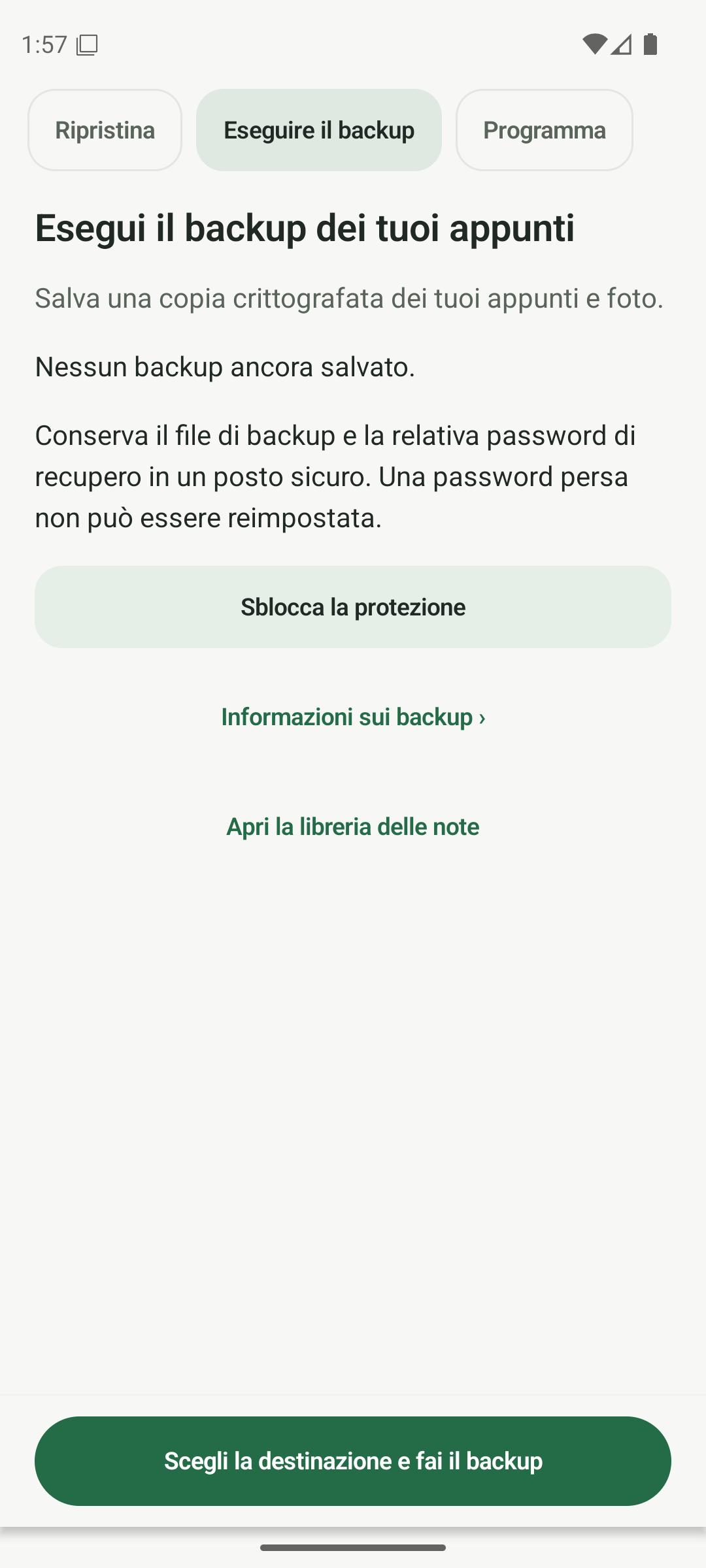
Scegli una destinazione per il file .anbackup crittografato. Controlla il risultato verificato
Cerca il messaggio di backup completato e l'ora dell'ultima verifica. L'app scrive il file crittografato e lo rilegge prima di registrare con successo. Se si verifica un errore, conserva l'app e i relativi dati, controlla l'archiviazione o l'accesso ai file e riprova.
- Verifica che l'app riporti un backup completato e verificato.
- Leggi l'ora dell'ultima verifica e il riepilogo del backup.
- Non disinstallare o cancellare lo spazio di archiviazione dell'app per correggere un errore di backup.
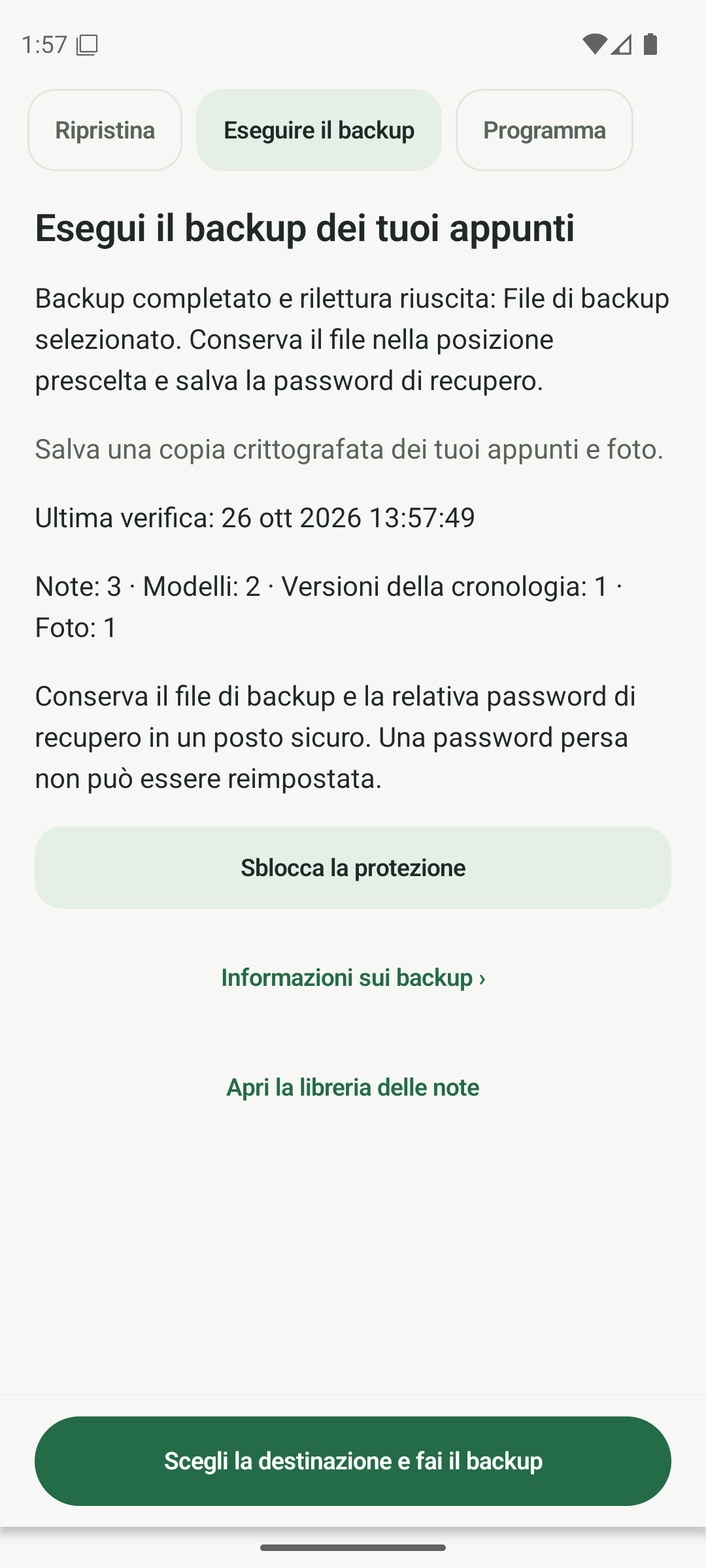
Un backup completato mostra un risultato verificato e un riepilogo. Conserva una copia fuori dal telefono
Copia il file .anbackup verificato su un altro dispositivo o in una posizione di archiviazione attendibile. Conserva la password di ripristino separatamente. Per un controllo aggiuntivo, apri Ripristina, scegli il backup, inserisci la password di ripristino e tocca Anteprima backup. Fermati all'anteprima se vuoi solo verificarla; Ripristina le copie di backup delle importazioni.
- Conserva un'altra copia in un posto a portata di mano in caso di smarrimento del telefono.
- Archiviare la password di ripristino separatamente dal file di backup.
- Utilizza Anteprima backup per controllare la copia salvata prima di cambiare telefono.
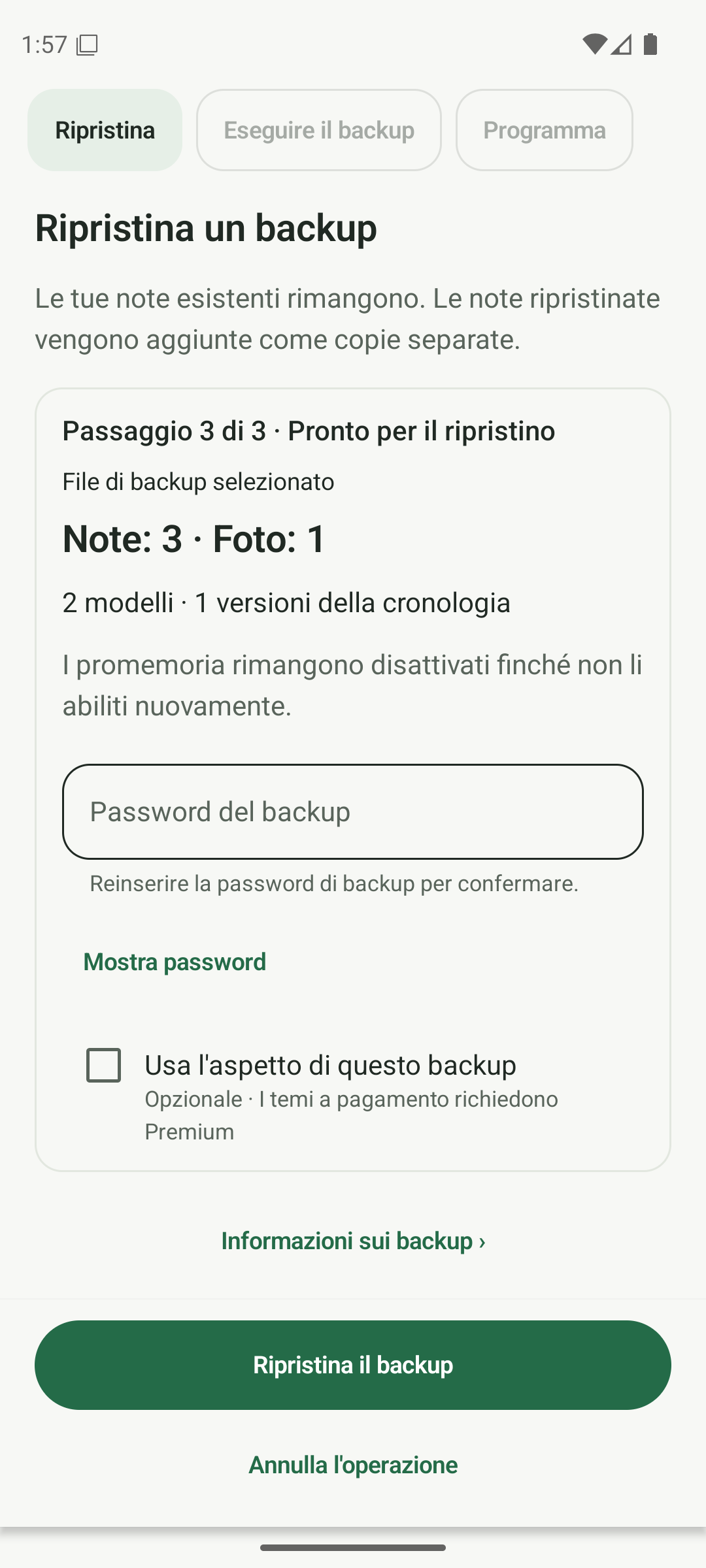
Visualizza l'anteprima del backup per verificarne il contenuto senza importarlo.
Conosci qualcuno che potrebbe usarlo?
Condividi questa nota
Ottieni Anytime Notes
Un po' di spazio per i tuoi appunti, le tue liste e i tuoi impegni quotidiani.
Visualizza su Google PlayLa disponibilità di Android dipende dalla tua regione e dall'accesso ai test. Se Google Play non offre ancora l'installazione, ricontrolla più tardi.