
الكيفية · أندرويد
كيفية إرسال ملاحظة مشفرة
شارك ملاحظة مشفرة بكلمة مرور من Anytime Notes، وأرسل كلمة المرور بشكل منفصل، وساعد المستلم على فتح نسخته.
أرسل نسخة خاصة من الملاحظة كملف .ans مشفر بكلمة مرور. يعد هذا نقلًا يدويًا للملفات، لذا يمكنك اختيار كل من المستلم والتطبيق المستخدم لتسليمه.
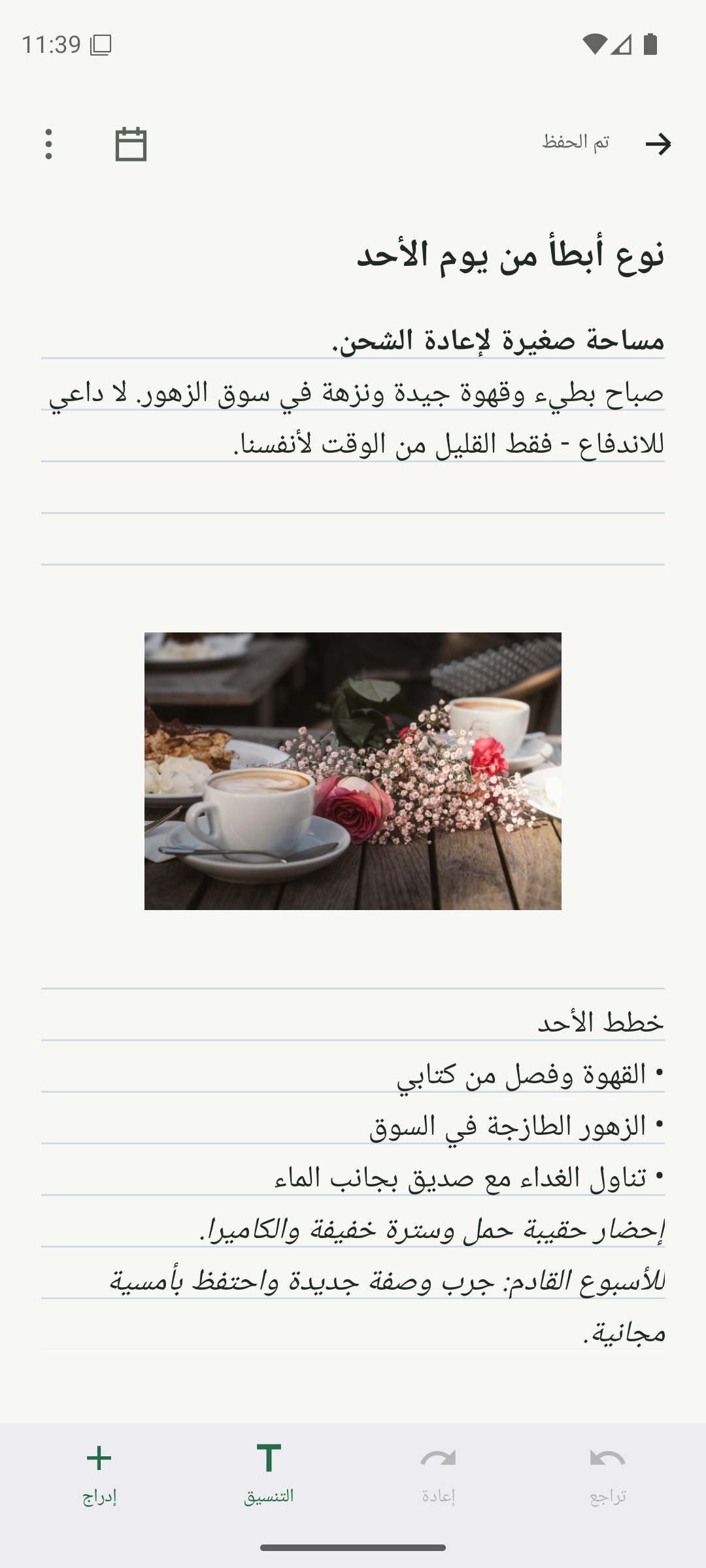
افتح الملاحظة التي تريد إرسالها
افتح ملاحظة أو قائمة مرجعية محفوظة. افتح قائمة الخيارات الخاصة به واختر مشاركة أو تصدير، ثم مشاركة ملف مشفر بكلمة مرور. يتم تضمين مشاركة الملفات المشفرة في Free؛ ليس هناك حاجة إلى حساب أو إقران الجهاز.
- ابدأ بملاحظة أو قائمة مرجعية واحدة محفوظة.
- افتح قائمة خيارات الملاحظة، ثم انقر فوق مشاركة أو تصدير.
- على شاشة التصدير، انقر فوق مشاركة الملف المشفر بكلمة مرور.
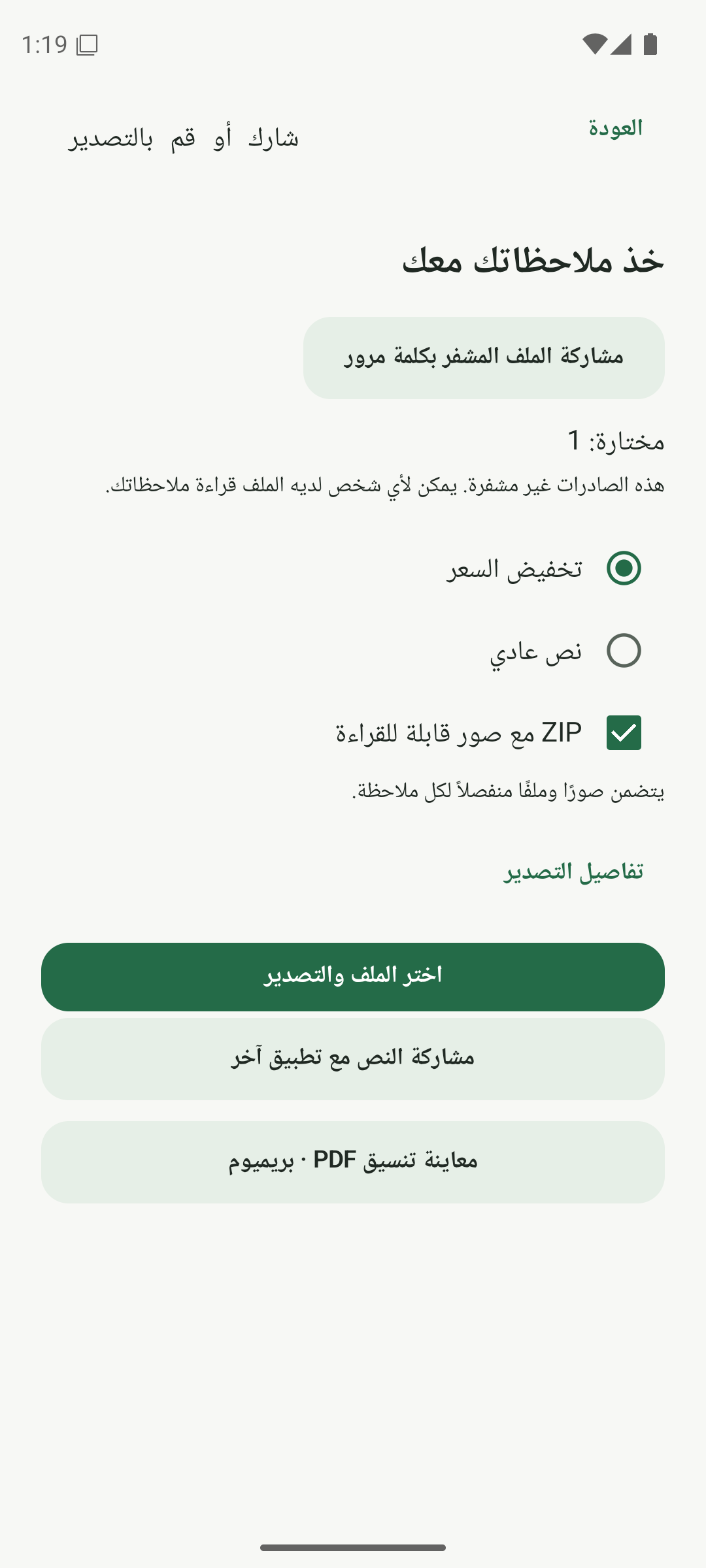
اختر خيار التشفير بكلمة المرور على شاشة التصدير. اختر كلمة مرور المشاركة
أدخل كلمة مرور قوية وفريدة من 15 – 128 حرفًا وقم بتأكيدها. اضغط على تشفير. إذا كانت الملاحظة محمية، فأكمل المصادقة التي يطلبها التطبيق. احتفظ بكلمة مرور المشاركة هذه: لا توجد إعادة تعيين لكلمة المرور.
- اكتب كلمة مرور فريدة في الحقل الأول.
- اكتب نفس كلمة المرور مرة أخرى في تأكيد كلمة المرور.
- انقر فوق تشفير وانتظر رسالة جاهزية الملف.
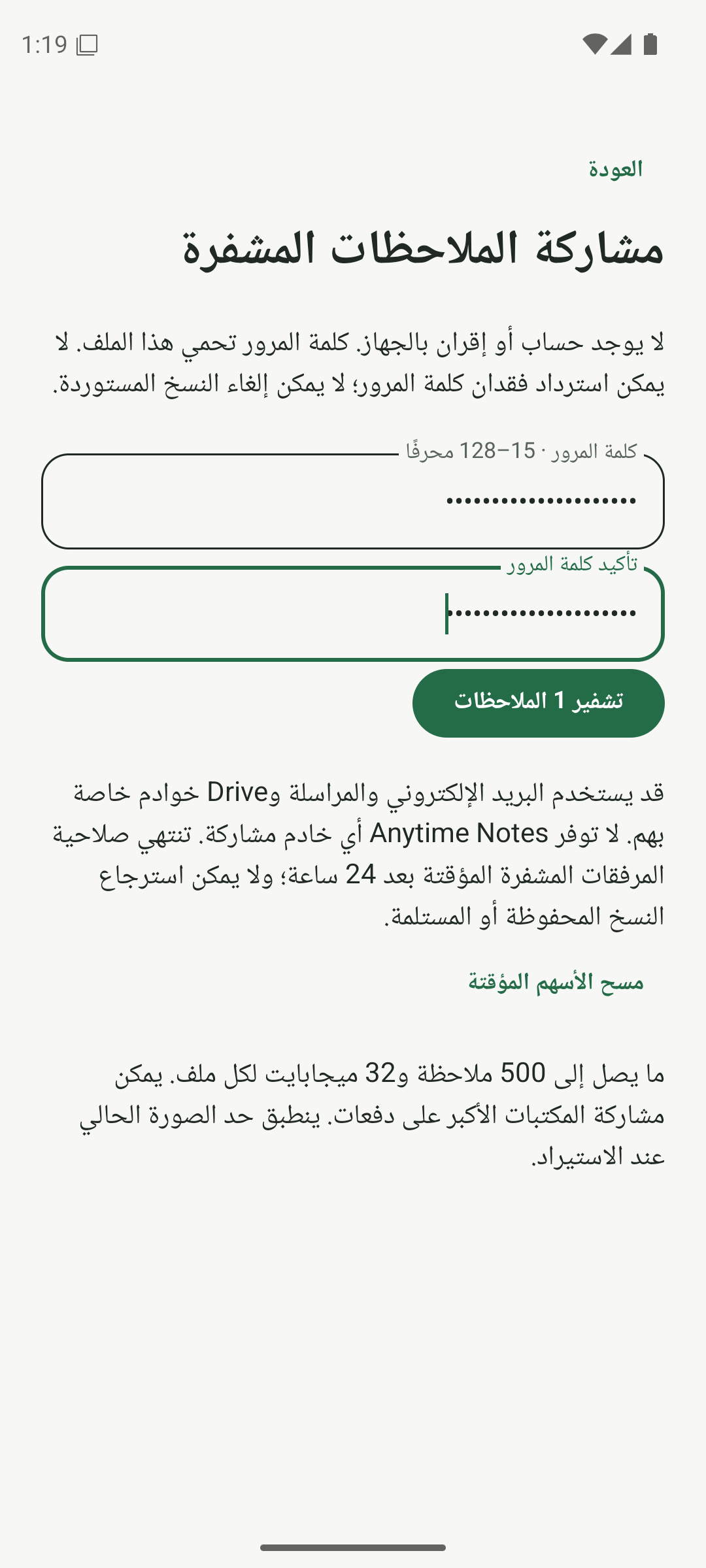
أدخل كلمة المرور وأكدها، ثم اضغط على تشفير. أرسل الملف المشفر
عندما يصبح الملف جاهزًا، اختر مشاركة مع تطبيق آخر وحدد تطبيق البريد الإلكتروني أو المراسلة الخاص بك. يمكنك أيضًا اختيار حفظ الملف المشفر وإرفاق ملف .ans المحفوظ بنفسك. أكمل الإرسال في التطبيق الذي اخترته؛ فتح قائمة المشاركة لا يرسلها.
- انقر فوق مشاركة مع تطبيق آخر لفتح خيارات المشاركة في Android.
- اختر مستلمًا في بريدك الإلكتروني أو تطبيق المراسلة، وأرفق الملف، وأكمل الإرسال هناك.
- هل تفضل حفظه أولاً؟ اضغط على حفظ الملف المشفر، واختر وجهة، ثم قم بإرفاق ملف .ans بنفسك.
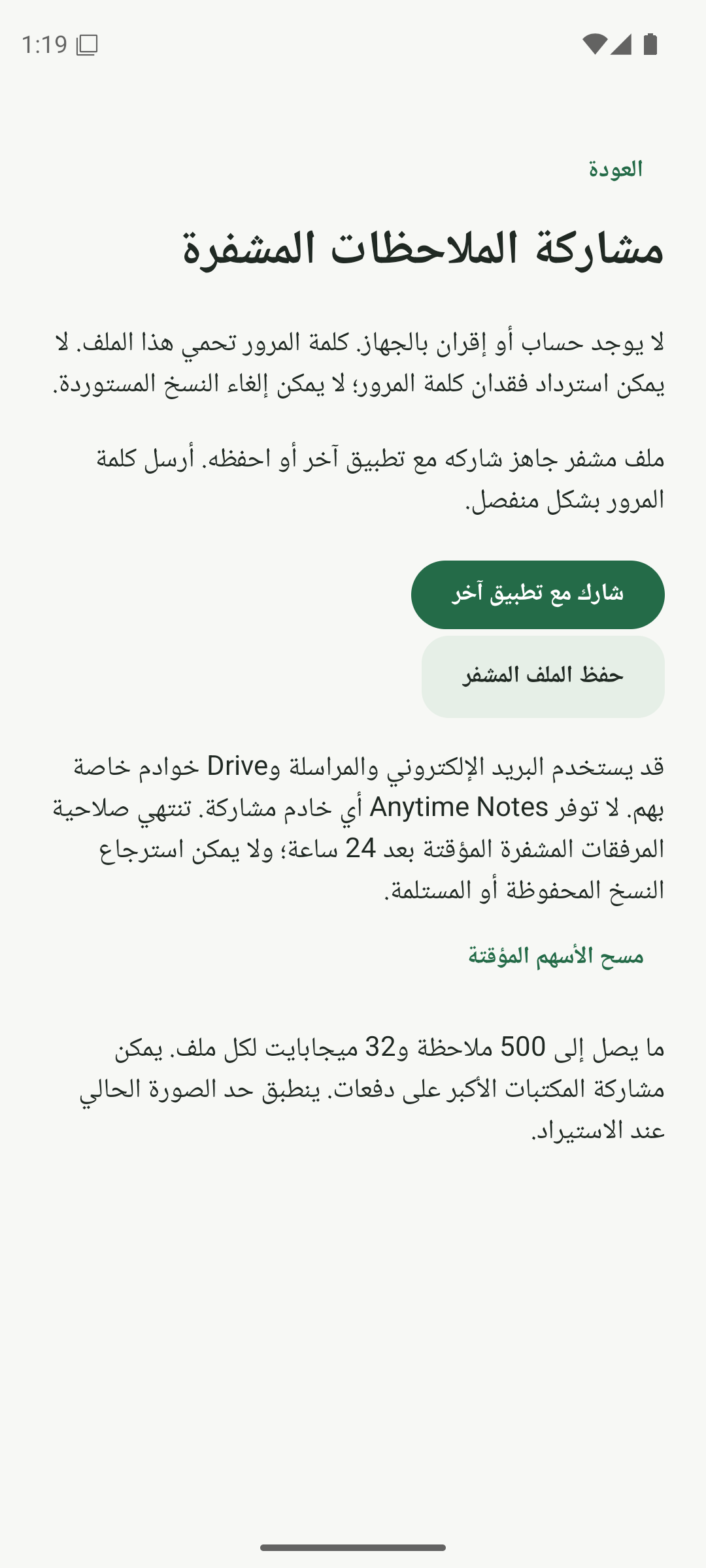
ملفك المشفر جاهز للمشاركة أو الحفظ. أرسل كلمة المرور بشكل منفصل
امنح المستلم كلمة المرور من خلال قناة مختلفة، مثل مكالمة هاتفية. تجنب وضع كلمة المرور في نفس الرسالة مثل المرفق المشفر.
- اتصل بالمستلم أو استخدم قناة اتصال مختلفة.
- أخبرهم بكلمة المرور دون تضمينها مع المرفق.
- احتفظ بكلمة المرور حتى يؤكدوا أنه يمكنهم فتح الملف.
قناة واحدة للملف. آخر لكلمة المرور.
فتح واستيراد المذكرة المستلمة
يحتاج المستلم إلى Anytime Notes على نظام Android. افتح المرفق .ans باستخدام Anytime Notes، أو استخدم المزيد → استيراد الملاحظات → استيراد ملف مشفر بكلمة مرور واختيار الملف. أدخل كلمة المرور، واختر فك التشفير والمعاينة، وراجع المحتويات، ثم اختر استيراد النسخ المراجعة. النسخ المستوردة غير محمية حتى يقوم المستلم بحمايتها.
- في Anytime Notes، اختر المزيد → استيراد الملاحظات → استيراد ملف مشفر بكلمة مرور.
- اختر ملف .ans المستلم، وأدخل كلمة المرور الخاصة به، ثم اضغط على فك التشفير والمعاينة.
- تحقق من عنوان الملاحظة ومحتوياتها، ثم اضغط على استيراد النسخ التي تمت مراجعتها. قم بحماية النسخة الجديدة إذا كانت ستبقى خاصة.
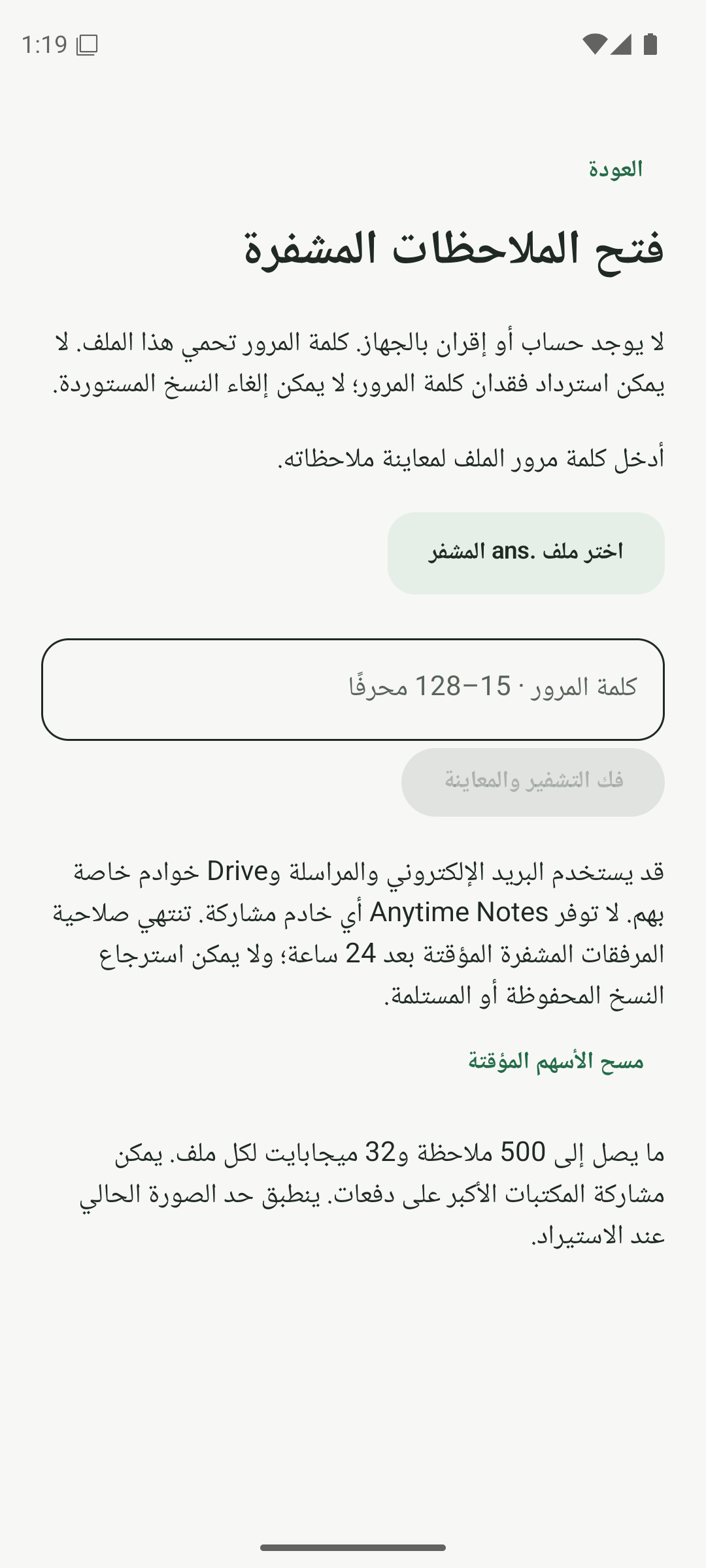
اختر الملف المستلم وأدخل كلمة المرور الخاصة به. 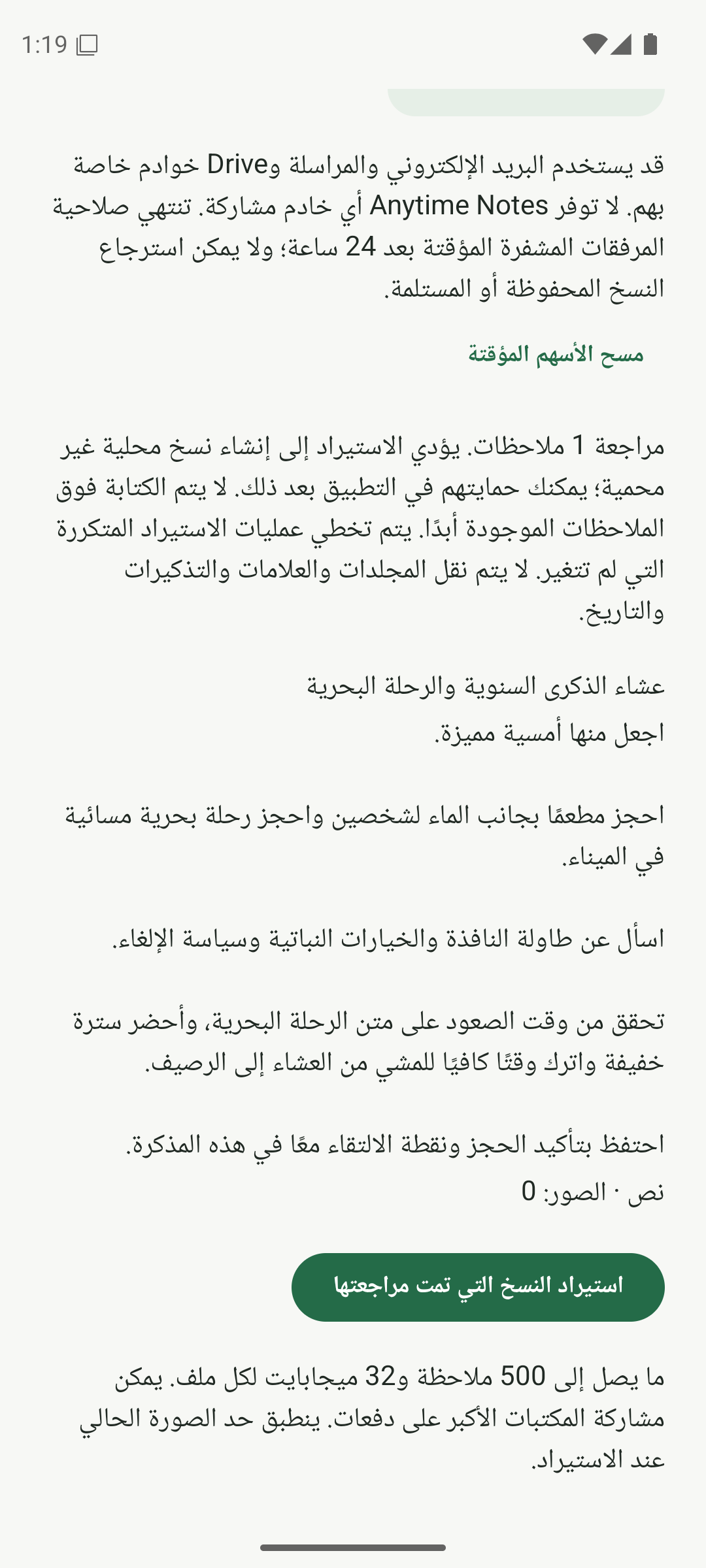
قم بمراجعة الملاحظة قبل استيراد نسخة محلية جديدة.
هل تعرف شخصًا يمكنه استخدام هذا؟
شارك هذه المذكرة
احصل على Anytime Notes
مساحة صغيرة لملاحظاتك وقوائمك وخططك اليومية.
عرض على جوجل بلاييعتمد توفر Android على منطقتك واختبار الوصول. إذا لم يقدم Google Play التثبيت حتى الآن، فيرجى التحقق مرة أخرى لاحقًا.