
कैसे करें · एंड्रॉइड
एन्क्रिप्टेड नोट कैसे भेजें
Anytime Notes से एक पासवर्ड-एन्क्रिप्टेड नोट साझा करें, पासवर्ड अलग से भेजें, और अपने प्राप्तकर्ता को उनकी प्रति खोलने में मदद करें।
नोट की एक निजी प्रति पासवर्ड-एन्क्रिप्टेड .ans फ़ाइल के रूप में भेजें। यह एक मैन्युअल फ़ाइल स्थानांतरण है, इसलिए आप प्राप्तकर्ता और इसे वितरित करने के लिए उपयोग किए जाने वाले ऐप दोनों को चुनते हैं।
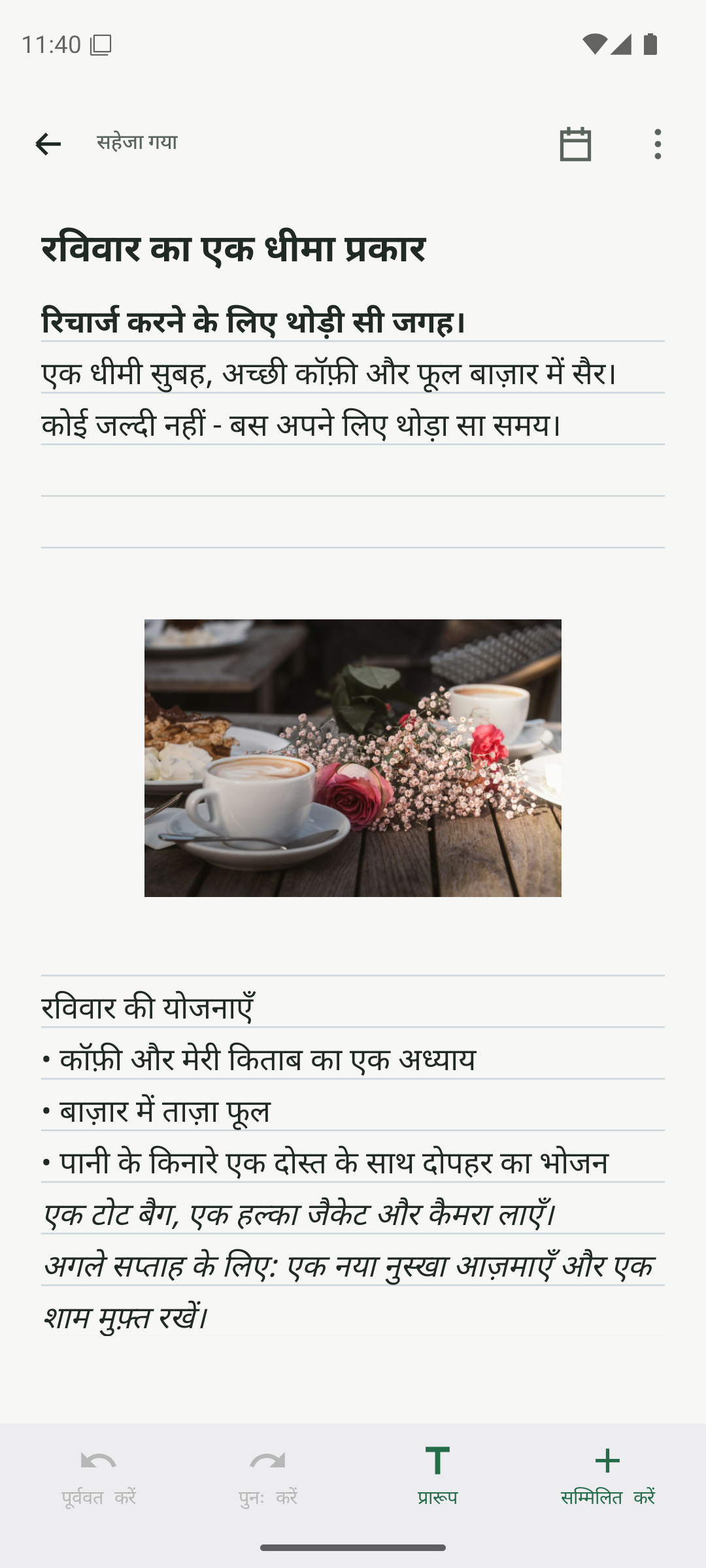
वह नोट खोलें जिसे आप भेजना चाहते हैं
कोई सहेजा गया नोट या चेकलिस्ट खोलें. इसका विकल्प मेनू खोलें और साझा करें या निर्यात करें चुनें, फिर पासवर्ड-एन्क्रिप्टेड फ़ाइल साझा करें। एन्क्रिप्टेड फ़ाइल साझाकरण मुफ़्त में शामिल है; किसी खाते या डिवाइस पेयरिंग की आवश्यकता नहीं है.
- एक सहेजे गए नोट या चेकलिस्ट से प्रारंभ करें।
- नोट का विकल्प मेनू खोलें और साझा करें या निर्यात करें पर टैप करें।
- निर्यात स्क्रीन पर, पासवर्ड-एन्क्रिप्टेड फ़ाइल साझा करें पर टैप करें।
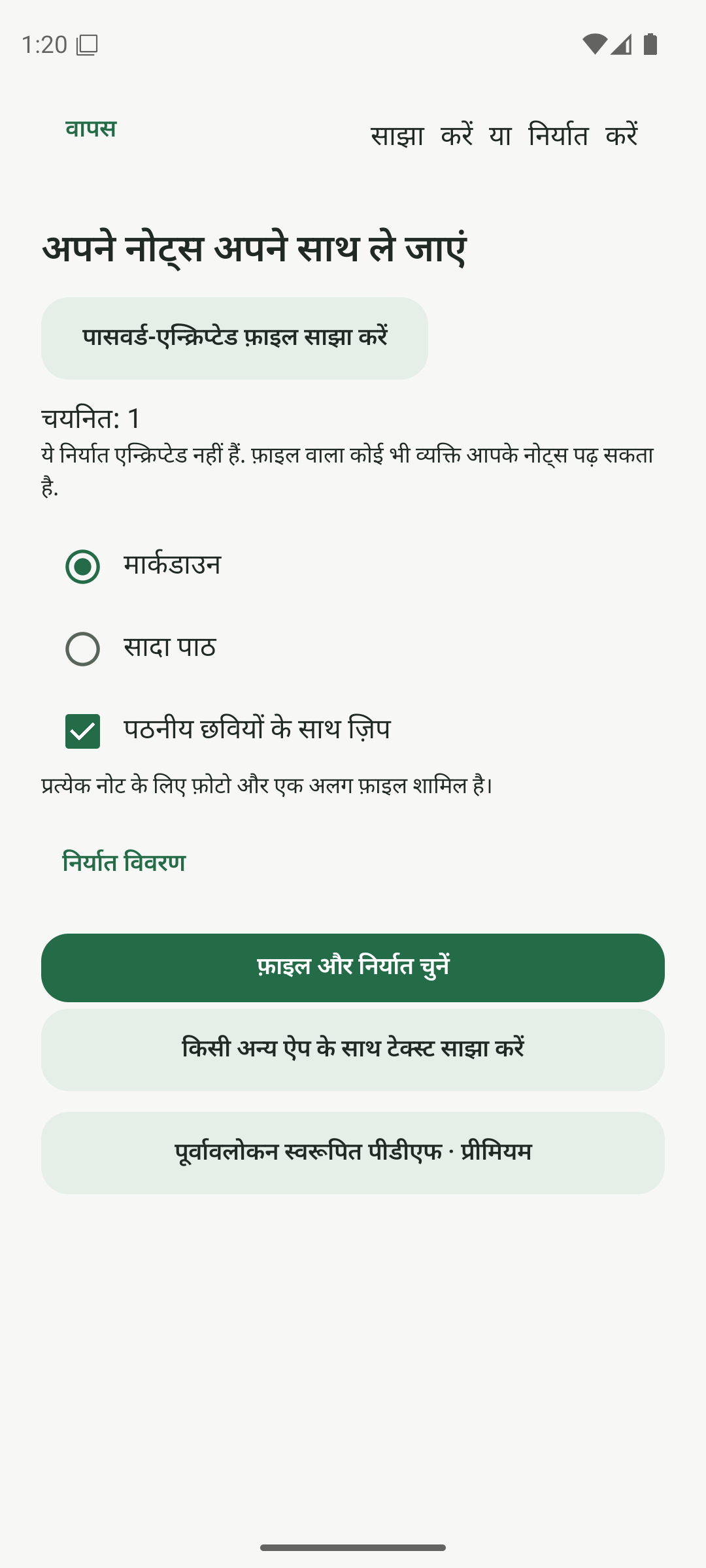
निर्यात स्क्रीन पर पासवर्ड-एन्क्रिप्टेड विकल्प चुनें। एक साझाकरण पासवर्ड चुनें
15-128 अक्षरों का एक मजबूत, अद्वितीय पासवर्ड दर्ज करें और इसकी पुष्टि करें। एन्क्रिप्ट करें टैप करें. यदि नोट सुरक्षित है, तो ऐप द्वारा अनुरोधित प्रमाणीकरण पूरा करें। इस साझा पासवर्ड को रखें: कोई पासवर्ड रीसेट नहीं है।
- पहले फ़ील्ड में एक अद्वितीय पासवर्ड टाइप करें।
- कन्फर्म पासवर्ड में फिर से वही पासवर्ड टाइप करें।
- एन्क्रिप्ट करें टैप करें और फ़ाइल-तैयार संदेश की प्रतीक्षा करें।
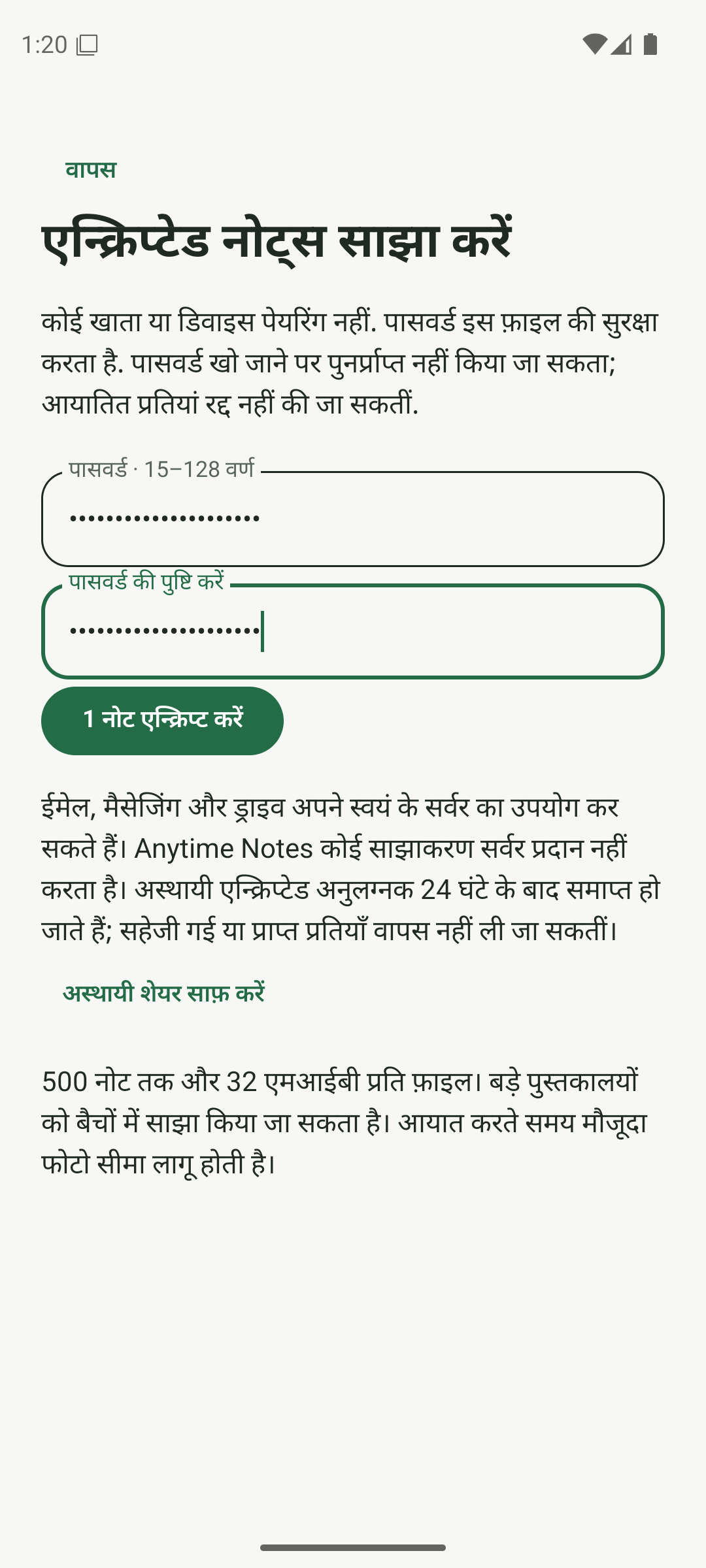
पासवर्ड दर्ज करें और पुष्टि करें, फिर एन्क्रिप्ट करें पर टैप करें। एन्क्रिप्टेड फ़ाइल भेजें
जब फ़ाइल तैयार हो जाए, तो किसी अन्य ऐप के साथ साझा करें चुनें और अपना ईमेल या मैसेजिंग ऐप चुनें। आप एन्क्रिप्टेड फ़ाइल सहेजें भी चुन सकते हैं और सहेजी गई .ans फ़ाइल को स्वयं संलग्न कर सकते हैं। आपके द्वारा चुने गए ऐप में भेजना पूरा करें; शेयर मेनू खोलने से यह नहीं भेजा जाता है।
- एंड्रॉइड के साझाकरण विकल्प खोलने के लिए किसी अन्य ऐप के साथ साझा करें पर टैप करें।
- अपने ईमेल या मैसेजिंग ऐप में एक प्राप्तकर्ता चुनें, फ़ाइल संलग्न करें, और वहां भेजना समाप्त करें।
- पहले इसे सहेजना पसंद करेंगे? एन्क्रिप्टेड फ़ाइल सहेजें पर टैप करें, एक गंतव्य चुनें, फिर उस .ans फ़ाइल को स्वयं संलग्न करें।
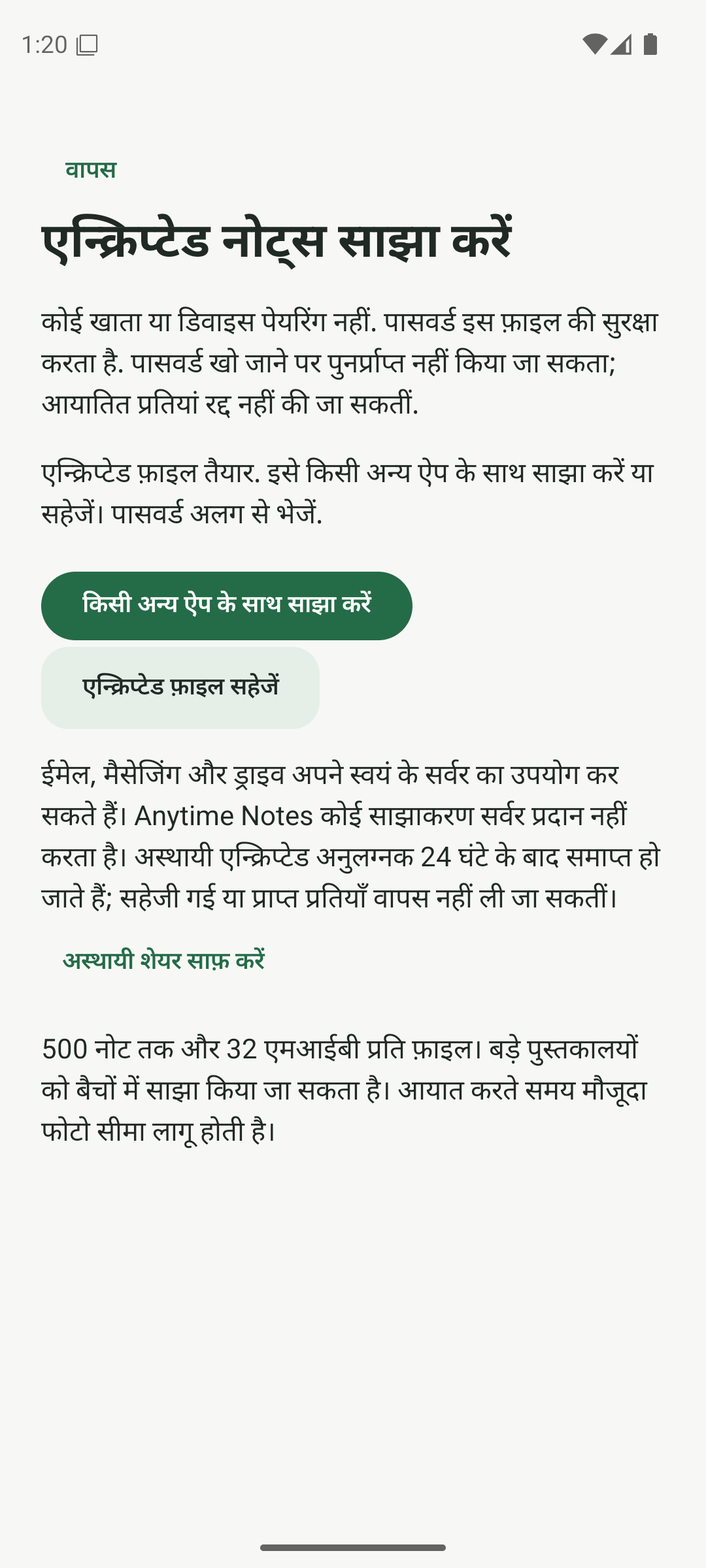
आपकी एन्क्रिप्टेड फ़ाइल साझा करने या सहेजने के लिए तैयार है। पासवर्ड अलग से भेजें
प्राप्तकर्ता को किसी भिन्न चैनल, जैसे फ़ोन कॉल, के माध्यम से पासवर्ड दें। एन्क्रिप्टेड अनुलग्नक के समान संदेश में पासवर्ड डालने से बचें।
- प्राप्तकर्ता को कॉल करें या किसी भिन्न संचार चैनल का उपयोग करें।
- उन्हें अनुलग्नक के साथ शामिल किए बिना पासवर्ड बताएं।
- पासवर्ड तब तक रखें जब तक वे पुष्टि न कर लें कि वे फ़ाइल खोल सकते हैं।
फ़ाइल के लिए एक चैनल. पासवर्ड के लिए दूसरा.
प्राप्त नोट खोलें और आयात करें
प्राप्तकर्ता को एंड्रॉइड पर Anytime Notes की आवश्यकता है। Anytime Notes के साथ .ans अटैचमेंट खोलें, या अधिक → नोट्स आयात करें → पासवर्ड-एन्क्रिप्टेड फ़ाइल आयात करें और फ़ाइल चुनें। पासवर्ड दर्ज करें, डिक्रिप्ट और पूर्वावलोकन चुनें, सामग्री की समीक्षा करें, फिर समीक्षा की गई प्रतियां आयात करें चुनें। आयातित प्रतियां तब तक असुरक्षित हैं जब तक प्राप्तकर्ता उनकी सुरक्षा नहीं करता।
- Anytime Notes में, अधिक → नोट्स आयात करें → पासवर्ड-एन्क्रिप्टेड फ़ाइल आयात करें चुनें।
- प्राप्त .ans फ़ाइल चुनें, उसका पासवर्ड दर्ज करें, फिर डिक्रिप्ट और पूर्वावलोकन पर टैप करें।
- नोट का शीर्षक और सामग्री जांचें, फिर समीक्षा की गई प्रतियां आयात करें पर टैप करें। यदि नई प्रति निजी रहनी चाहिए तो उसे सुरक्षित रखें।
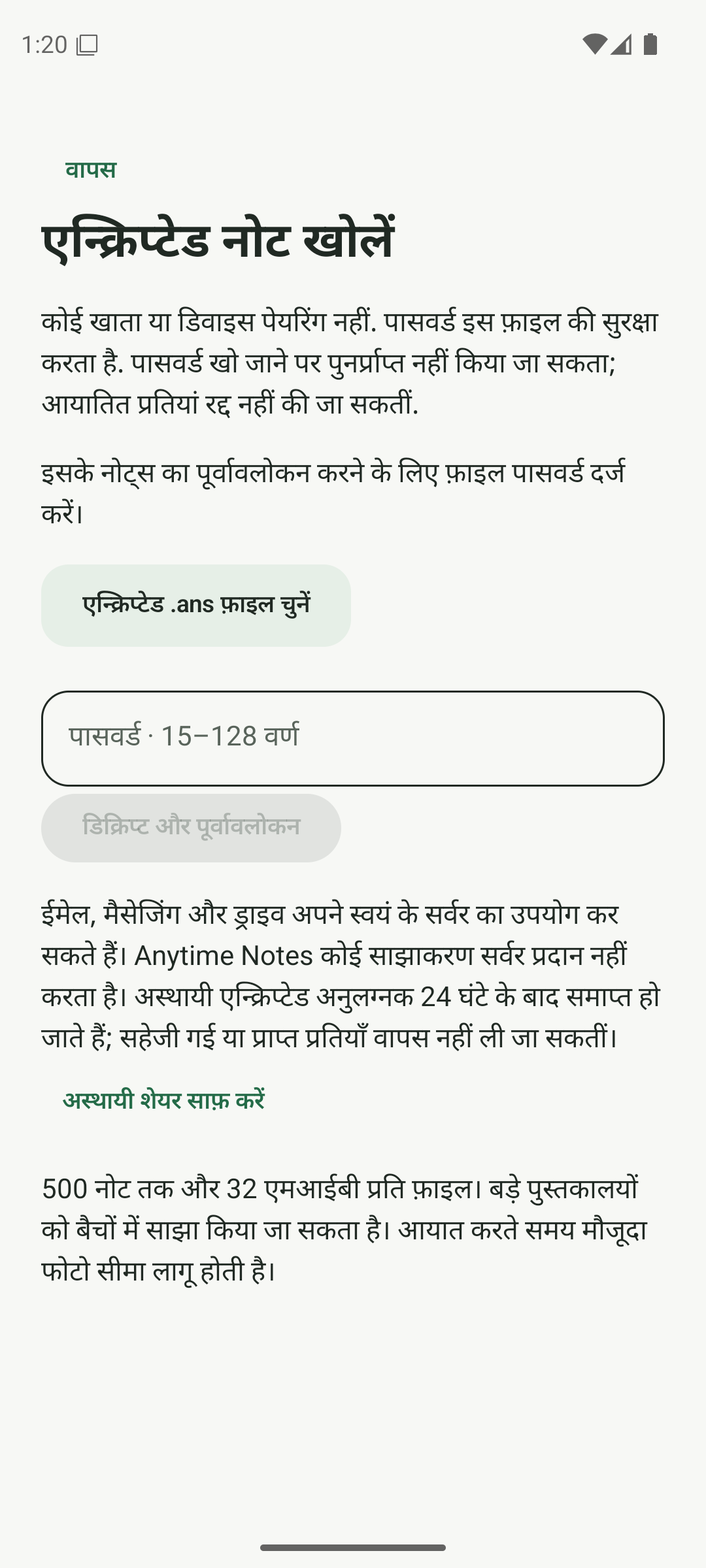
प्राप्त फ़ाइल चुनें और उसका पासवर्ड दर्ज करें। 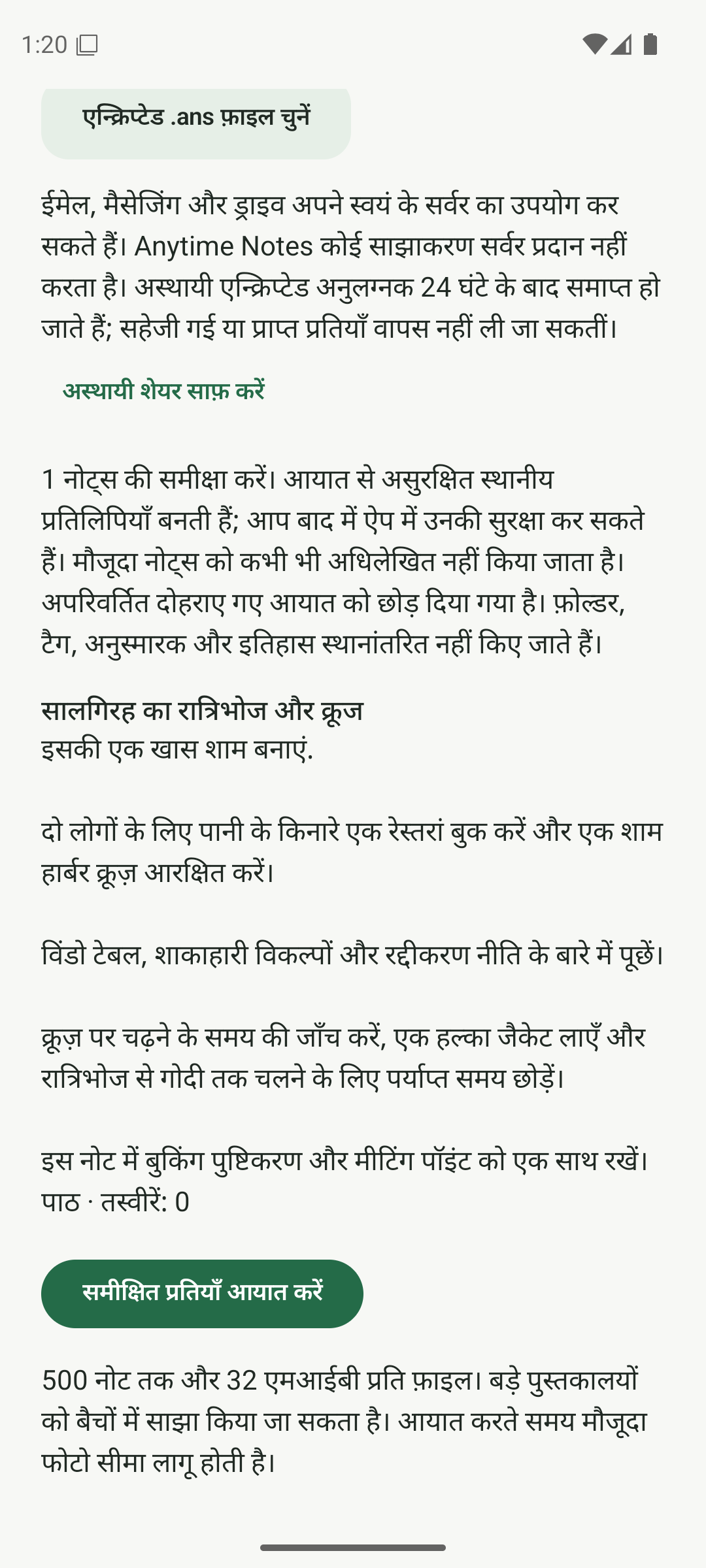
नई स्थानीय प्रति आयात करने से पहले नोट की समीक्षा करें।
क्या आप किसी ऐसे व्यक्ति को जानते हैं जो इसका उपयोग कर सके?
इस नोट को साझा करें
Anytime Notes प्राप्त करें
आपके नोट्स, सूचियों और रोजमर्रा की योजनाओं के लिए थोड़ी सी जगह।
Google Play पर देखेंAndroid उपलब्धता आपके क्षेत्र और परीक्षण पहुंच पर निर्भर करती है। यदि Google Play अभी तक इंस्टॉलेशन की पेशकश नहीं करता है, तो कृपया बाद में दोबारा जांचें।