
Cómo hacerlo · Android
Cómo enviar una nota cifrada
Comparta una nota cifrada con contraseña de Anytime Notes, envíe la contraseña por separado y ayude a su destinatario a abrir su copia.
Envíe una copia privada de una nota como un archivo .ans cifrado con contraseña. Se trata de una transferencia de archivos manual, por lo que usted elige tanto el destinatario como la aplicación utilizada para enviarla.
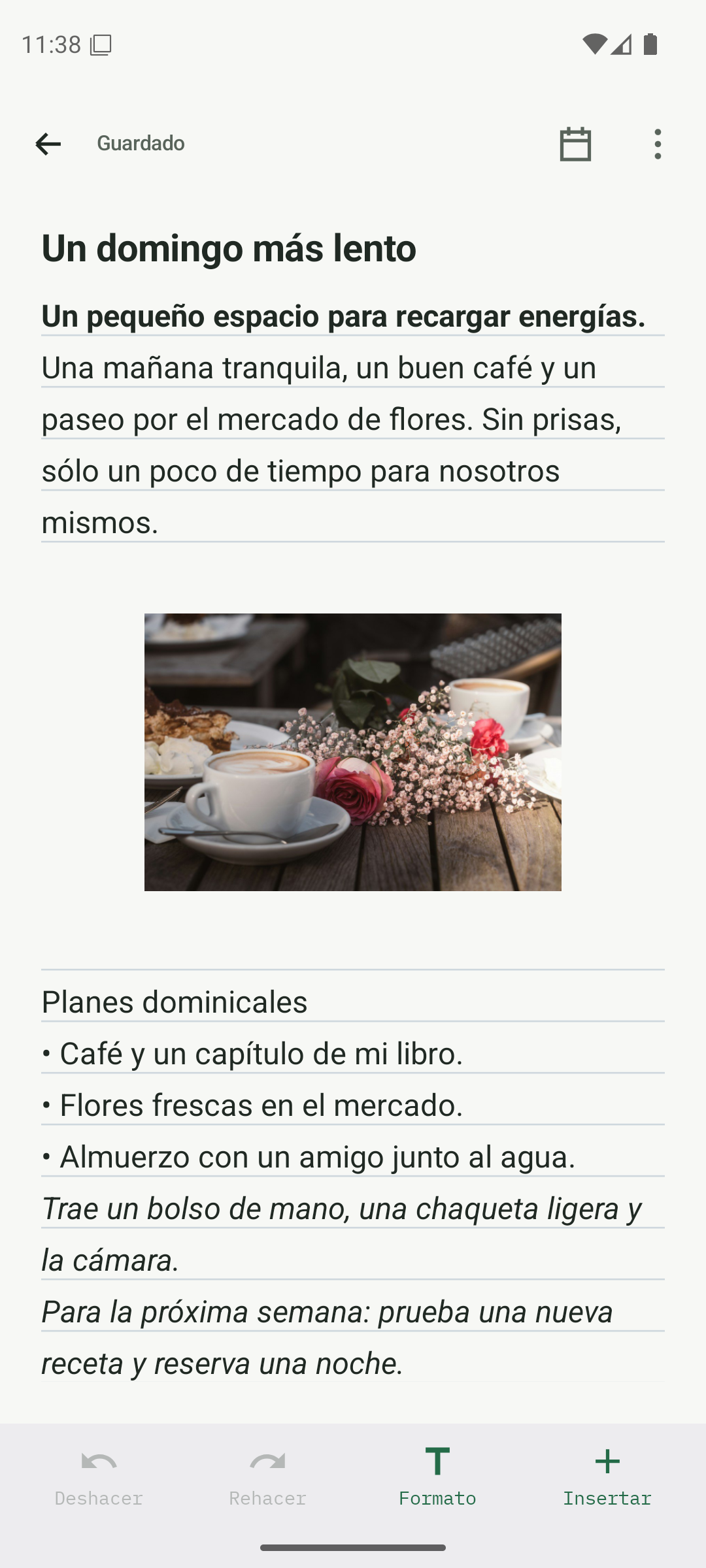
Abre la nota que deseas enviar
Abra una nota guardada o una lista de verificación. Abra su menú de opciones y elija Compartir o exportar, luego Compartir archivo cifrado con contraseña. El intercambio de archivos cifrados está incluido en Gratis; no se necesita ninguna cuenta o emparejamiento de dispositivo.
- Comience con una nota o lista de verificación guardada.
- Abra el menú de opciones de la nota y toque Compartir o exportar.
- En la pantalla de exportación, toque Compartir archivo cifrado con contraseña.
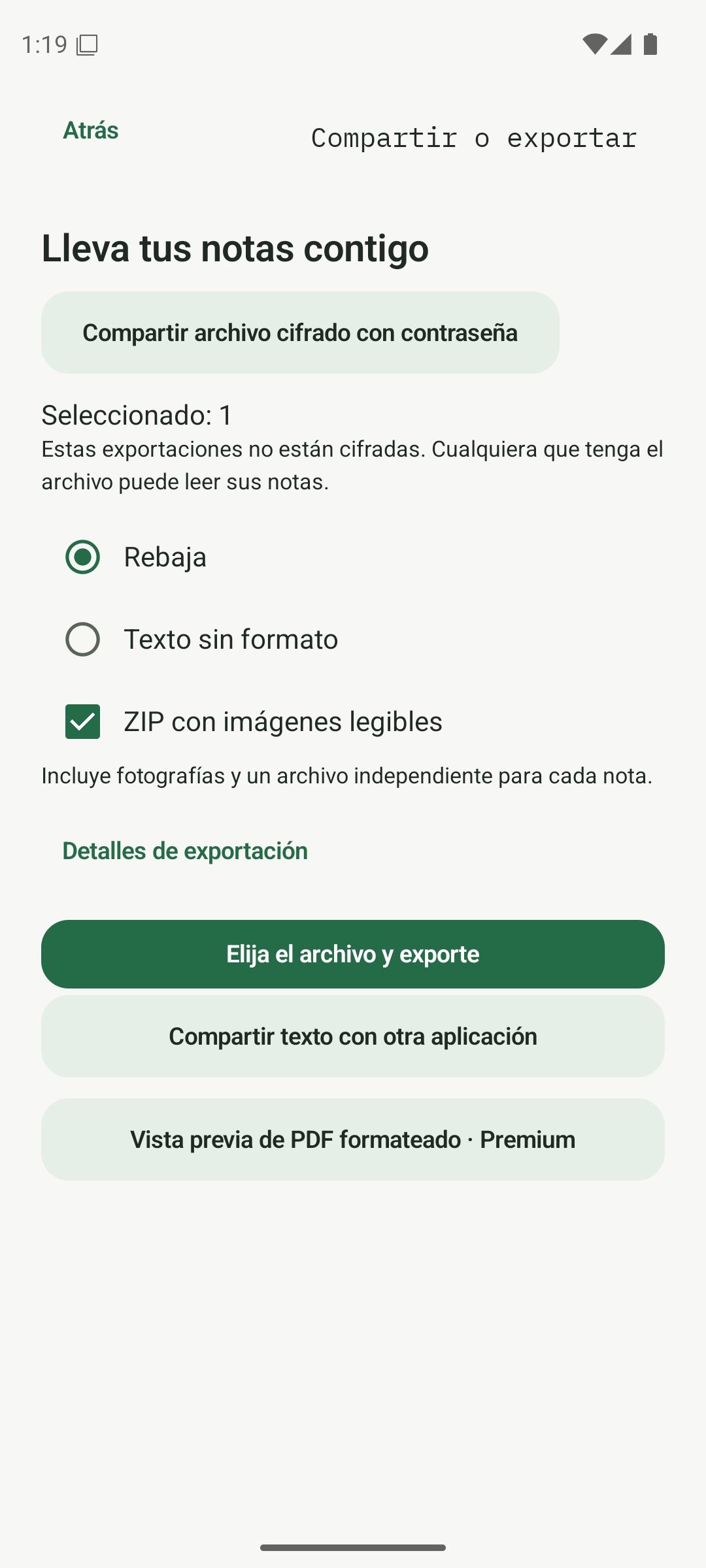
Elija la opción cifrada con contraseña en la pantalla de exportación. Elija una contraseña para compartir
Ingrese una contraseña segura y única de 15–128 caracteres y confírmela. Toca Cifrar. Si la nota está protegida, complete la autenticación que solicita la aplicación. Conserve esta contraseña para compartir: no es posible restablecer la contraseña.
- Escriba una contraseña única en el primer campo.
- Escriba la misma contraseña nuevamente en Confirmar contraseña.
- Toque Cifrar y espere el mensaje de archivo listo.
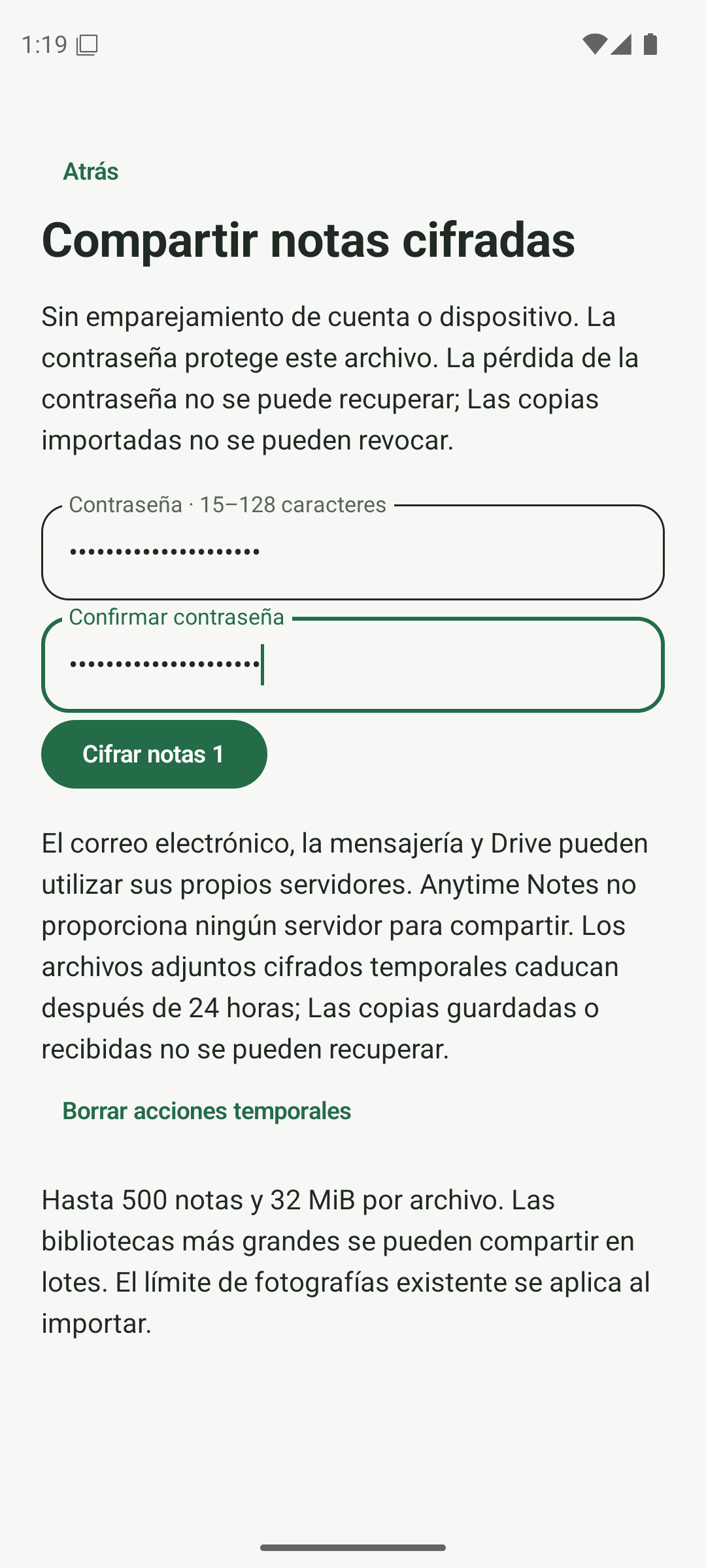
Ingrese y confirme una contraseña, luego toque Cifrar. Enviar el archivo cifrado
Cuando el archivo esté listo, elija Compartir con otra aplicación y seleccione su aplicación de correo electrónico o mensajería. También puede elegir Guardar archivo cifrado y adjuntar usted mismo el archivo .ans guardado. Completa el envío en la aplicación que elegiste; abrir el menú compartir no lo envía.
- Toque Compartir con otra aplicación para abrir las opciones para compartir de Android.
- Elija un destinatario en su correo electrónico o aplicación de mensajería, adjunte el archivo y termine de enviarlo allí.
- ¿Prefieres guardarlo primero? Toque Guardar archivo cifrado, elija un destino y luego adjunte ese archivo .ans usted mismo.
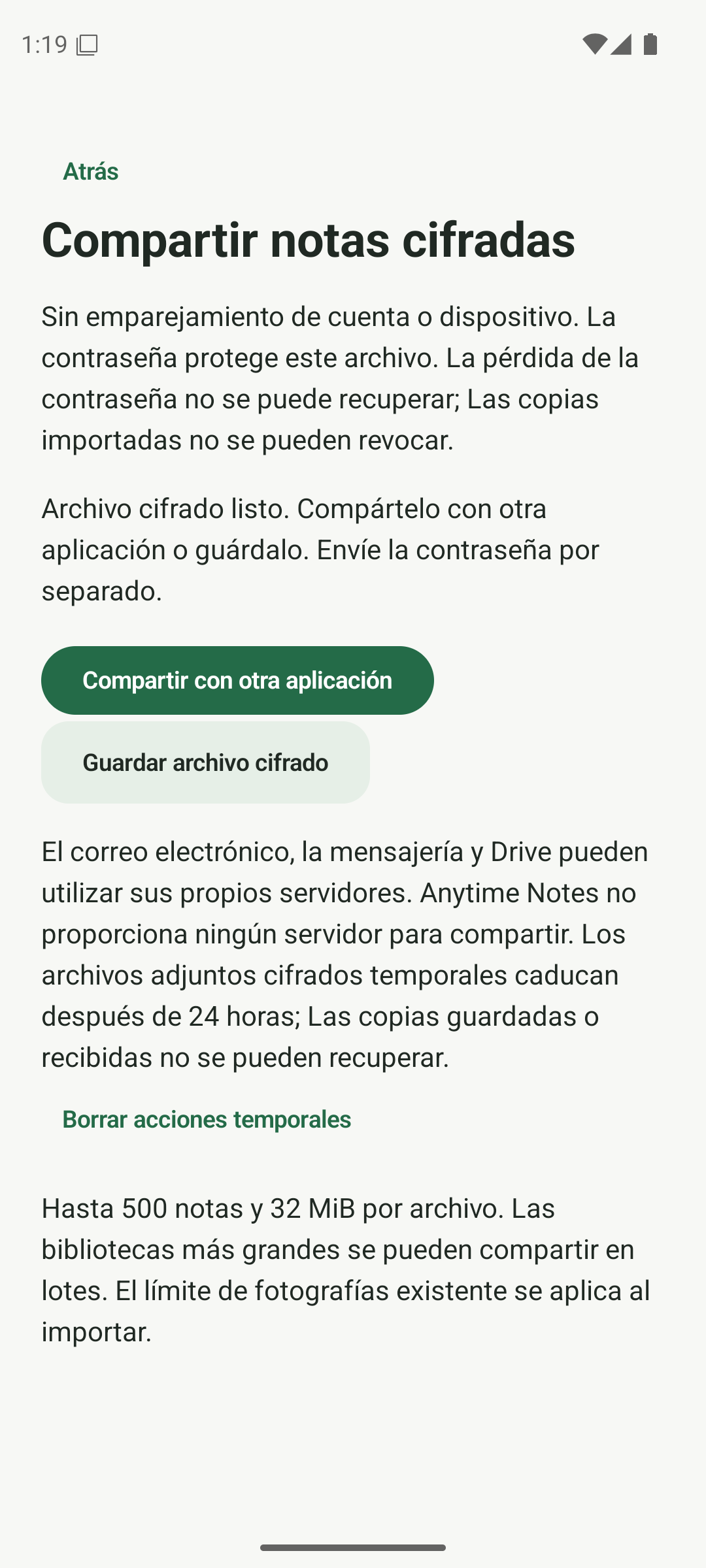
Su archivo cifrado está listo para compartir o guardar. Enviar la contraseña por separado
Proporcione al destinatario la contraseña a través de un canal diferente, como una llamada telefónica. Evite poner la contraseña en el mismo mensaje que el archivo adjunto cifrado.
- Llame al destinatario o utilice un canal de comunicación diferente.
- Dígales la contraseña sin incluirla en el archivo adjunto.
- Guarde la contraseña hasta que confirmen que pueden abrir el archivo.
Un canal para el archivo. Otro para la contraseña.
Abrir e importar la nota recibida
El destinatario necesita Anytime Notes en Android. Abra el archivo adjunto .ans con Anytime Notes, o use Más → Importar notas → Importar archivo cifrado con contraseña y elija el archivo. Ingrese la contraseña, elija Descifrar y obtener una vista previa, revise el contenido y luego elija Importar copias revisadas. Las copias importadas quedan desprotegidas hasta que el destinatario las proteja.
- En Anytime Notes, elija Más → Importar notas → Importar archivo cifrado con contraseña.
- Elija el archivo .ans recibido, ingrese su contraseña, luego toque Descifrar y obtener vista previa.
- Verifique el título y el contenido de la nota, luego toque Importar copias revisadas. Proteja la nueva copia si debe permanecer privada.
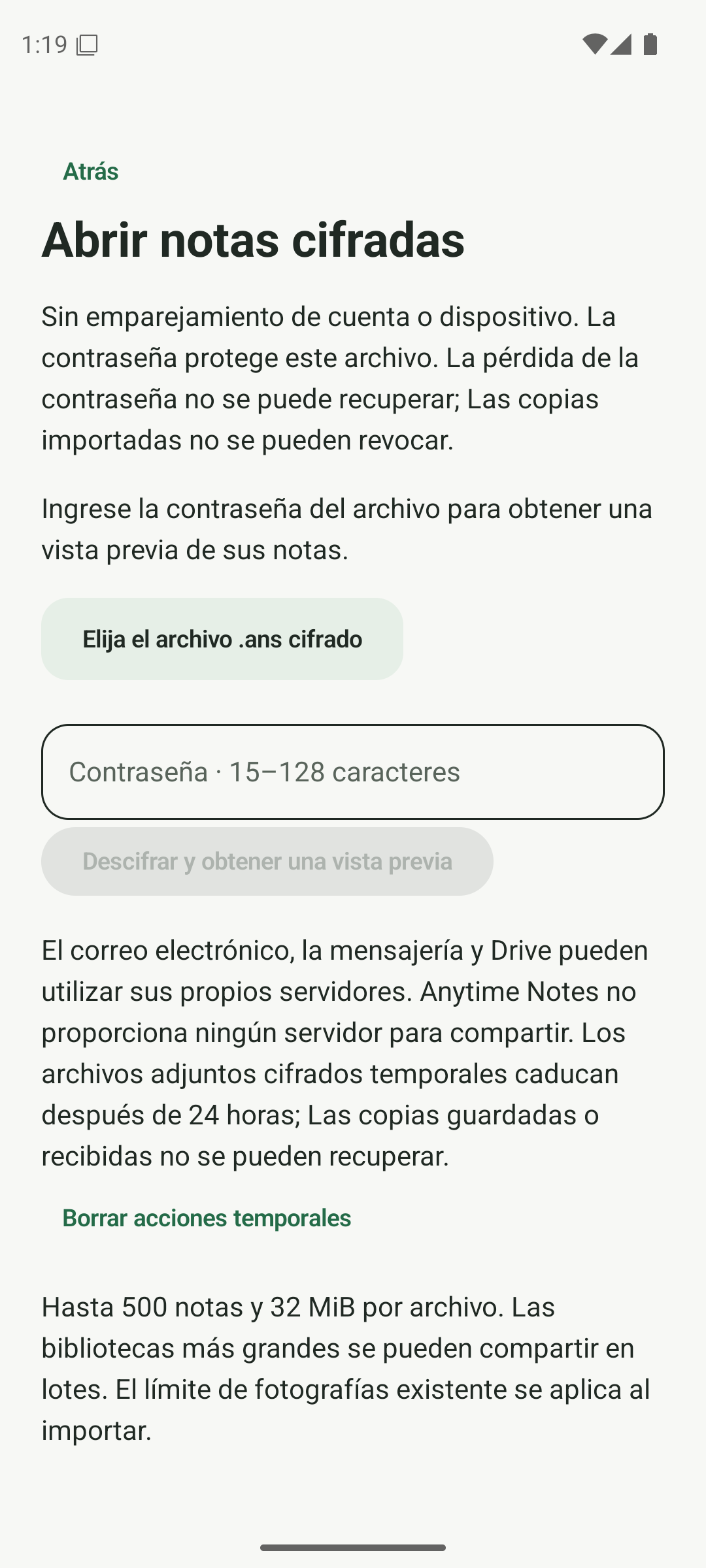
Elija el archivo recibido e ingrese su contraseña. 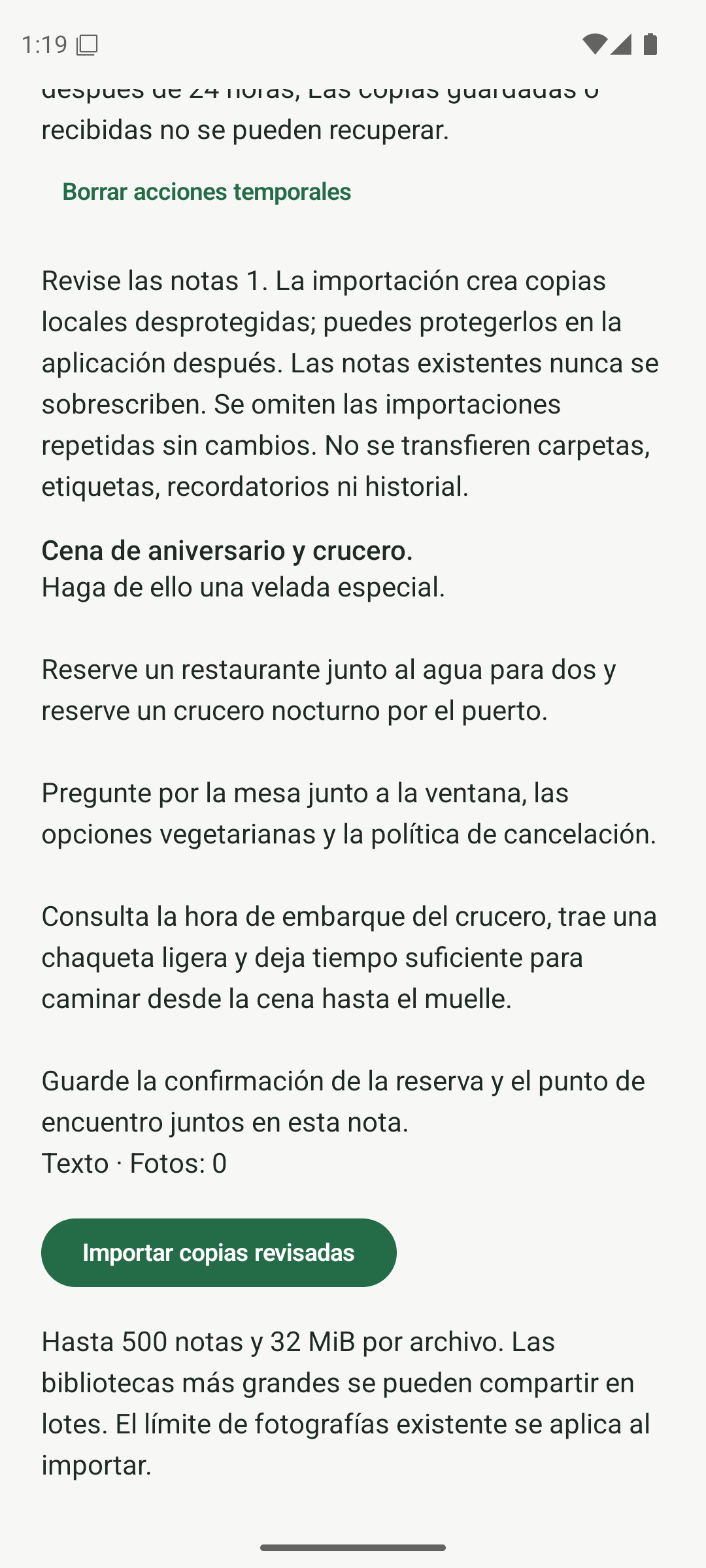
Revise la nota antes de importar una nueva copia local.
¿Conoces a alguien que pueda usar esto?
Comparte esta nota
Obtener Anytime Notes
Un pequeño espacio para tus notas, listas y planes cotidianos.
Ver en Google PlayLa disponibilidad de Android depende de su región y del acceso a las pruebas. Si Google Play aún no ofrece instalación, vuelve a consultar más tarde.