
Come fare · Android
Come inviare una nota crittografata
Condividi una nota crittografata con password da Anytime Notes, invia la password separatamente e aiuta il destinatario ad aprire la sua copia.
Invia una copia privata di una nota come file .ans crittografato con password. Si tratta di un trasferimento di file manuale, quindi scegli sia il destinatario che l'app utilizzata per consegnarlo.
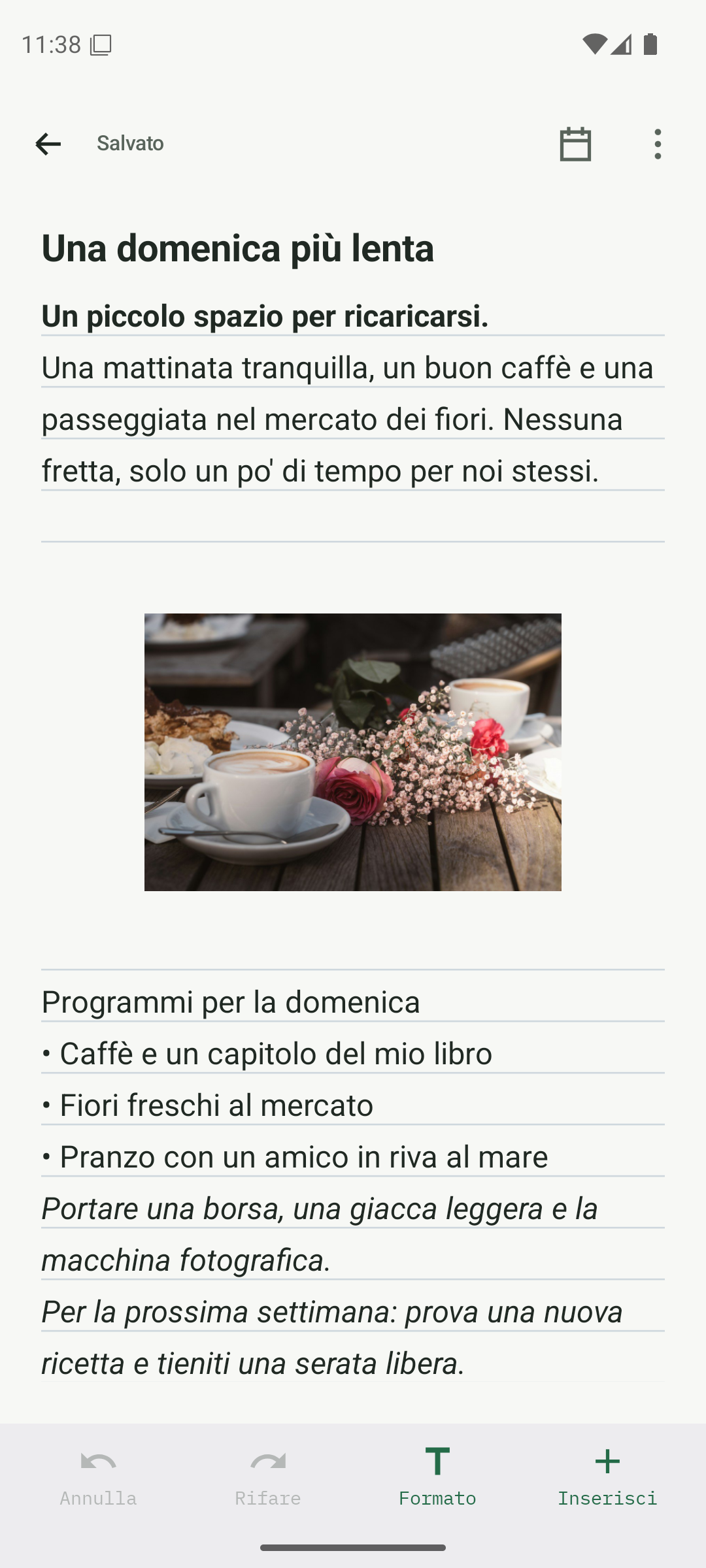
Apri la nota che desideri inviare
Apri una nota o una lista di controllo salvata. Apri il menu delle opzioni e scegli Condividi o esporta, quindi Condividi file crittografato con password. La condivisione di file crittografati è inclusa nella versione gratuita; non è necessario alcun account o associazione del dispositivo.
- Inizia con una nota o una lista di controllo salvata.
- Apri il menu delle opzioni della nota e tocca Condividi o esporta.
- Nella schermata di esportazione, tocca Condividi file crittografato con password.
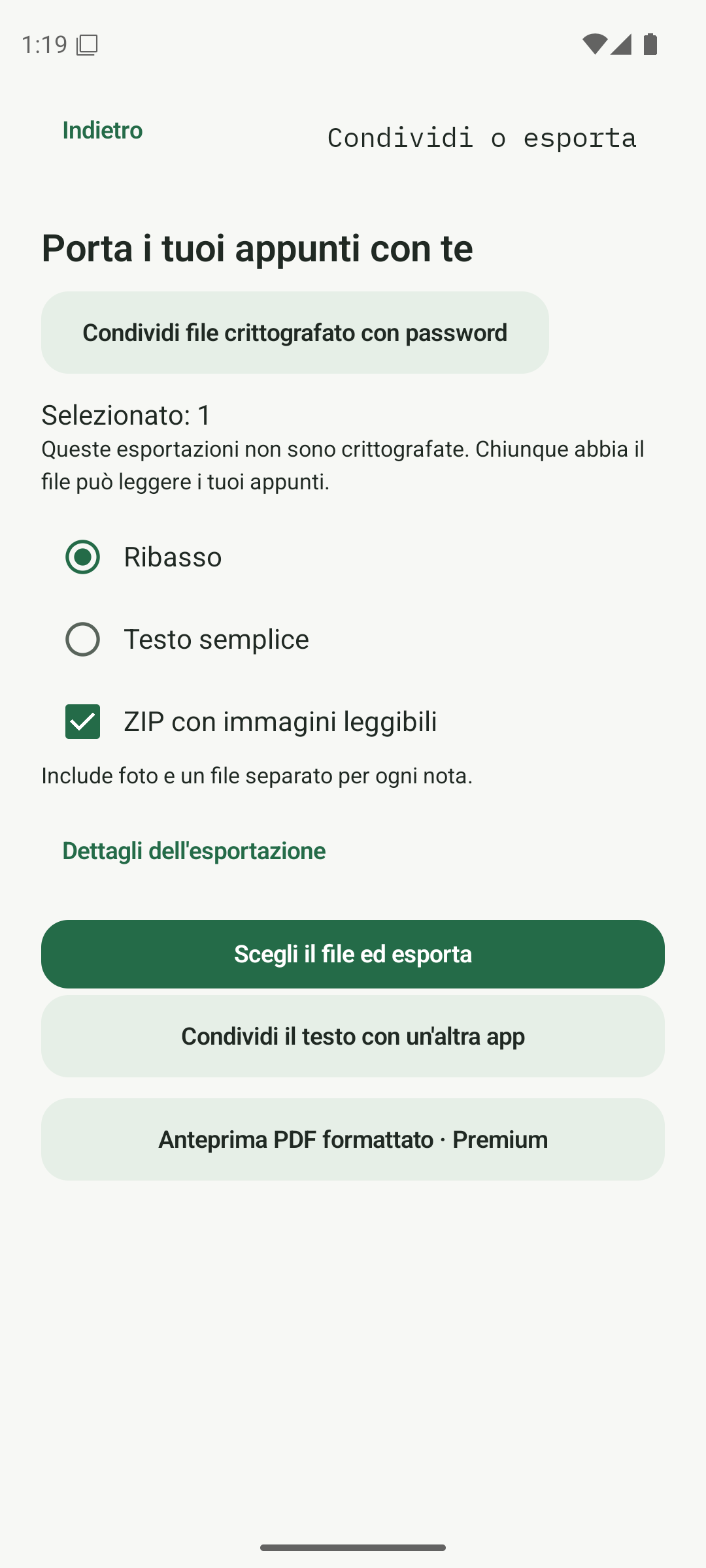
Scegli l'opzione crittografata con password nella schermata di esportazione. Scegli una password di condivisione
Inserisci una password complessa e univoca composta da 15–128 caratteri e confermala. Tocca Crittografa. Se la nota è protetta, completa l'autenticazione richiesta dall'app. Conserva questa password di condivisione: non è prevista la reimpostazione della password.
- Digita una password univoca nel primo campo.
- Digitare nuovamente la stessa password in Conferma password.
- Tocca Crittografa e attendi il messaggio di file pronto.
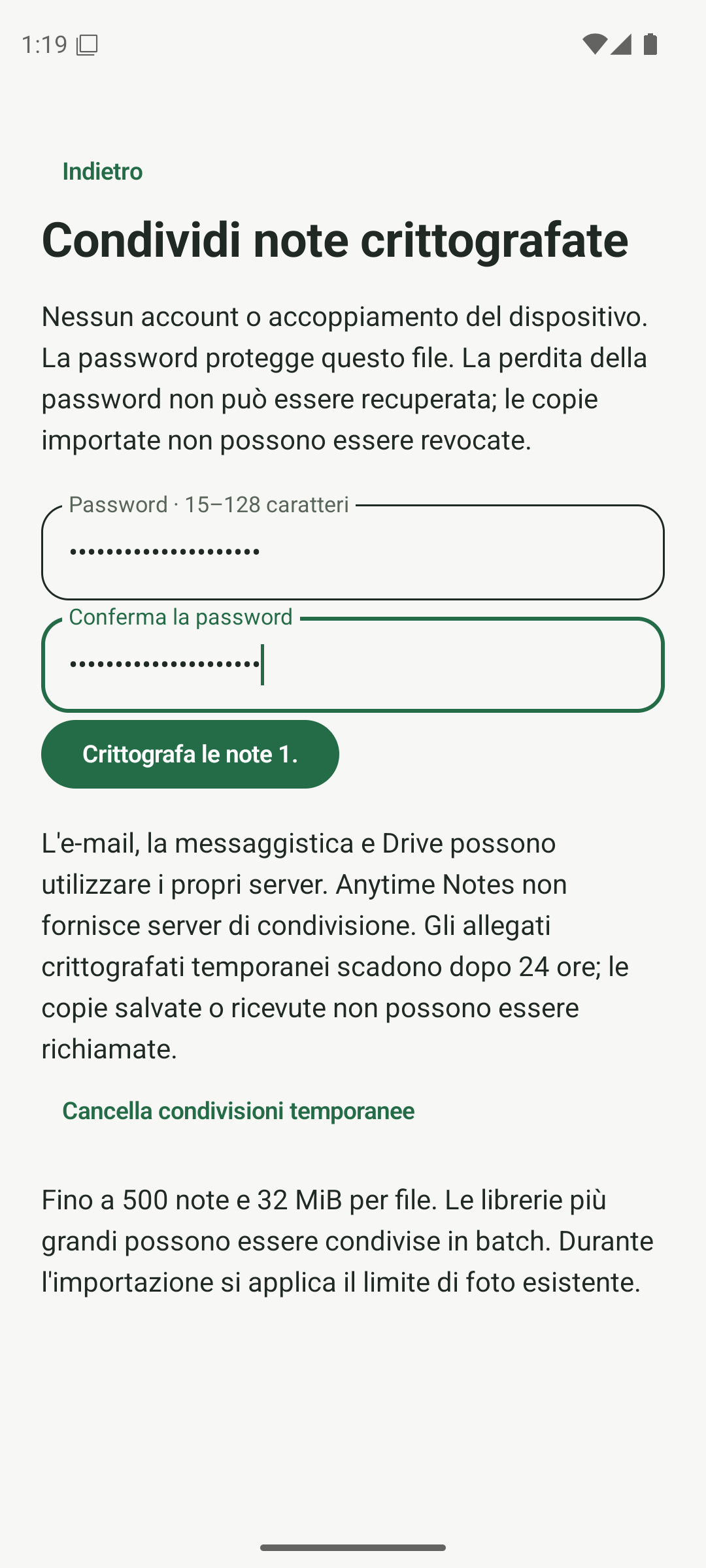
Inserisci e conferma una password, quindi tocca Crittografa. Invia il file crittografato
Quando il file è pronto, scegli Condividi con un'altra app e seleziona la tua app di posta elettronica o di messaggistica. Puoi anche scegliere Salva file crittografato e allegare tu stesso il file .ans salvato. Completa l'invio nell'app che hai scelto; l'apertura del menu di condivisione non lo invia.
- Tocca Condividi con un'altra app per aprire le opzioni di condivisione di Android.
- Scegli un destinatario nella tua app di posta elettronica o di messaggistica, allega il file e termina l'invio da lì.
- Preferisci salvarlo prima? Tocca Salva file crittografato, scegli una destinazione, quindi allega tu stesso il file .ans.
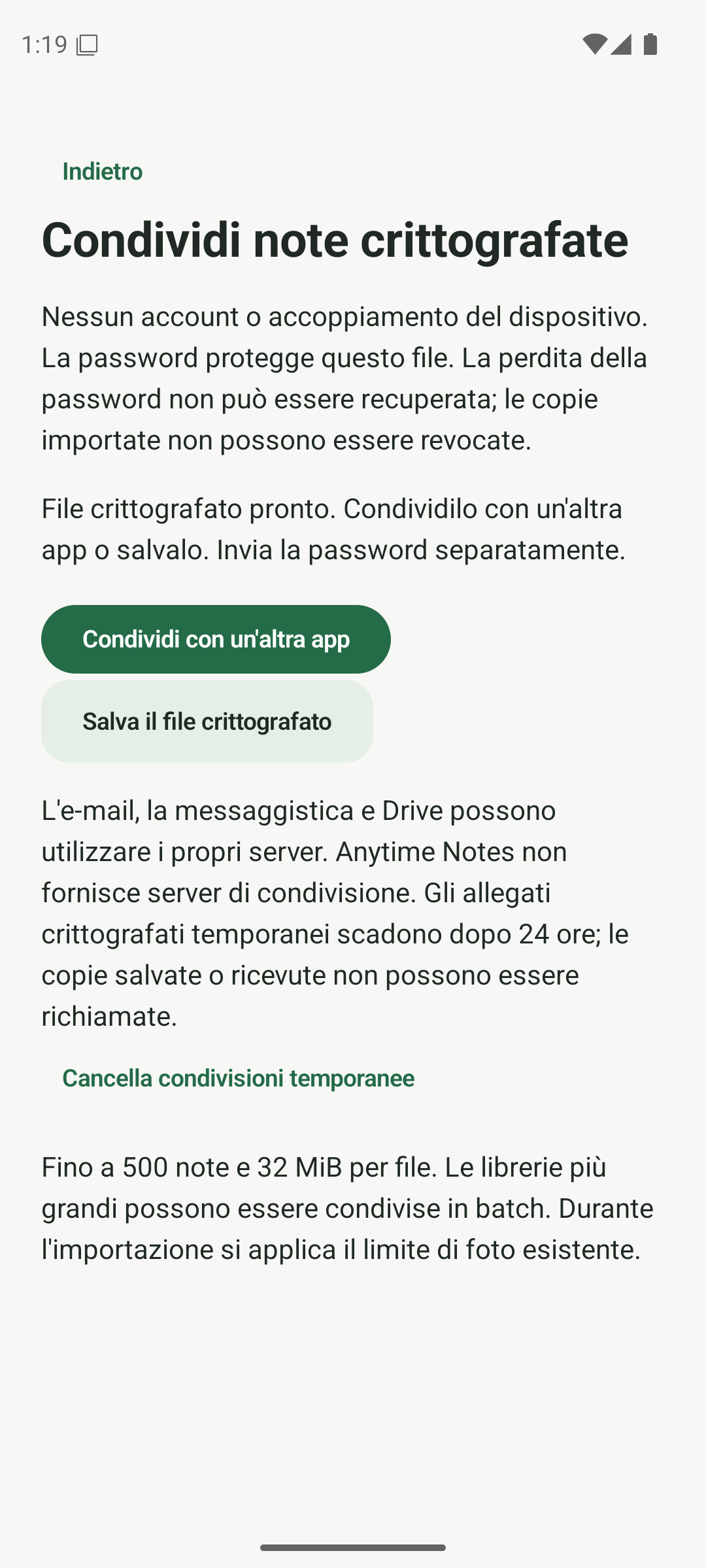
Il tuo file crittografato è pronto per essere condiviso o salvato. Invia la password separatamente
Fornisci la password al destinatario attraverso un canale diverso, ad esempio una telefonata. Evitare di inserire la password nello stesso messaggio dell'allegato crittografato.
- Chiama il destinatario o utilizza un canale di comunicazione diverso.
- Comunica loro la password senza includerla nell'allegato.
- Conserva la password finché non confermano di poter aprire il file.
Un canale per il file. Un altro per la password.
Apri e importa la nota ricevuta
Il destinatario ha bisogno di Anytime Notes su Android. Apri l'allegato .ans con Anytime Notes, oppure usa Altro → Importa note → Importa file crittografato con password e scegli il file. Inserisci la password, scegli Decrittografa e visualizza in anteprima, rivedi i contenuti, quindi scegli Importa copie revisionate. Le copie importate non sono protette finché il destinatario non le protegge.
- In Anytime Notes, seleziona Altro → Importa note → Importa file crittografato con password.
- Scegli il file .ans ricevuto, inserisci la sua password, quindi tocca Decrittografa e visualizza anteprima.
- Controlla il titolo e i contenuti della nota, quindi tocca Importa copie riviste. Proteggi la nuova copia se deve rimanere privata.
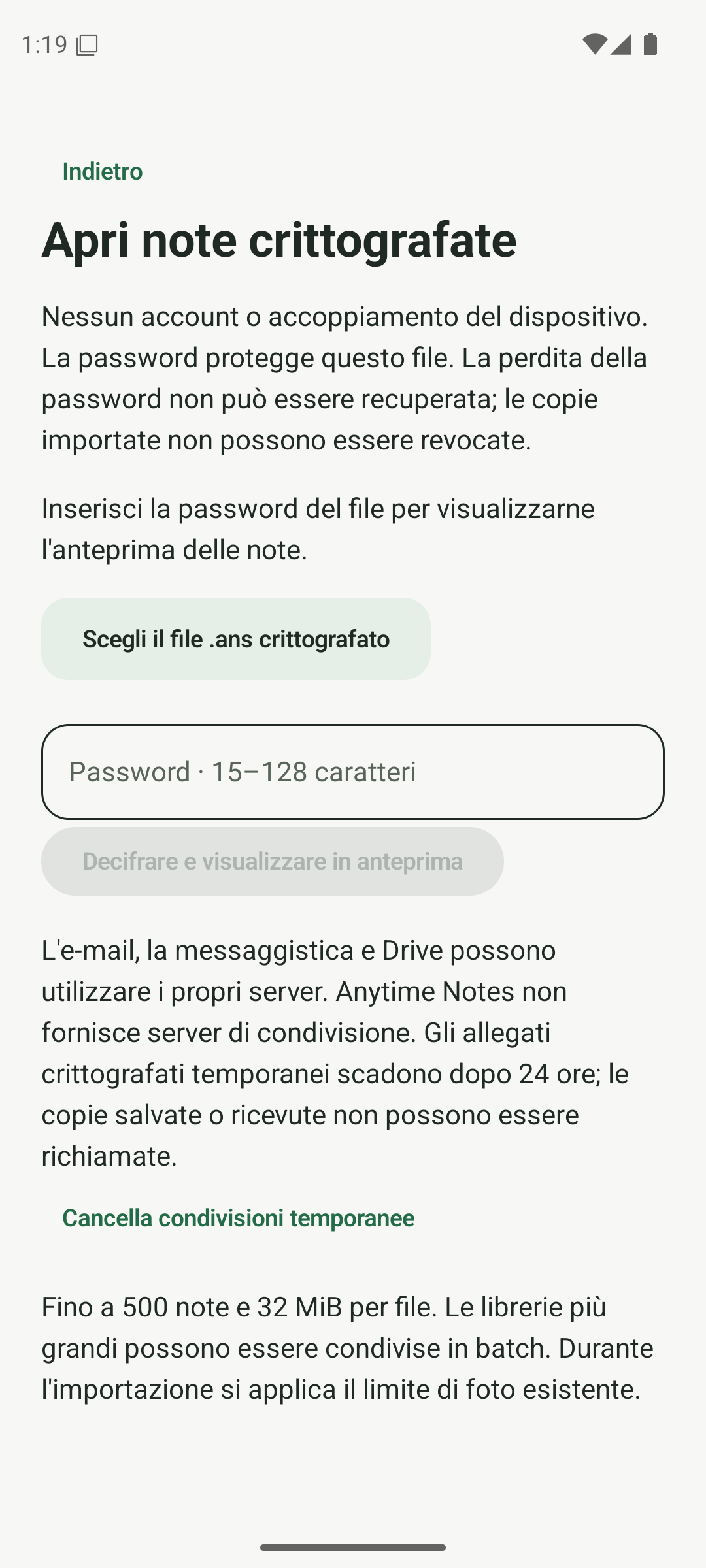
Scegli il file ricevuto e inserisci la sua password. 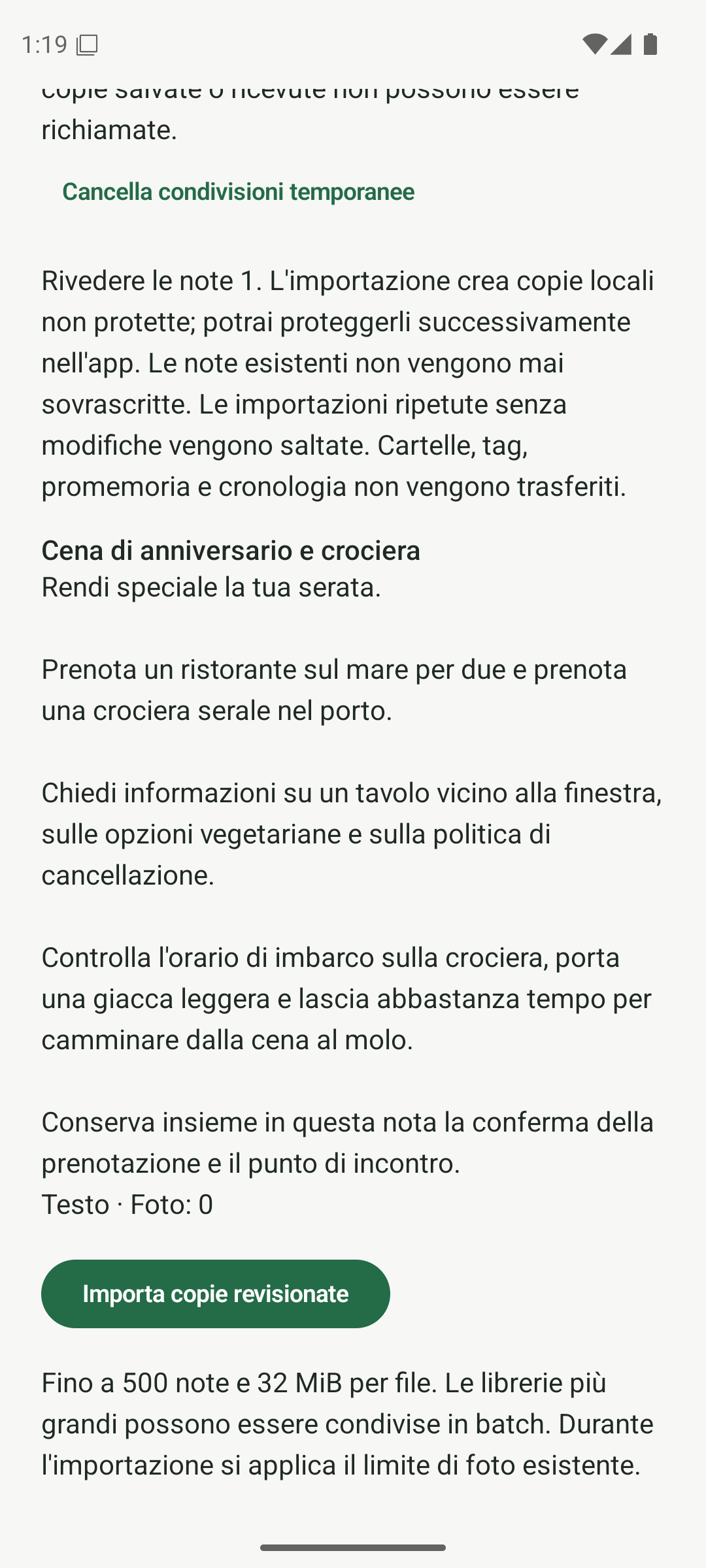
Esaminare la nota prima di importare una nuova copia locale.
Conosci qualcuno che potrebbe usarlo?
Condividi questa nota
Ottieni Anytime Notes
Un po' di spazio per i tuoi appunti, le tue liste e i tuoi impegni quotidiani.
Visualizza su Google PlayLa disponibilità di Android dipende dalla tua regione e dall'accesso ai test. Se Google Play non offre ancora l'installazione, ricontrolla più tardi.