
Mode d’emploi · Android
Comment envoyer une note chiffrée
Partagez une note chiffrée par mot de passe avec Anytime Notes, transmettez le mot de passe séparément et aidez votre destinataire à ouvrir sa copie.
Envoyez une copie privée d’une note dans un fichier .ans chiffré par mot de passe. Ce transfert est manuel : vous choisissez le destinataire et l’application utilisée pour l’envoyer.
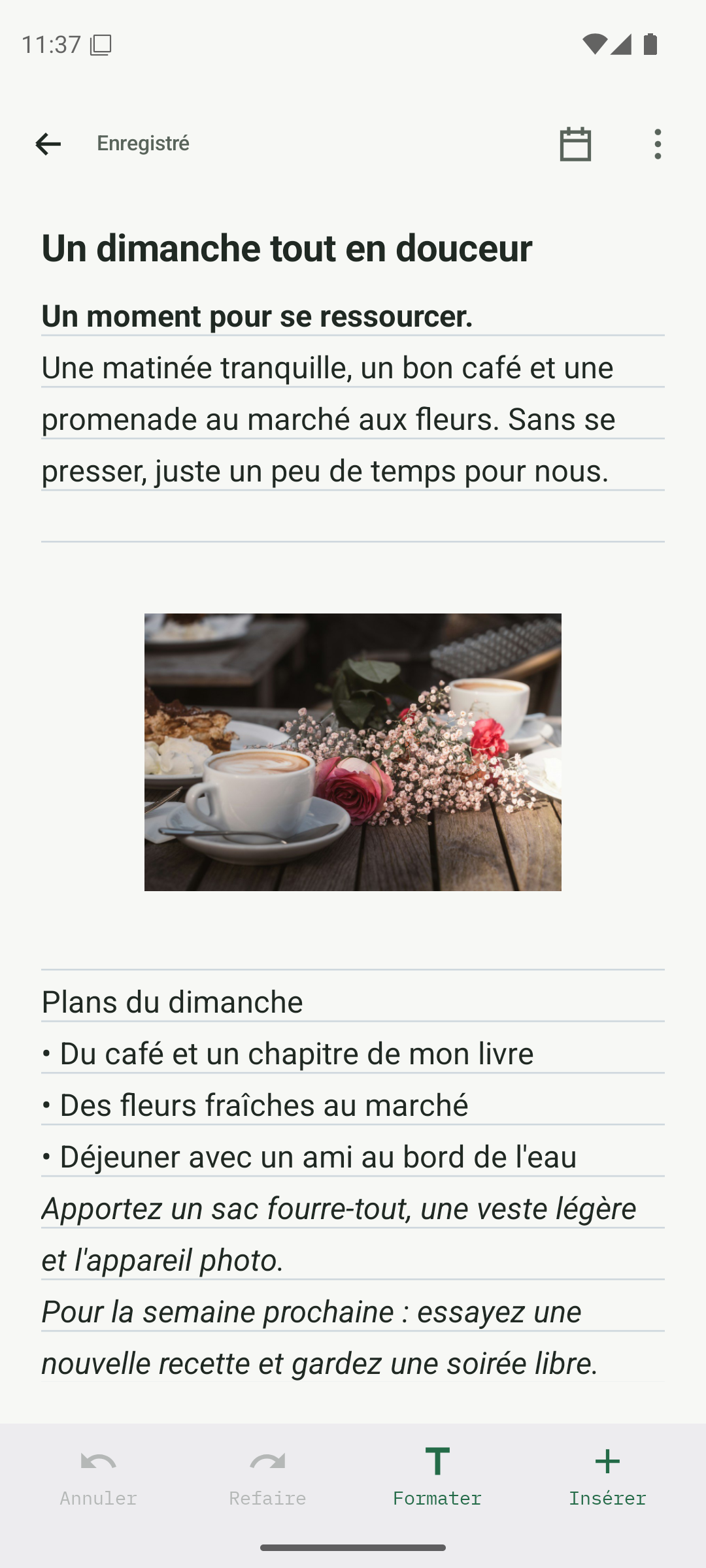
Ouvrez la note que vous souhaitez envoyer
Ouvrez une note ou une liste enregistrée. Dans son menu d’options, choisissez Partager ou exporter, puis Partager un fichier chiffré par mot de passe. Le partage de fichiers chiffrés est inclus dans la version gratuite, sans compte ni association d’appareils.
- Commencez par une note ou une liste enregistrée.
- Ouvrez le menu d’options de la note et appuyez sur Partager ou exporter.
- Sur l’écran d’exportation, appuyez sur Partager un fichier chiffré par mot de passe.
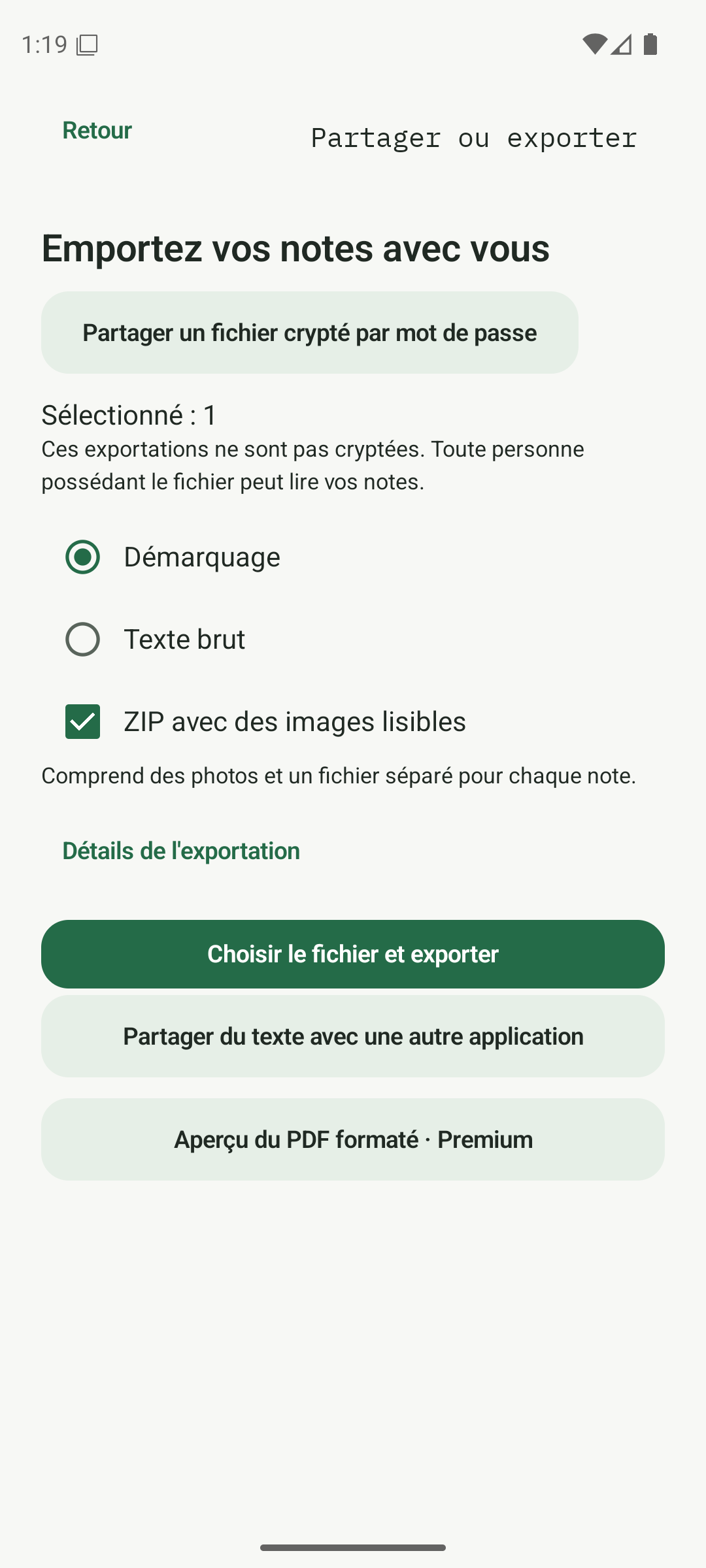
Sur l’écran d’exportation, choisissez le fichier chiffré par mot de passe. Choisissez un mot de passe de partage
Saisissez un mot de passe fort et unique de 15 à 128 caractères, puis confirmez-le. Appuyez sur Chiffrer. Si la note est protégée, effectuez l’authentification demandée par l’application. Conservez ce mot de passe de partage : il ne peut pas être réinitialisé.
- Saisissez un mot de passe unique dans le premier champ.
- Saisissez le même mot de passe dans Confirmer le mot de passe.
- Appuyez sur Chiffrer et attendez le message indiquant que le fichier est prêt.
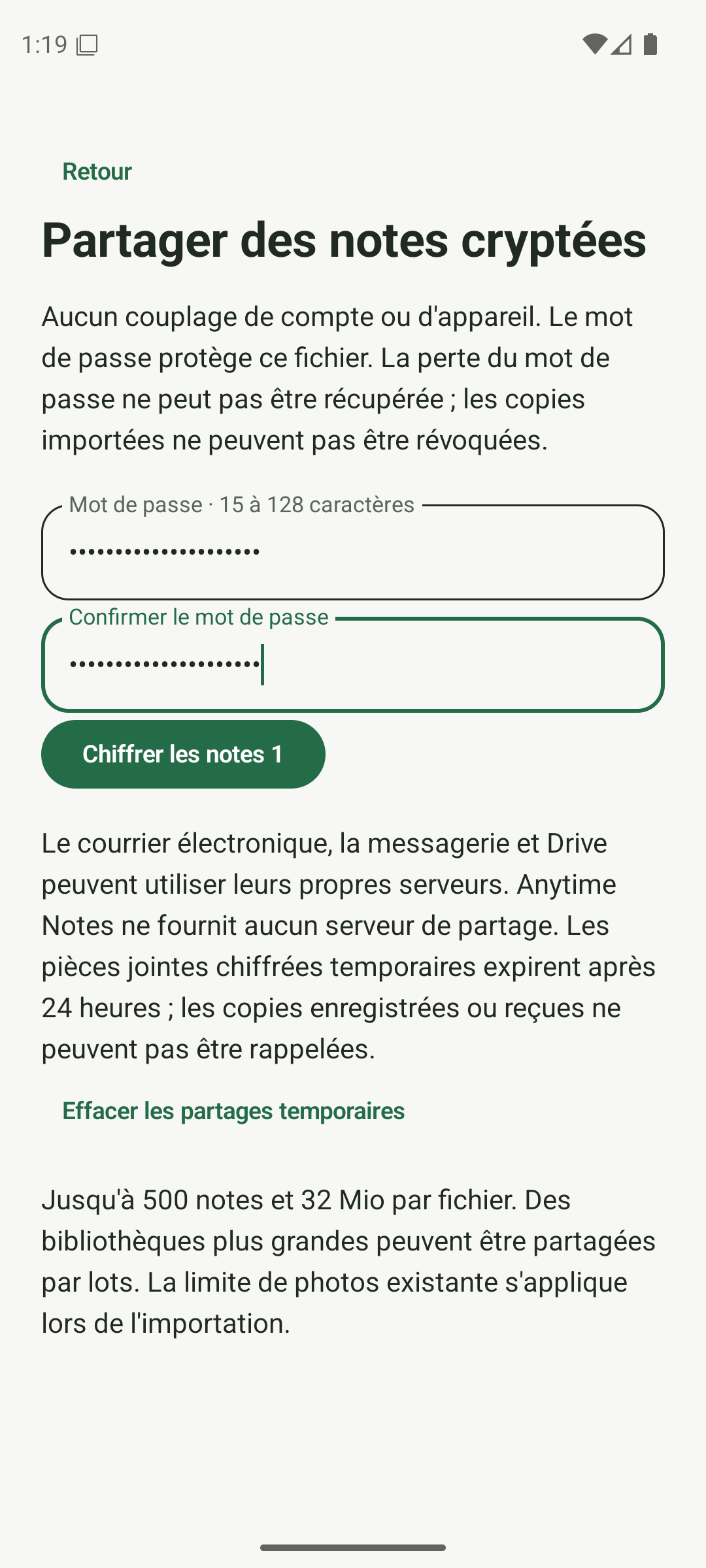
Saisissez et confirmez un mot de passe, puis appuyez sur Chiffrer. Envoyez le fichier chiffré
Lorsque le fichier est prêt, choisissez Partager avec une autre application, puis votre application de courriel ou de messagerie. Vous pouvez aussi choisir Enregistrer le fichier chiffré et joindre vous-même le fichier .ans enregistré. Terminez l’envoi dans l’application choisie : ouvrir le menu de partage ne suffit pas à envoyer le fichier.
- Appuyez sur Partager avec une autre application pour ouvrir les options de partage Android.
- Choisissez un destinataire dans votre application de courriel ou de messagerie, joignez le fichier et terminez l’envoi.
- Vous préférez l’enregistrer d’abord ? Appuyez sur Enregistrer le fichier chiffré, choisissez une destination, puis joignez vous-même le fichier .ans.
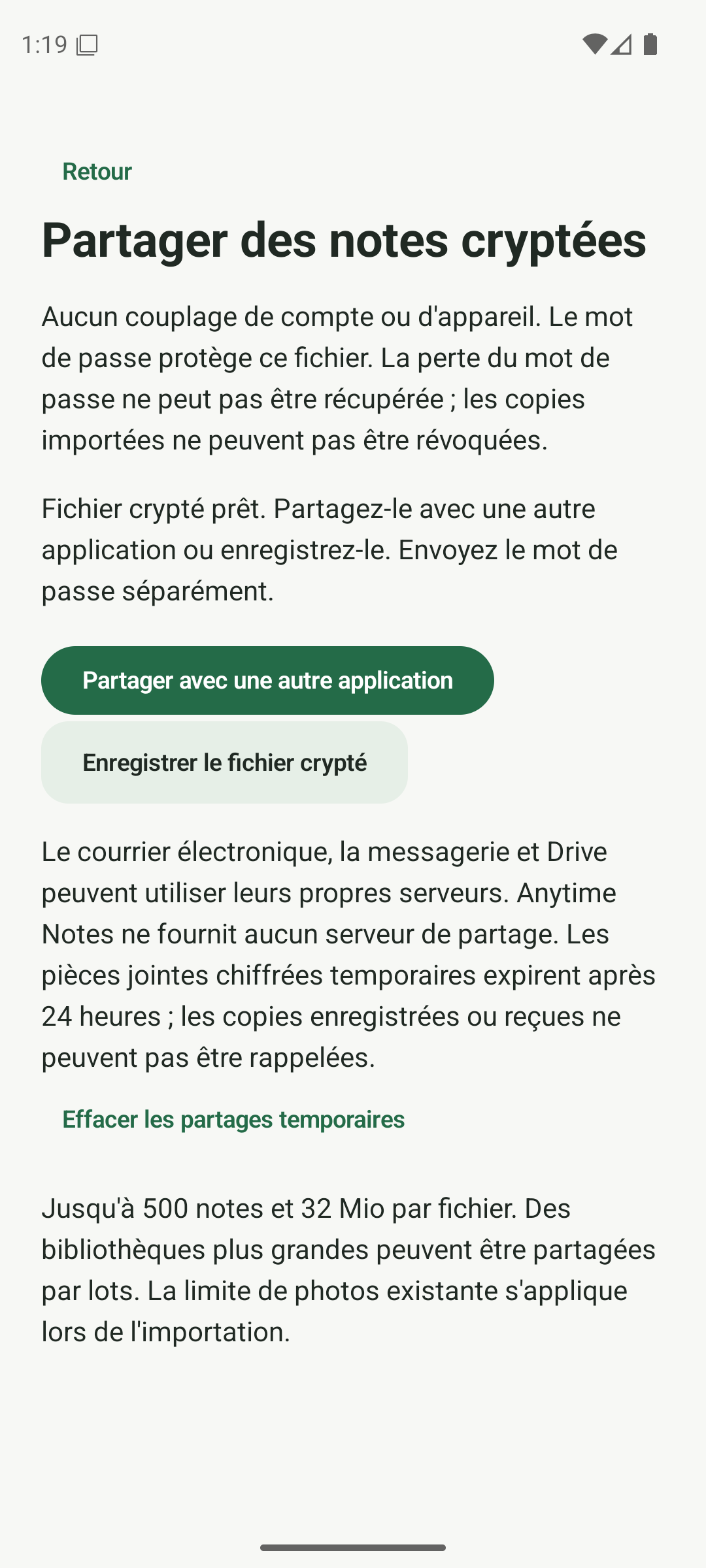
Votre fichier chiffré est prêt à être partagé ou enregistré. Transmettez le mot de passe séparément
Donnez le mot de passe au destinataire via un autre canal, comme un appel téléphonique. Évitez de mettre le mot de passe dans le même message que la pièce jointe chiffrée.
- Appelez le destinataire ou utilisez un autre canal de communication.
- Transmettez-lui le mot de passe sans le joindre au message contenant le fichier.
- Conservez le mot de passe jusqu’à ce que le destinataire confirme avoir ouvert le fichier.
Un canal pour le fichier. Un autre pour le mot de passe.
Ouvrez et importez la note reçue
Le destinataire doit disposer d’Anytime Notes sur Android. Ouvrez la pièce jointe .ans avec Anytime Notes, ou accédez à Plus → Importer des notes → Importer un fichier chiffré par mot de passe et sélectionnez le fichier. Saisissez le mot de passe, choisissez Déchiffrer et prévisualiser, vérifiez le contenu, puis choisissez Importer les copies examinées. Les copies importées ne sont pas protégées tant que le destinataire ne les protège pas.
- Dans Anytime Notes, choisissez Plus → Importer des notes → Importer un fichier chiffré par mot de passe.
- Sélectionnez le fichier .ans reçu, saisissez son mot de passe, puis appuyez sur Déchiffrer et prévisualiser.
- Vérifiez le titre et le contenu de la note, puis appuyez sur Importer les copies examinées. Protégez cette nouvelle copie si elle doit rester privée.
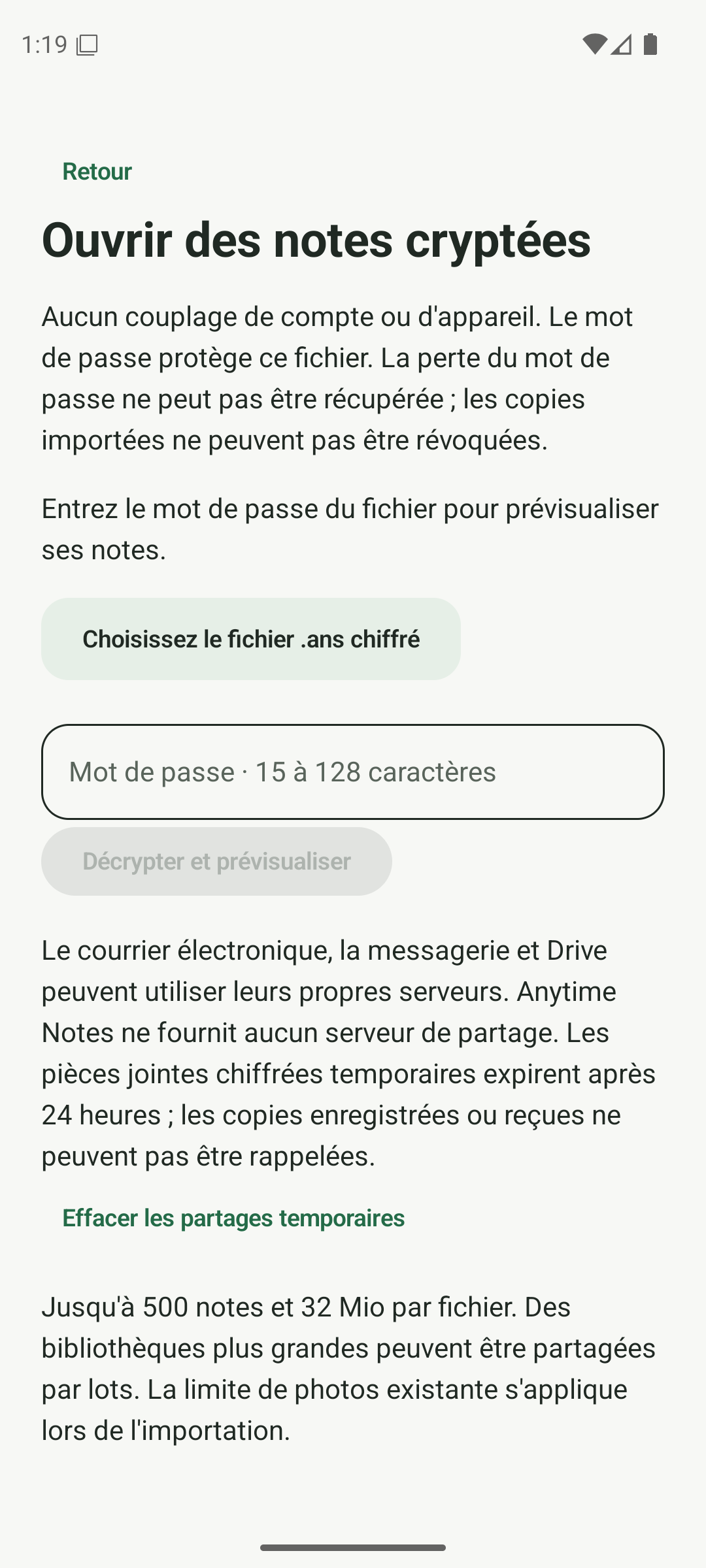
Sélectionnez le fichier reçu et saisissez son mot de passe. 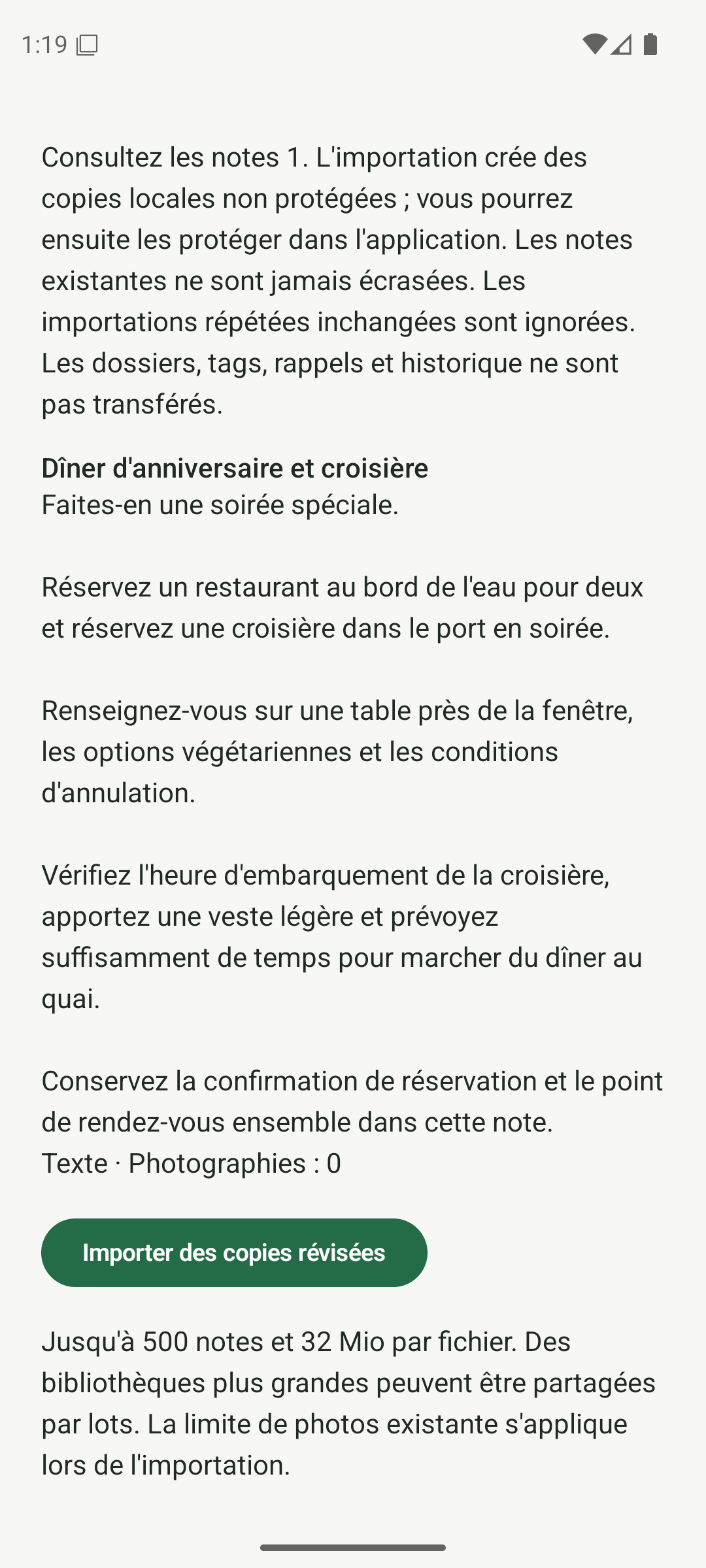
Vérifiez la note avant d’importer une nouvelle copie locale.
Ce guide pourrait aider quelqu’un de votre entourage ?
Partagez cette note
Obtenez Anytime Notes
Un peu d'espace pour vos notes, listes et plans quotidiens.
Voir sur Google PlayLa disponibilité de l’application Android dépend de votre région et de votre accès aux tests. Si Google Play ne permet pas encore de l’installer, revenez plus tard.