
Cómo hacerlo · Android
Cómo restaurar sus notas desde una copia de seguridad
Abra una copia de seguridad cifrada Anytime Notes, revise su contenido y restaure copias sin sobrescribir las notas que ya están en su teléfono.
Restaure una computadora portátil después de cambiar de teléfono o recupere copias guardadas desde una copia de seguridad. La aplicación verifica el archivo y muestra una vista previa antes de elegir importar algo.
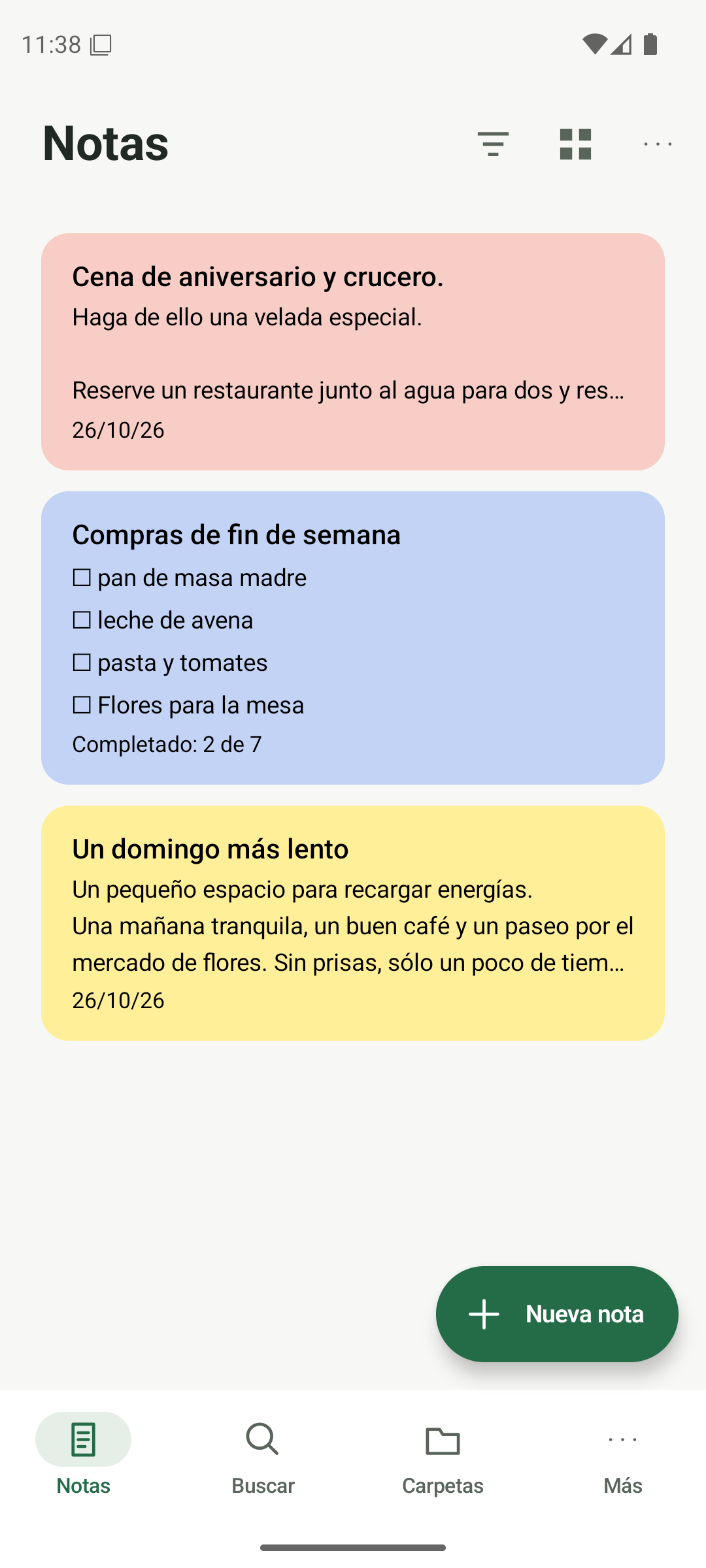
Abra Restaurar y elija su archivo
Termina de guardar cualquier nota abierta. Abra Más → Restaurar una copia de seguridad. En la pestaña Restaurar, toque Elegir archivo de copia de seguridad y seleccione su archivo .anbackup guardado en el selector de archivos de Android.
- Mantenga su aplicación y notas existentes; no es necesario borrar el almacenamiento.
- Elija Más → Restaurar una copia de seguridad, luego Elija el archivo de copia de seguridad.
- Seleccione un archivo .anbackup completo, en lugar de un archivo .ans compartido cifrado o una exportación legible.
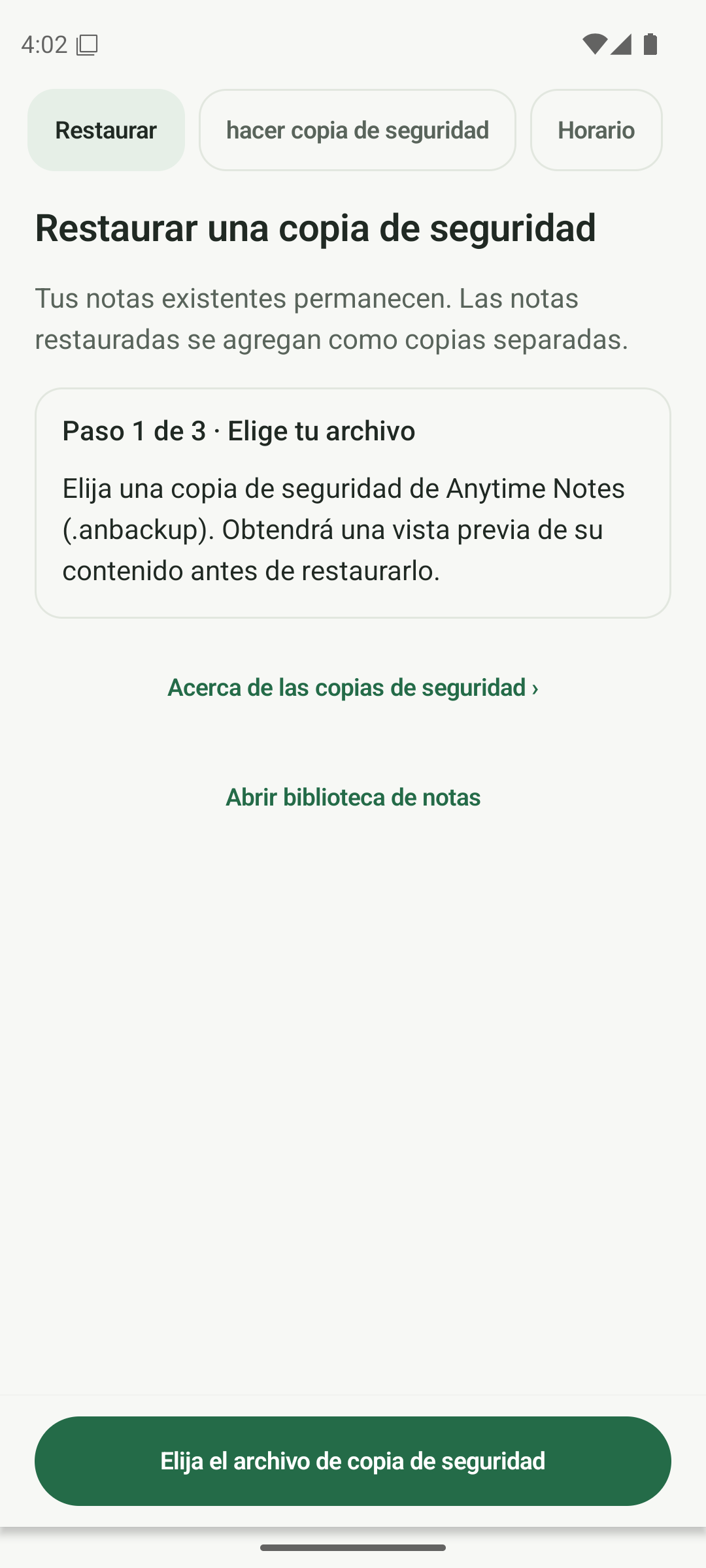
Comience en Restaurar y elija su archivo .anbackup. Ingrese la contraseña de recuperación de la copia de seguridad
Utilice la contraseña de recuperación que pertenecía a esta copia de seguridad cuando se creó. Ingrésala en Contraseña de recuperación de copia de seguridad y luego toca Vista previa de copia de seguridad. Un cambio de contraseña posterior no cambia la contraseña de una copia de seguridad anterior.
- Ingrese la contraseña utilizada cuando se realizó esta copia de seguridad.
- Toque Vista previa de la copia de seguridad y espere a que la aplicación verifique el archivo.
- Si no se acepta la contraseña, verifique la contraseña y el archivo originales; El soporte no puede restablecerlo.
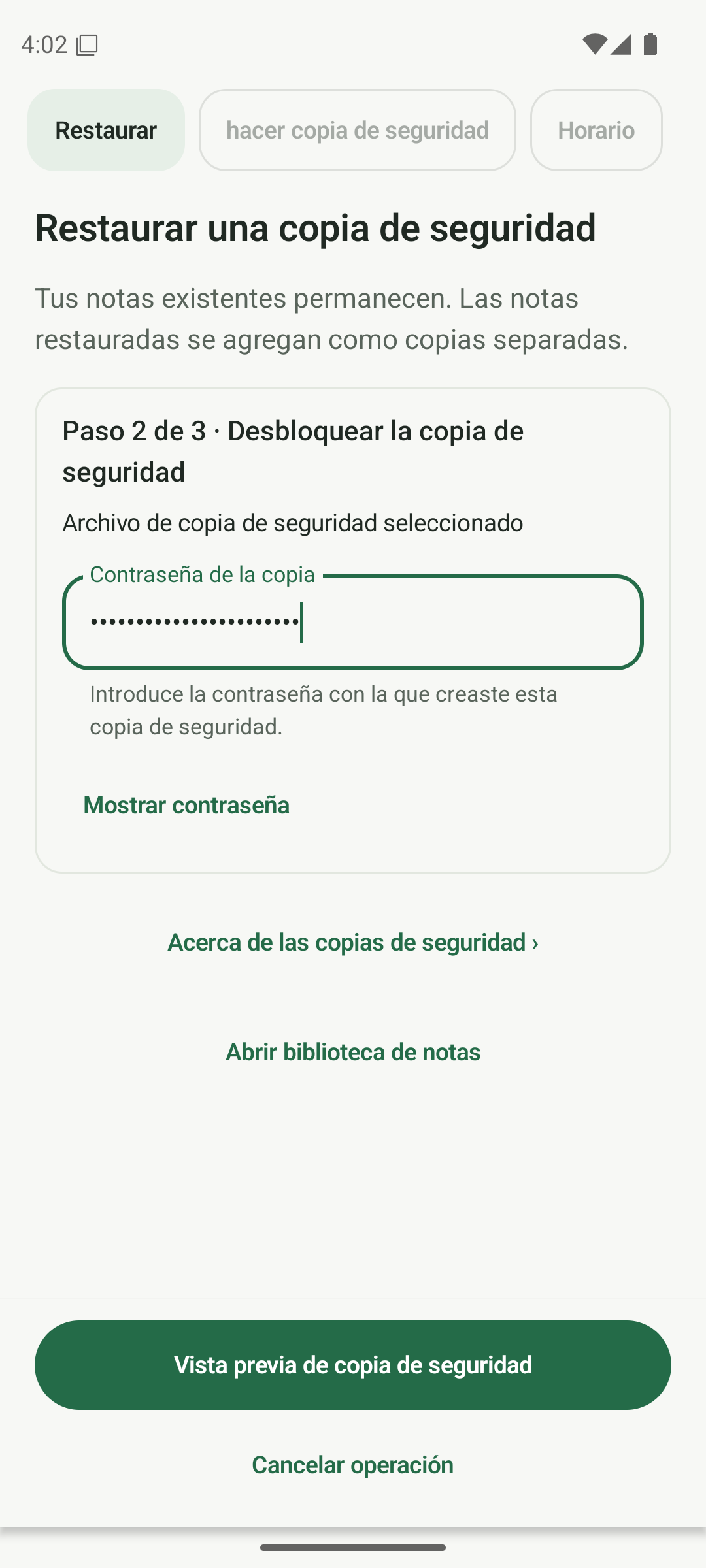
Ingrese la contraseña de recuperación de la copia de seguridad, luego elija Vista previa de la copia de seguridad. Revisar la vista previa de la copia de seguridad
Verifique el recuento de notas y fotografías y lea los avisos sobre plantillas, historial o elementos excluidos. Se conservan sus notas existentes. La vista previa de una copia de seguridad no la restaura.
- Lea los recuentos de vista previa y los límites o exclusiones antes de continuar.
- Decida si desea aplicar la configuración de apariencia respaldada; los temas pagos aún requieren Premium.
- Deténgase aquí si solo desea inspeccionar la copia de seguridad.
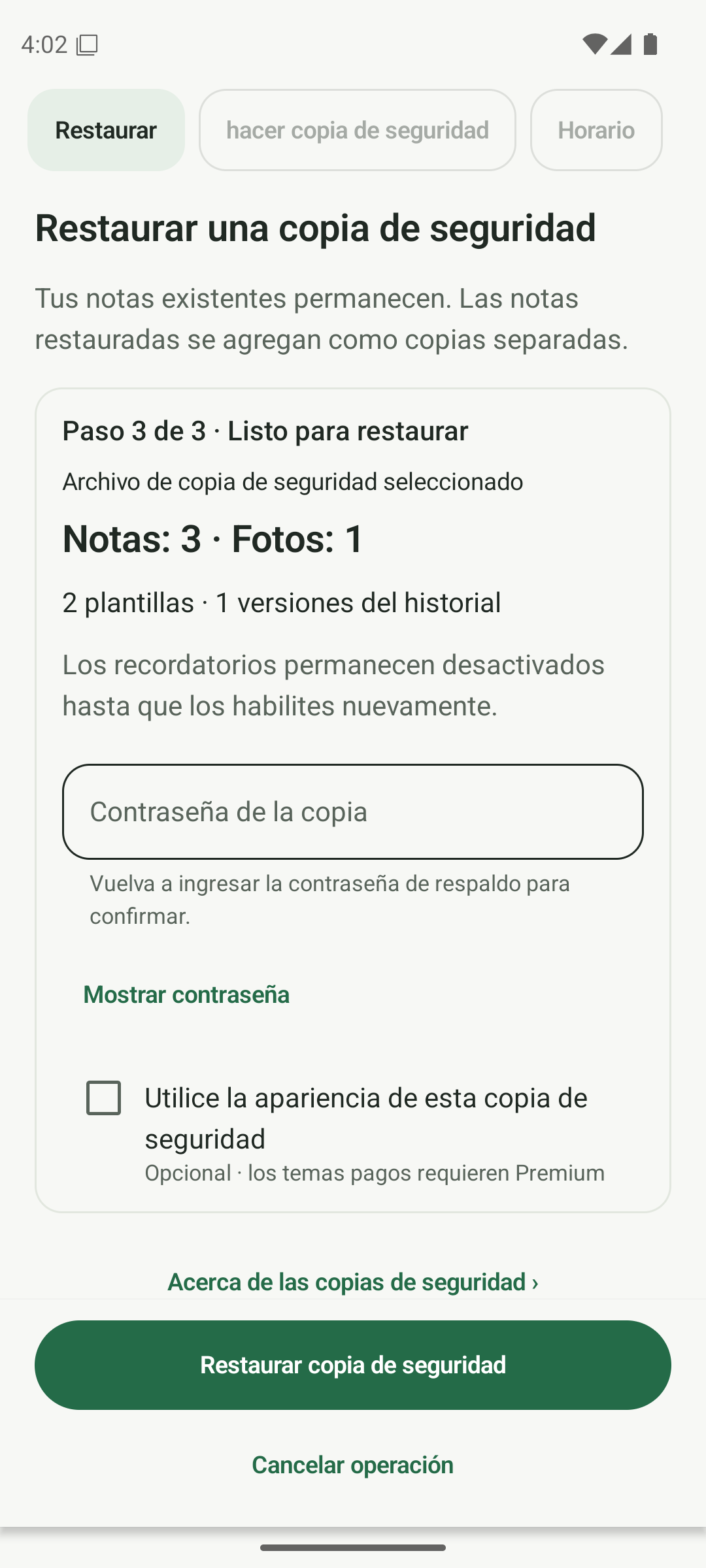
Revise los recuentos de copias de seguridad y la configuración de apariencia opcional. Confirma y restaura tus copias
Vuelva a ingresar la contraseña de recuperación de la copia de seguridad para confirmar. Deje sin marcar Usar la apariencia de esta copia de seguridad a menos que desee esa configuración. Toca Restaurar copia de seguridad. Si se incluye contenido protegido, complete la configuración de protección o desbloqueo solicitado en este teléfono y luego deje que finalice la restauración.
- Ingrese la contraseña de respaldo nuevamente, luego toque Restaurar copia de seguridad.
- Para contenido protegido, utilice la configuración de protección o autenticación de este teléfono cuando se le solicite; su bóveda es independiente del teléfono fuente.
- Mantenga la aplicación abierta y espere el mensaje de finalización.
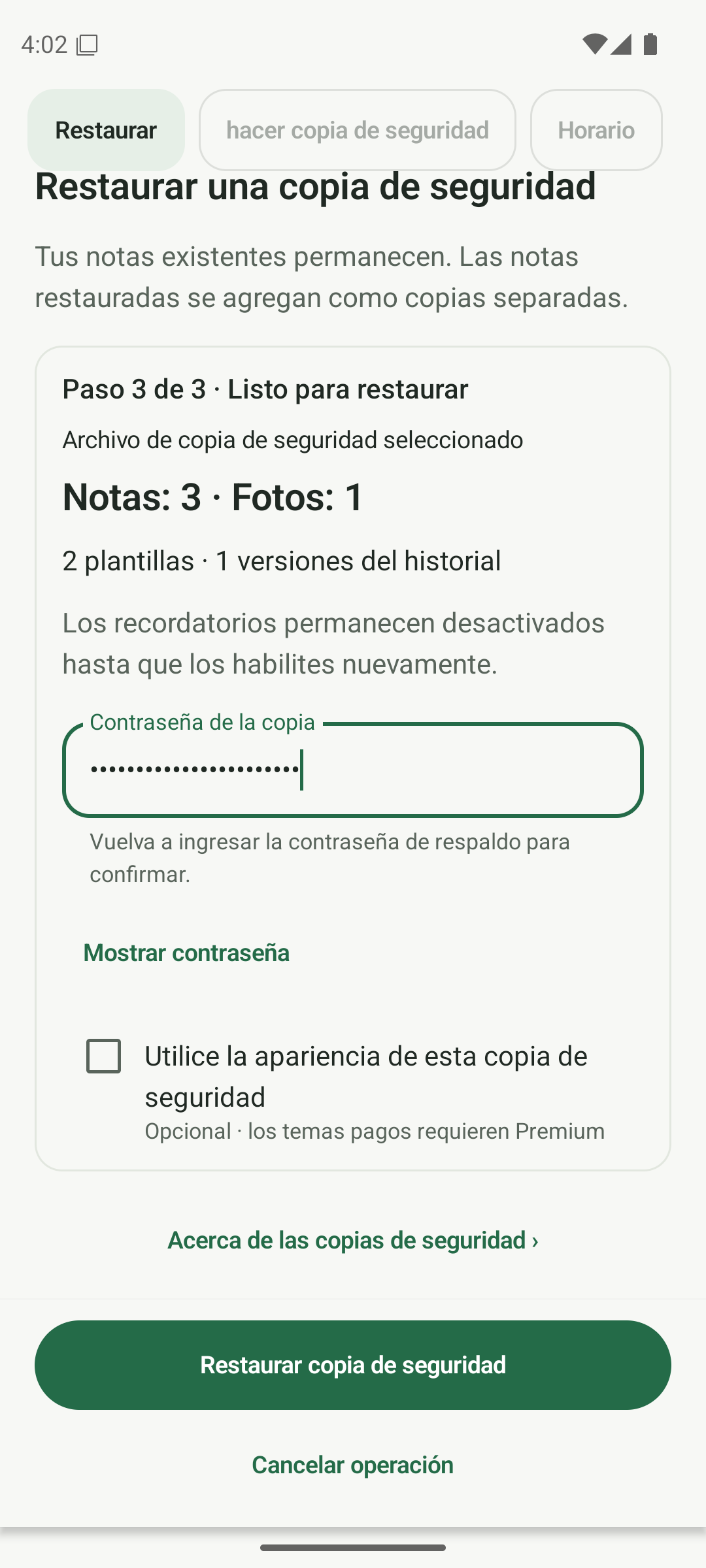
Vuelva a ingresar la contraseña de respaldo antes de confirmar la restauración. Revisa tu libreta restaurada
Espere el mensaje Restaurar completa, luego toque Abrir biblioteca de notas. Consulta las notas y fotografías restauradas. Los recordatorios restaurados permanecen desactivados hasta que los habilites nuevamente. Guarde la copia de seguridad original y su contraseña hasta que haya revisado sus copias.
- Toca Abrir biblioteca de notas y abre algunas notas restauradas.
- Verifique las fotos y busque en Archivo o Papelera si se almacenó una nota allí.
- Vuelva a habilitar los recordatorios que desee y mantenga segura su copia de recuperación.
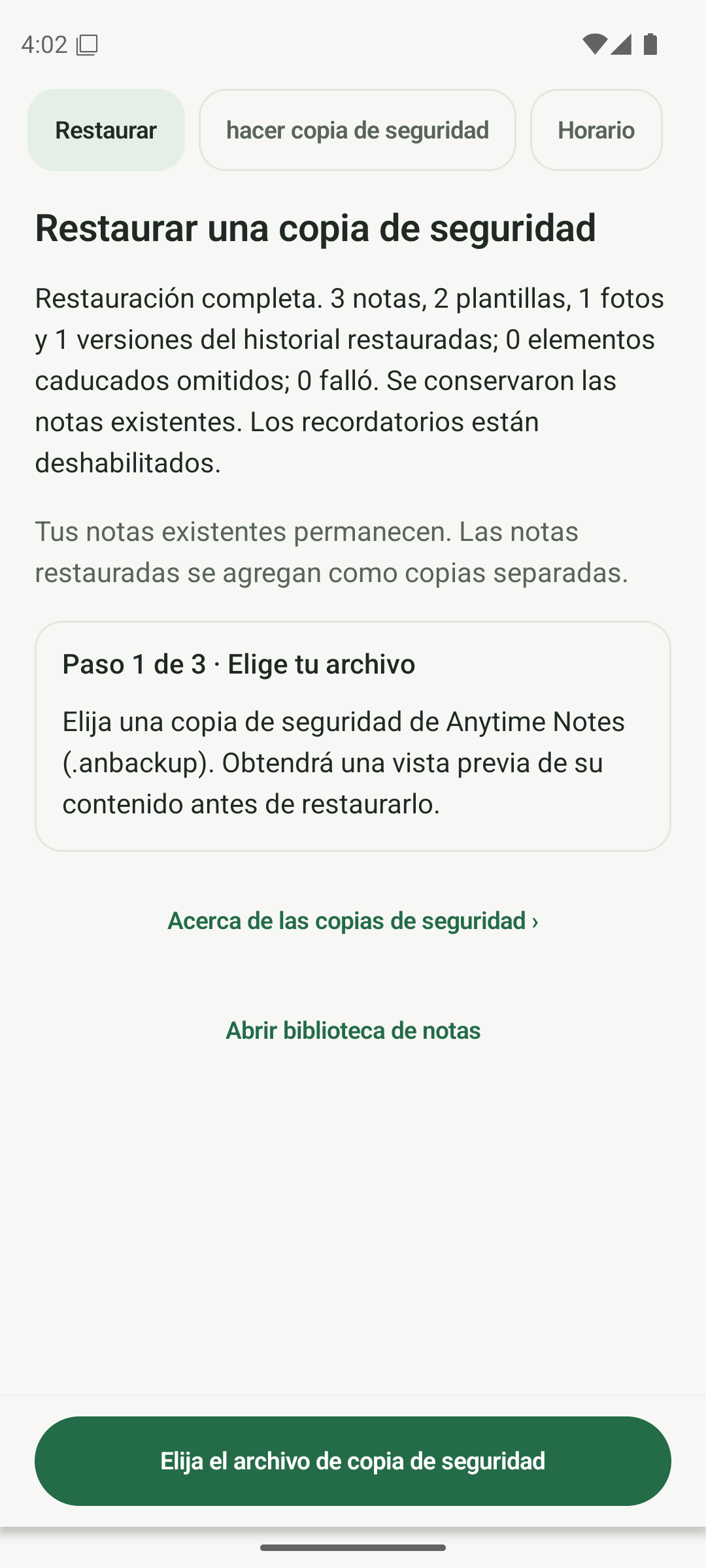
Espere a que se complete la restauración antes de abrir su computadora portátil.
¿Conoces a alguien que pueda usar esto?
Comparte esta nota
Obtener Anytime Notes
Un pequeño espacio para tus notas, listas y planes cotidianos.
Ver en Google PlayLa disponibilidad de Android depende de su región y del acceso a las pruebas. Si Google Play aún no ofrece instalación, vuelve a consultar más tarde.