
Mode d’emploi · Android
Comment restaurer vos notes à partir d'une sauvegarde
Ouvrez une sauvegarde cryptée Anytime Notes, examinez son contenu et restaurez des copies sans écraser les notes déjà présentes sur votre téléphone.
Restaurez un ordinateur portable après avoir changé de téléphone ou récupérez des copies enregistrées à partir d'une sauvegarde. L'application vérifie le fichier et affiche un aperçu avant de choisir d'importer quoi que ce soit.
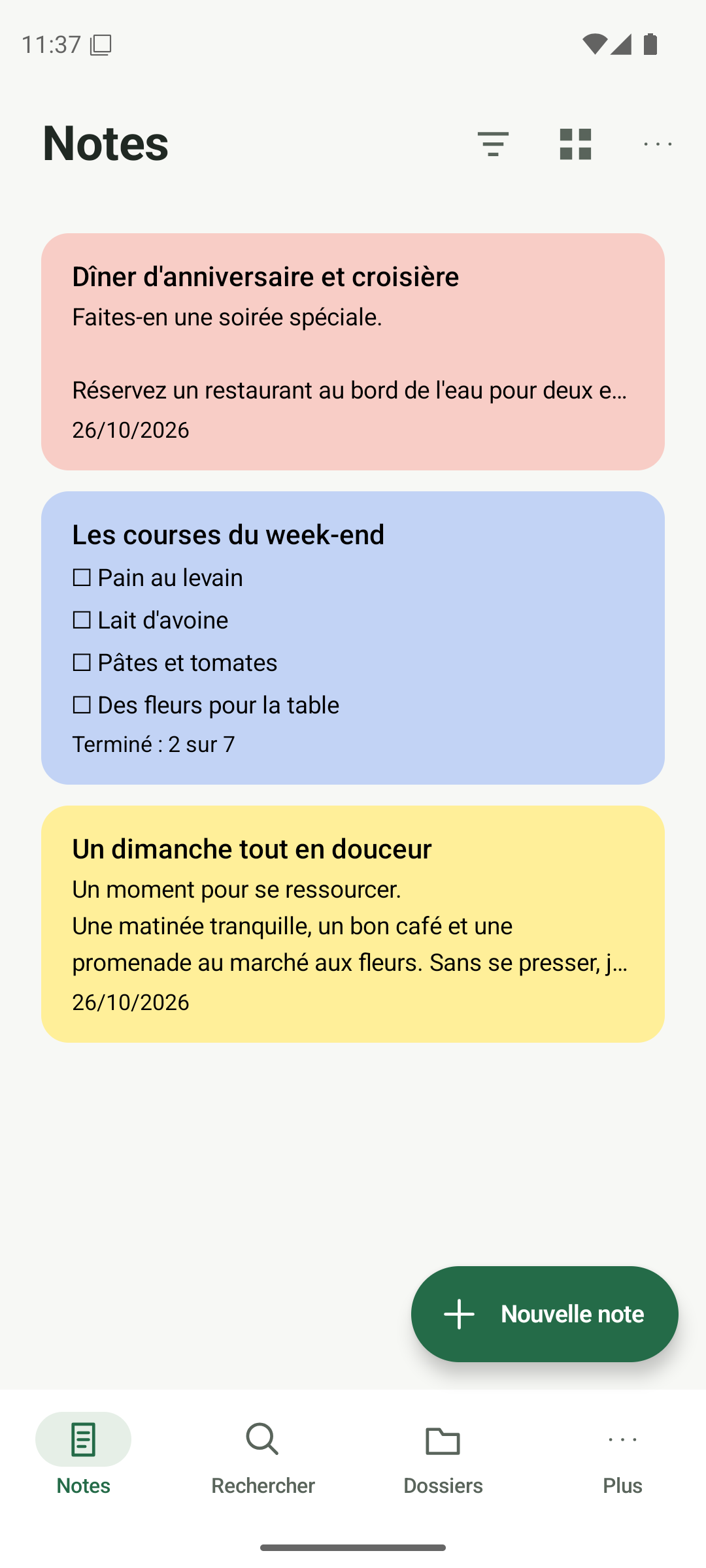
Ouvrez Restaurer et choisissez votre fichier
Terminez d’enregistrer toute note ouverte. Ouvrez Plus → Restaurer une sauvegarde. Dans l'onglet Restaurer, appuyez sur Choisir le fichier de sauvegarde et sélectionnez votre fichier .anbackup enregistré dans le sélecteur de fichiers d'Android.
- Conservez votre application et vos notes existantes ; vous n'avez pas besoin de vider le stockage.
- Choisissez Plus → Restaurer une sauvegarde, puis Choisir le fichier de sauvegarde.
- Sélectionnez un fichier .anbackup complet, plutôt qu'un fichier .ans de partage crypté ou une exportation lisible.
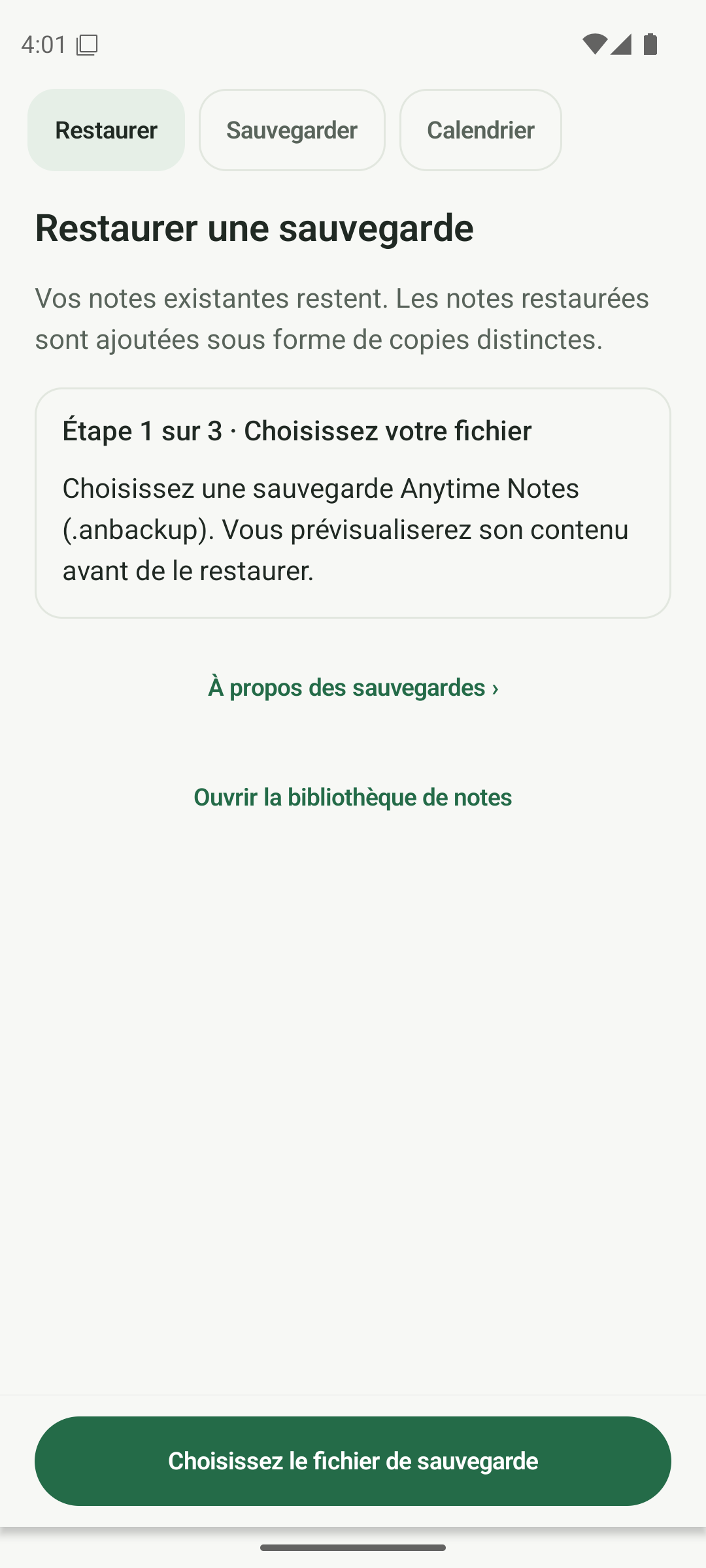
Commencez par restaurer et choisissez votre fichier .anbackup. Entrez le mot de passe de récupération de la sauvegarde
Utilisez le mot de passe de récupération qui appartenait à cette sauvegarde lors de sa création. Saisissez-le dans Mot de passe de récupération de sauvegarde, puis appuyez sur Aperçu de la sauvegarde. Un changement de mot de passe ultérieur ne modifie pas le mot de passe d’une sauvegarde plus ancienne.
- Saisissez le mot de passe utilisé lors de cette sauvegarde.
- Appuyez sur Aperçu de la sauvegarde et attendez que l'application vérifie le fichier.
- Si le mot de passe n'est pas accepté, vérifiez le mot de passe et le fichier d'origine ; le support ne peut pas le réinitialiser.
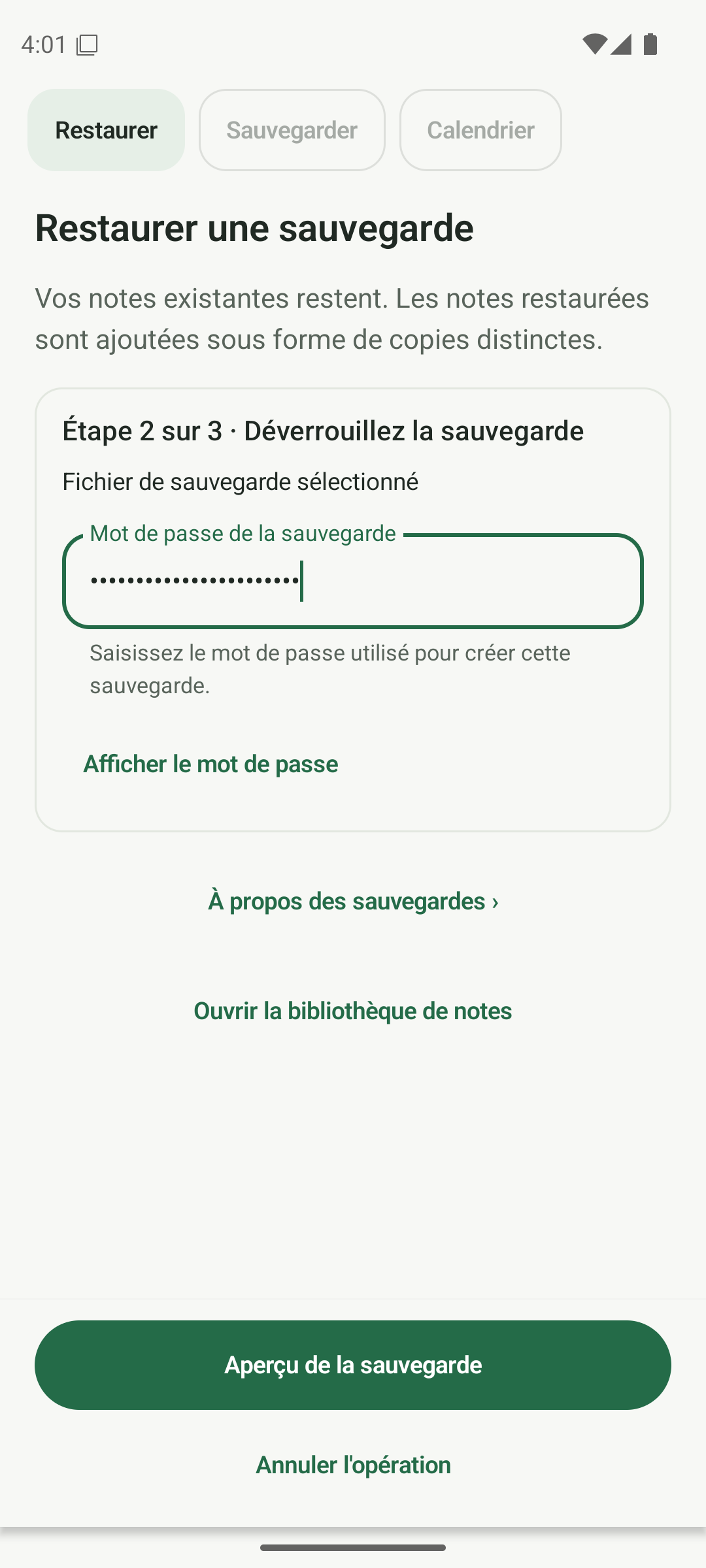
Entrez le mot de passe de récupération de sauvegarde, puis choisissez Aperçu de la sauvegarde. Consultez l'aperçu de la sauvegarde
Vérifiez le nombre de notes et de photos et lisez tous les avis concernant les modèles, l'historique ou les éléments exclus. Vos notes existantes sont conservées. La prévisualisation d'une sauvegarde ne la restaure pas.
- Lisez le nombre d'aperçus et les limites ou exclusions avant de continuer.
- Décidez si vous souhaitez appliquer les paramètres d'apparence sauvegardés ; les thèmes payants nécessitent toujours Premium.
- Arrêtez-vous ici si vous souhaitez uniquement inspecter la sauvegarde.
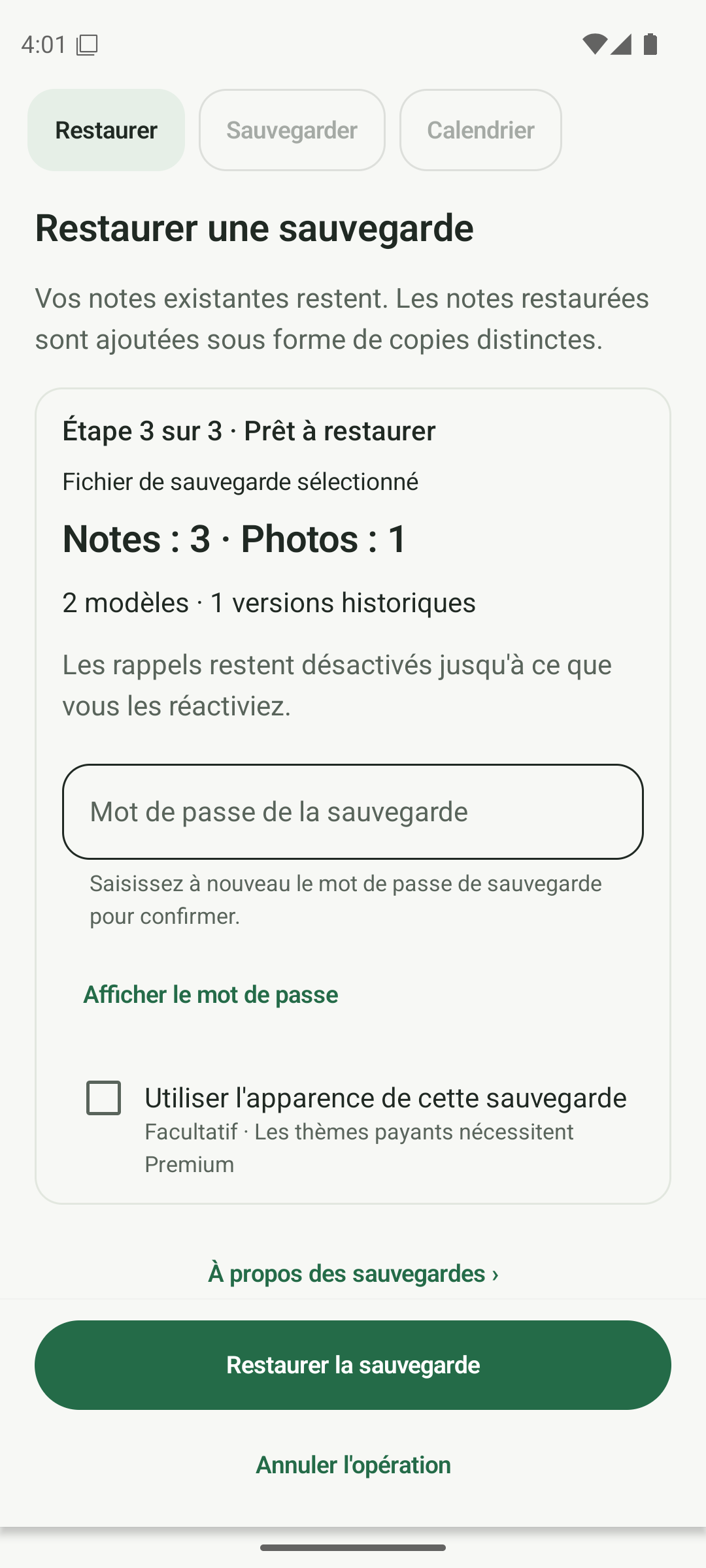
Vérifiez le nombre de sauvegardes et les paramètres d’apparence facultatifs. Confirmez et restaurez vos copies
Saisissez à nouveau le mot de passe de récupération de la sauvegarde pour confirmer. Laissez Utiliser l’apparence de cette sauvegarde décochée, sauf si vous souhaitez ces paramètres. Appuyez sur Restaurer la sauvegarde. Si du contenu protégé est inclus, terminez la configuration de la protection ou le déverrouillage demandé sur ce téléphone, puis laissez la restauration se terminer.
- Saisissez à nouveau le mot de passe de sauvegarde, puis appuyez sur Restaurer la sauvegarde.
- Pour le contenu protégé, utilisez la configuration de protection ou l'authentification de ce téléphone lorsque vous y êtes invité ; son coffre-fort est indépendant du téléphone source.
- Gardez l'application ouverte et attendez le message de fin.
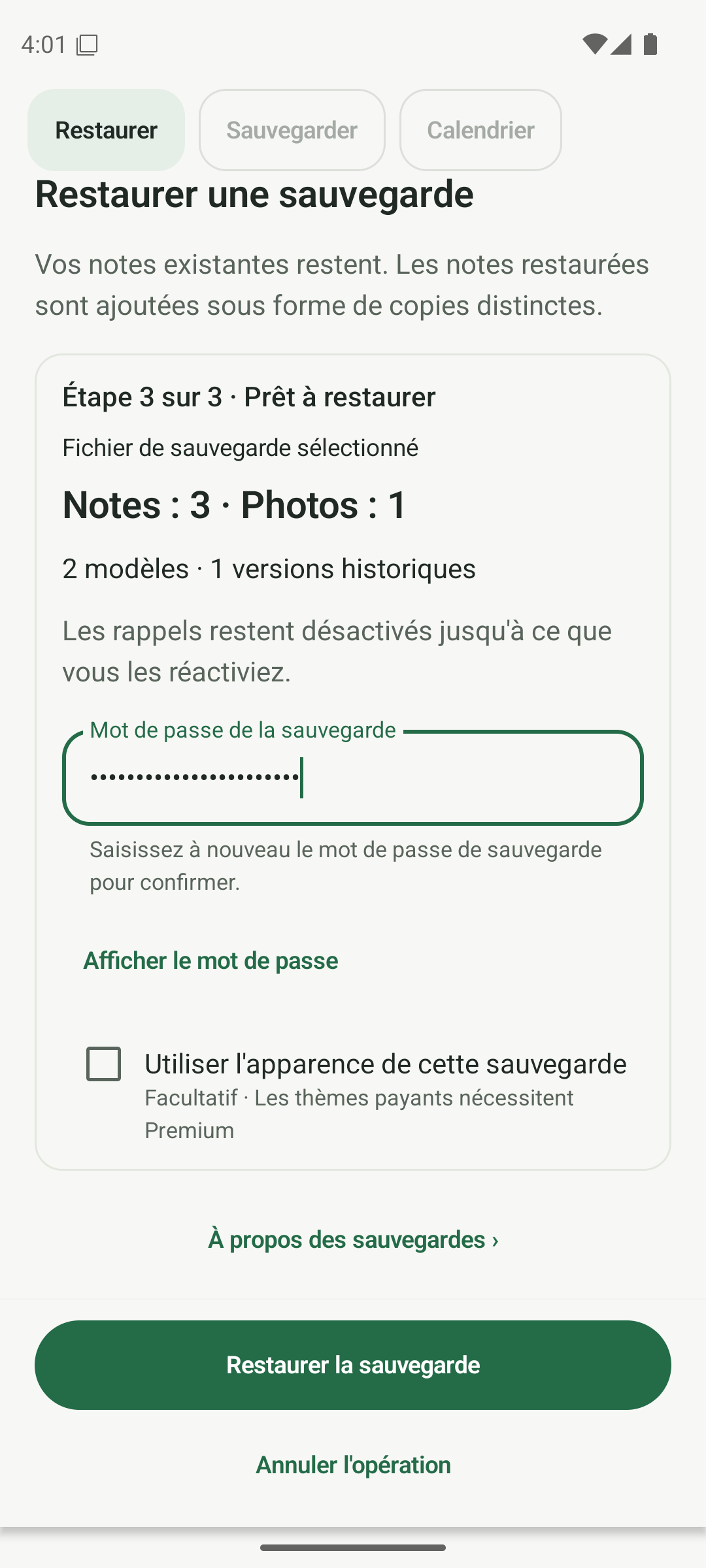
Ressaisissez le mot de passe de sauvegarde avant de confirmer la restauration. Vérifiez votre ordinateur portable restauré
Attendez le message Restauration terminée, puis appuyez sur Ouvrir la bibliothèque de notes. Vérifiez les notes et les photos restaurées. Les rappels restaurés restent désactivés jusqu'à ce que vous les réactiviez. Conservez la sauvegarde originale et son mot de passe jusqu'à ce que vous ayez vérifié vos copies.
- Appuyez sur Ouvrir la bibliothèque de notes et ouvrez quelques notes restaurées.
- Vérifiez les photos et recherchez dans les archives ou la corbeille si une note y a été stockée.
- Réactivez les rappels souhaités et conservez votre copie de récupération en sécurité.
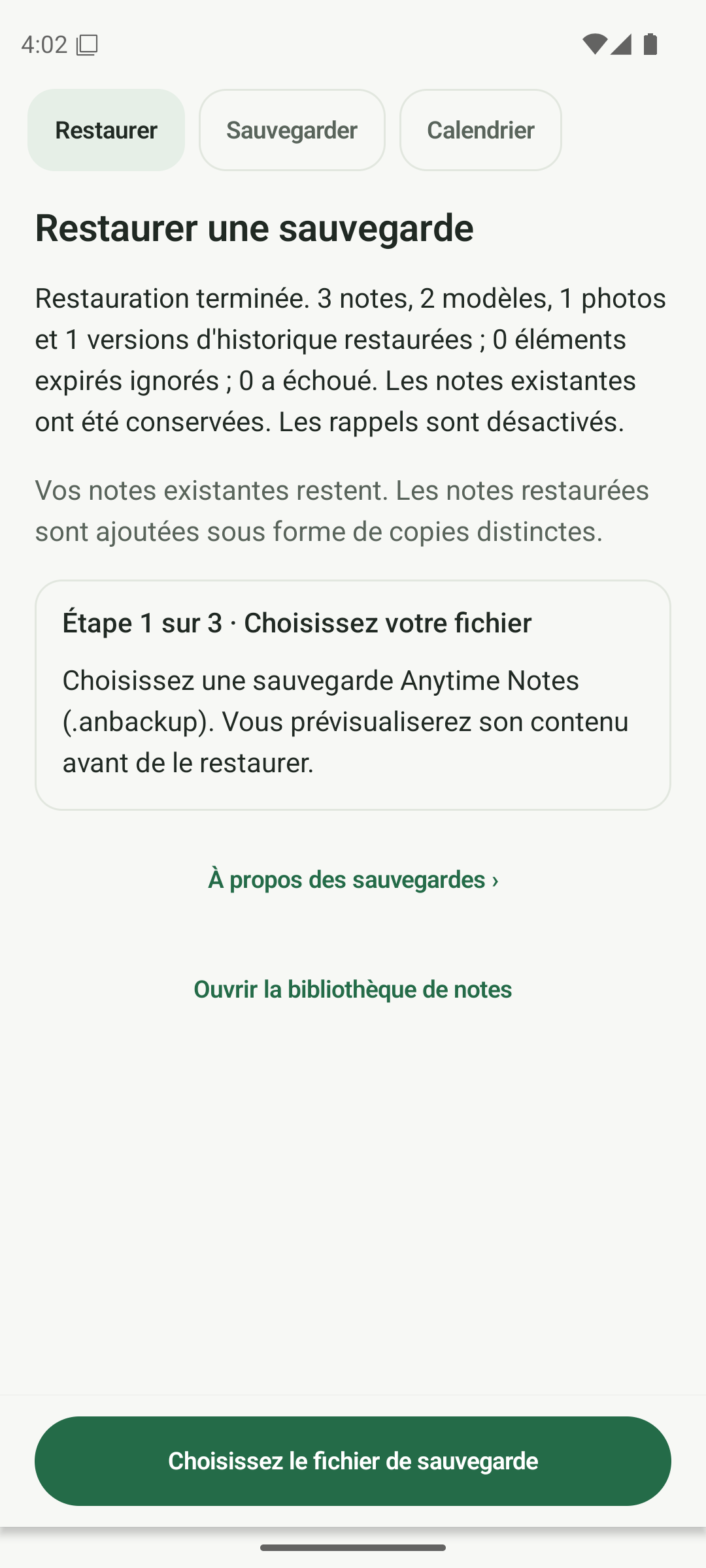
Attendez la fin de la restauration avant d'ouvrir votre ordinateur portable.
Ce guide pourrait aider quelqu’un de votre entourage ?
Partagez cette note
Obtenez Anytime Notes
Un peu d'espace pour vos notes, listes et plans quotidiens.
Voir sur Google PlayLa disponibilité de l’application Android dépend de votre région et de votre accès aux tests. Si Google Play ne permet pas encore de l’installer, revenez plus tard.