
कैसे करें · एंड्रॉइड
बैकअप से अपने नोट्स को कैसे पुनर्स्थापित करें
एक एन्क्रिप्टेड Anytime Notes बैकअप खोलें, इसकी सामग्री की समीक्षा करें, और अपने फोन पर पहले से मौजूद नोट्स को अधिलेखित किए बिना प्रतियां पुनर्स्थापित करें।
फ़ोन बदलने के बाद नोटबुक पुनर्स्थापित करें, या बैकअप से सहेजी गई प्रतियाँ पुनर्प्राप्त करें। ऐप फ़ाइल की जाँच करता है और आपके द्वारा कुछ भी आयात करने का चयन करने से पहले एक पूर्वावलोकन दिखाता है।
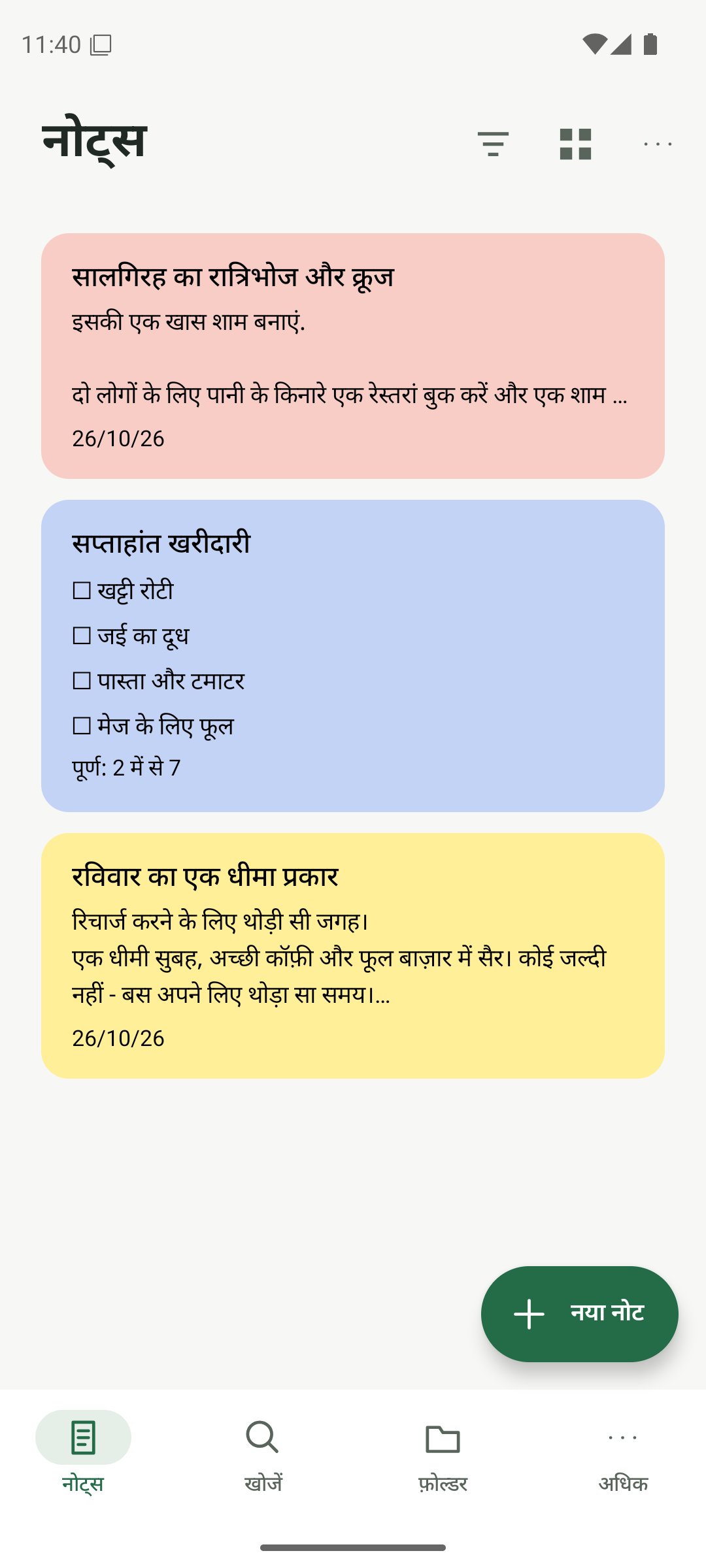
रिस्टोर खोलें और अपनी फ़ाइल चुनें
किसी भी खुले नोट को सहेजना समाप्त करें. अधिक खोलें → बैकअप पुनर्स्थापित करें। पुनर्स्थापना टैब पर, बैकअप फ़ाइल चुनें पर टैप करें और एंड्रॉइड के फ़ाइल पिकर से अपनी सहेजी गई .anbackup फ़ाइल का चयन करें।
- अपना मौजूदा ऐप और नोट्स रखें; आपको भंडारण साफ़ करने की आवश्यकता नहीं है.
- अधिक चुनें → बैकअप पुनर्स्थापित करें, फिर बैकअप फ़ाइल चुनें।
- एन्क्रिप्टेड साझाकरण .ans फ़ाइल या पठनीय निर्यात के बजाय एक पूर्ण .anbackup फ़ाइल का चयन करें।
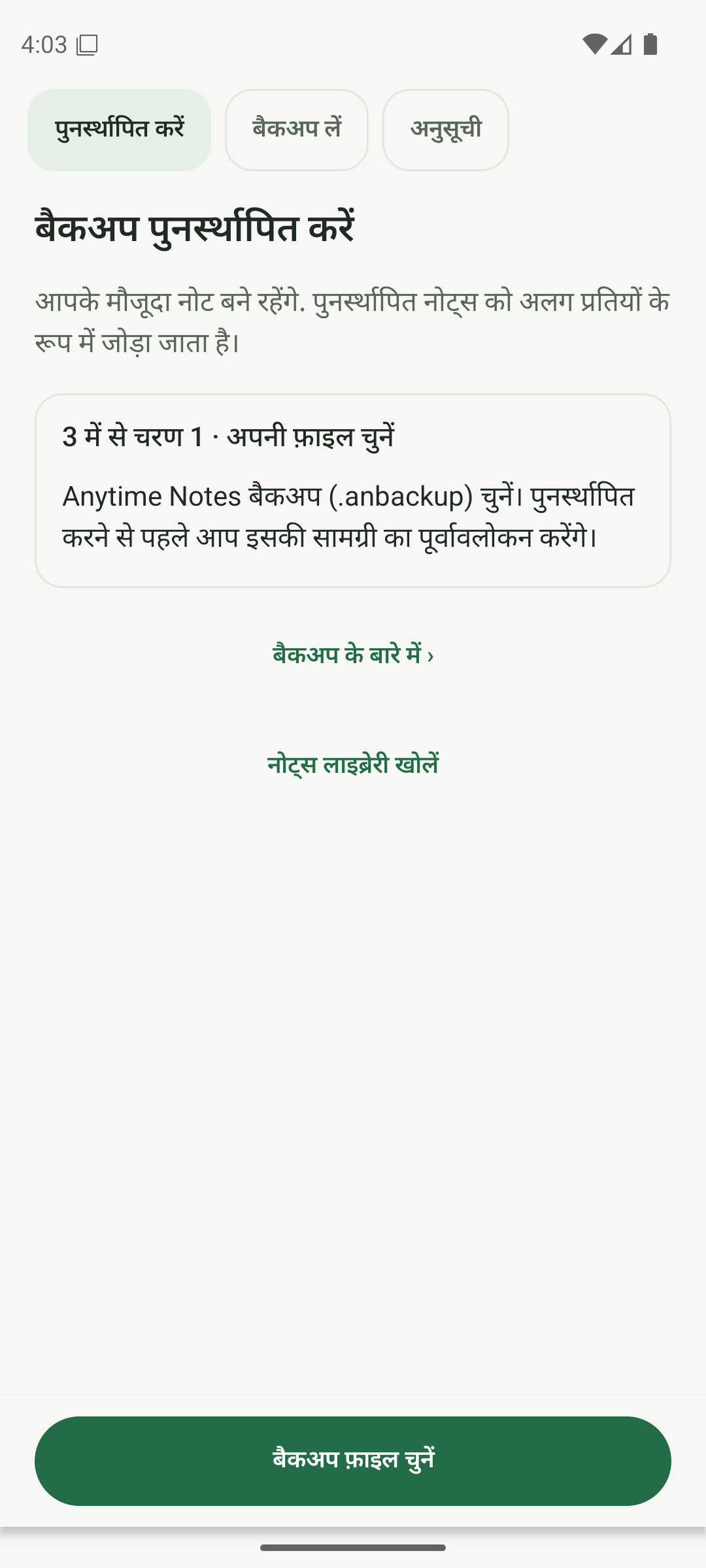
पुनर्स्थापना पर प्रारंभ करें और अपनी .anbackup फ़ाइल चुनें। बैकअप का पुनर्प्राप्ति पासवर्ड दर्ज करें
उस पुनर्प्राप्ति पासवर्ड का उपयोग करें जो इस बैकअप के निर्माण के समय उससे संबंधित था। इसे बैकअप रिकवरी पासवर्ड में दर्ज करें, फिर पूर्वावलोकन बैकअप पर टैप करें। बाद में पासवर्ड बदलने से पुराने बैकअप का पासवर्ड नहीं बदलता है।
- यह बैकअप बनाते समय उपयोग किया गया पासवर्ड दर्ज करें।
- बैकअप का पूर्वावलोकन करें टैप करें और ऐप द्वारा फ़ाइल की जांच करने की प्रतीक्षा करें।
- यदि पासवर्ड स्वीकार नहीं किया जाता है, तो मूल पासवर्ड और फ़ाइल की जाँच करें; समर्थन इसे रीसेट नहीं कर सकता.
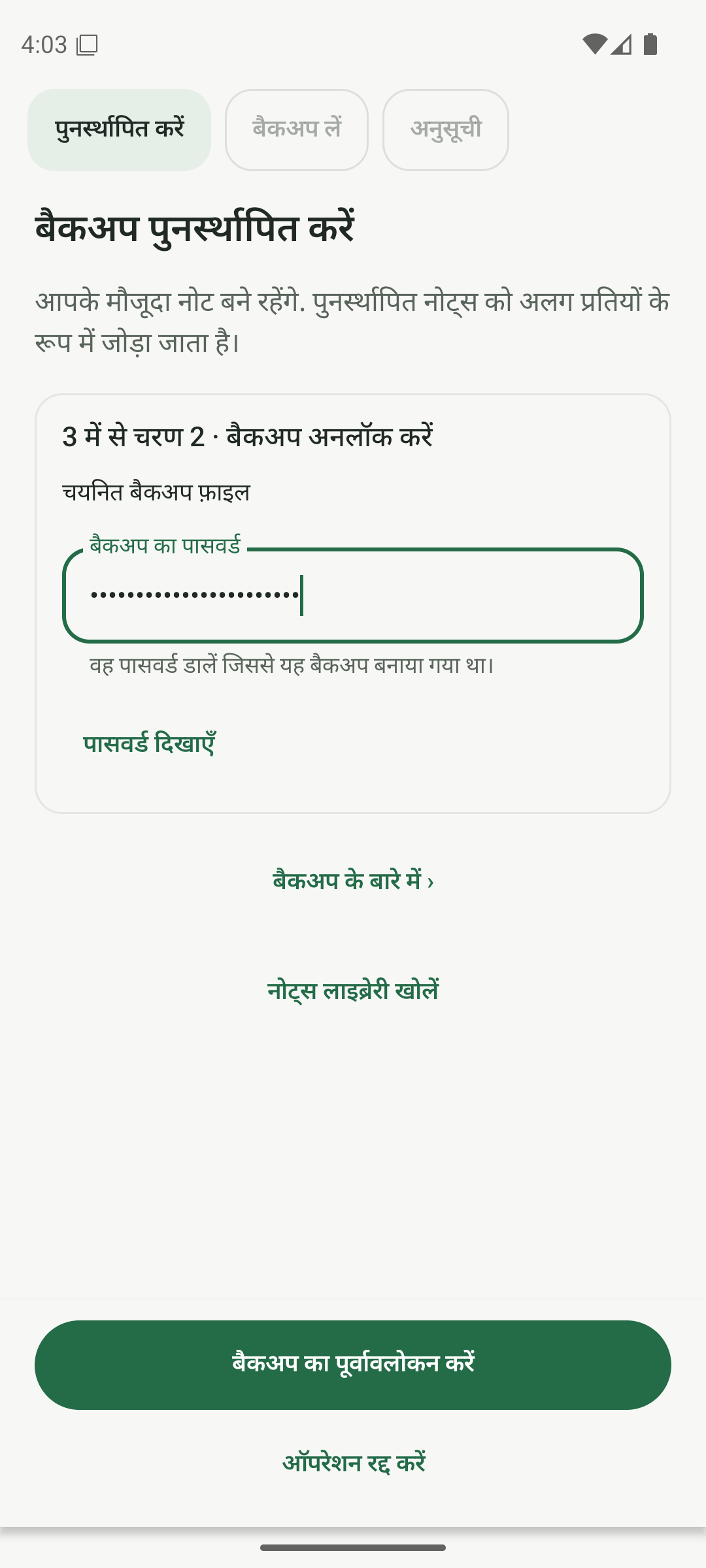
बैकअप पुनर्प्राप्ति पासवर्ड दर्ज करें, फिर पूर्वावलोकन बैकअप चुनें। बैकअप पूर्वावलोकन की समीक्षा करें
नोट और फ़ोटो की संख्या की जाँच करें और टेम्प्लेट, इतिहास या बहिष्कृत आइटम के बारे में कोई भी नोटिस पढ़ें। आपके मौजूदा नोट बरकरार रखे गए हैं. बैकअप का पूर्वावलोकन करने से वह पुनर्स्थापित नहीं होता.
- जारी रखने से पहले पूर्वावलोकन गणना और कोई सीमा या बहिष्करण पढ़ें।
- तय करें कि बैकअप की गई उपस्थिति सेटिंग्स को लागू करना है या नहीं; सशुल्क थीम के लिए अभी भी Premium की आवश्यकता है।
- यदि आप केवल बैकअप का निरीक्षण करना चाहते हैं तो यहां रुकें।
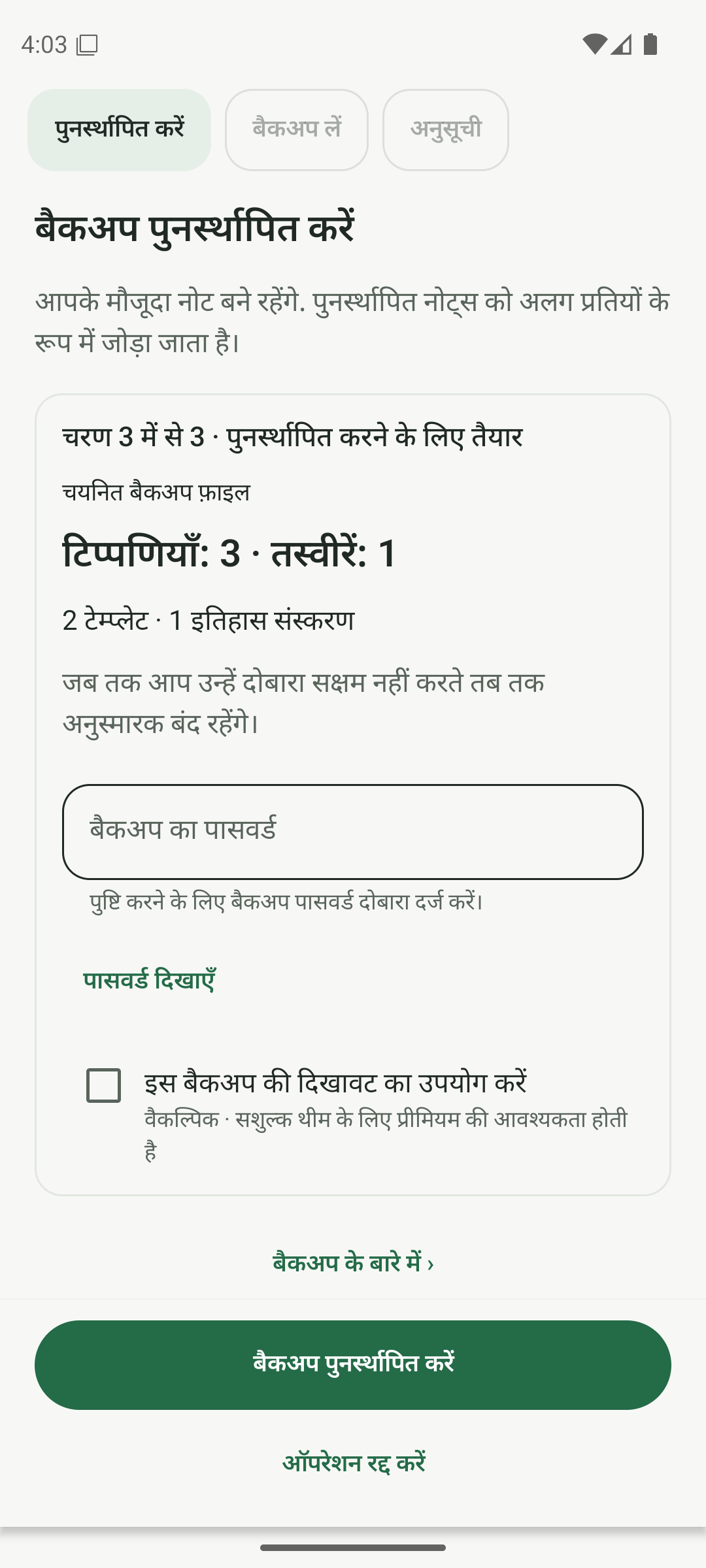
बैकअप गणना और वैकल्पिक उपस्थिति सेटिंग्स की समीक्षा करें। अपनी प्रतियों की पुष्टि करें और पुनर्स्थापित करें
पुष्टि करने के लिए बैकअप का पुनर्प्राप्ति पासवर्ड दोबारा दर्ज करें। जब तक आप उन सेटिंग्स को नहीं चाहते तब तक इस बैकअप के उपयोग को अनियंत्रित छोड़ दें। बैकअप पुनर्स्थापित करें टैप करें. यदि संरक्षित सामग्री शामिल है, तो इस फ़ोन पर अनुरोधित सुरक्षा सेटअप या अनलॉक को पूरा करें, फिर पुनर्स्थापना समाप्त होने दें।
- बैकअप पासवर्ड दोबारा दर्ज करें, फिर बैकअप पुनर्स्थापित करें पर टैप करें।
- संरक्षित सामग्री के लिए, संकेत मिलने पर इस फ़ोन के सुरक्षा सेटअप या प्रमाणीकरण का उपयोग करें; इसका वॉल्ट सोर्स फोन से स्वतंत्र है।
- ऐप को खुला रखें और पूरा होने के संदेश का इंतजार करें।
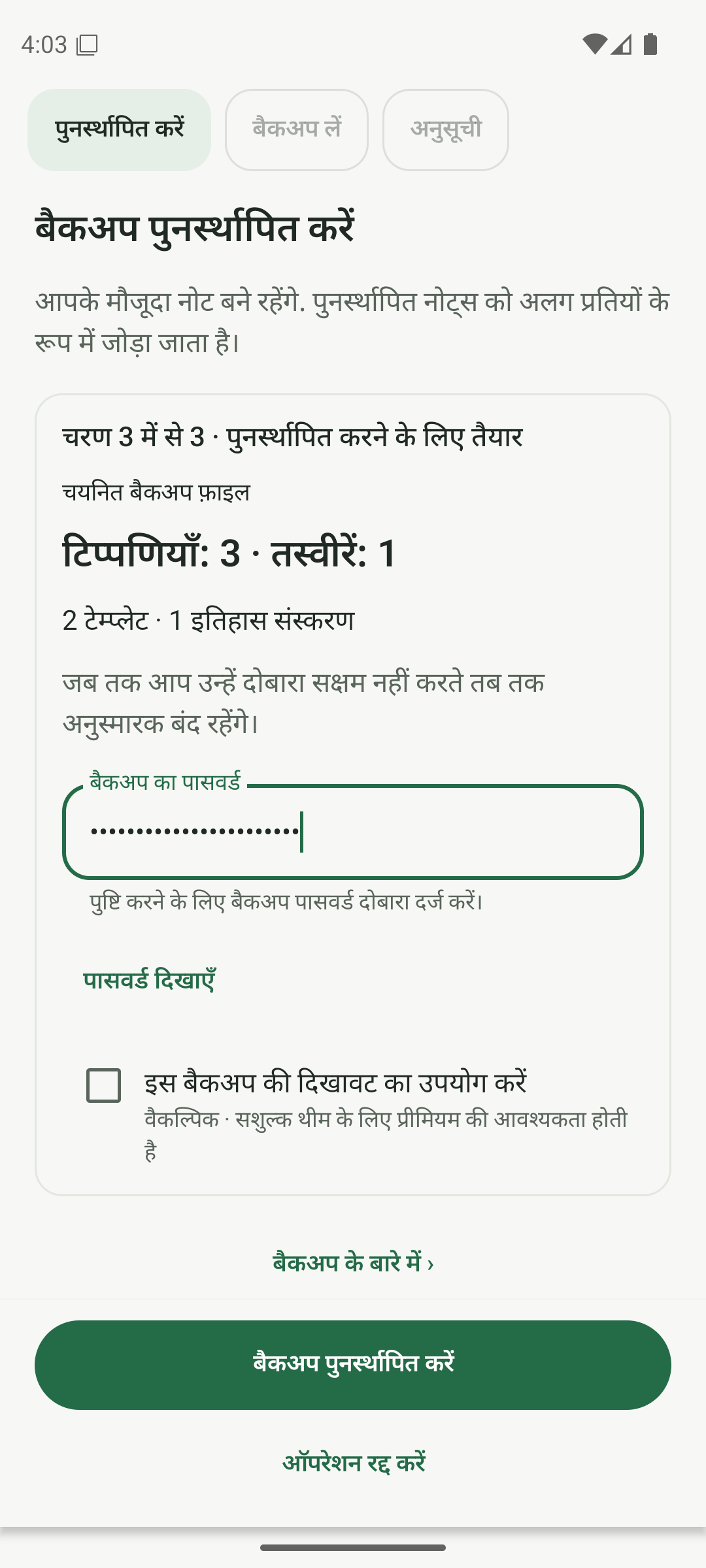
पुनर्स्थापना की पुष्टि करने से पहले बैकअप पासवर्ड दोबारा दर्ज करें। अपनी पुनर्स्थापित नोटबुक की जाँच करें
पुनर्स्थापना पूर्ण संदेश की प्रतीक्षा करें, फिर नोट्स लाइब्रेरी खोलें पर टैप करें। पुनर्स्थापित किए गए नोट्स और फ़ोटो की जाँच करें। पुनर्स्थापित अनुस्मारक तब तक बंद रहेंगे जब तक आप उन्हें दोबारा सक्षम नहीं करते। जब तक आप अपनी प्रतियों की जाँच नहीं कर लेते तब तक मूल बैकअप और उसका पासवर्ड अपने पास रखें।
- नोट्स लाइब्रेरी खोलें पर टैप करें और कुछ पुनर्स्थापित नोट्स खोलें।
- फ़ोटो जांचें और पुरालेख या ट्रैश में देखें कि क्या कोई नोट वहां संग्रहीत किया गया था।
- अपने इच्छित अनुस्मारक को पुनः सक्षम करें और अपनी पुनर्प्राप्ति प्रति सुरक्षित रखें।
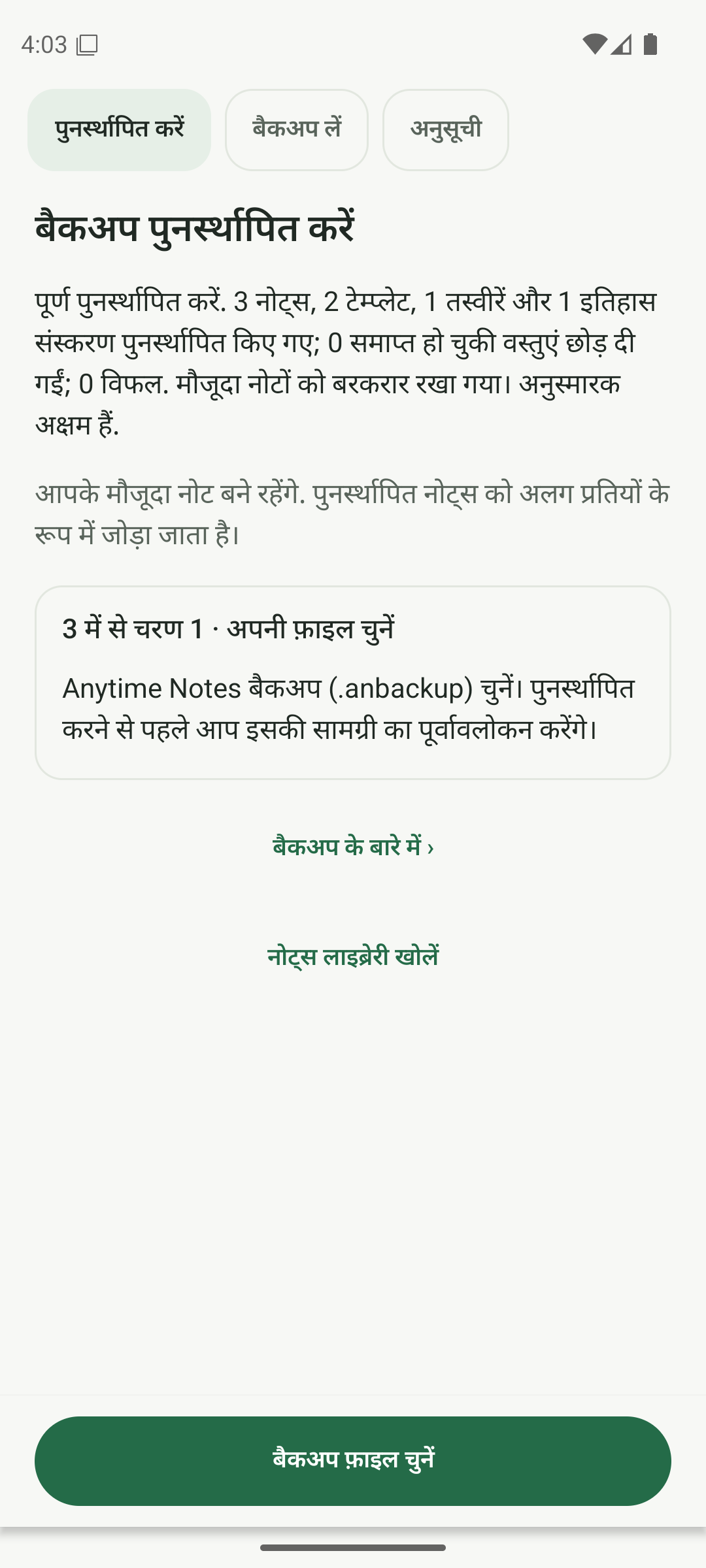
अपनी नोटबुक खोलने से पहले रिस्टोर पूर्ण होने की प्रतीक्षा करें।
क्या आप किसी ऐसे व्यक्ति को जानते हैं जो इसका उपयोग कर सके?
इस नोट को साझा करें
Anytime Notes प्राप्त करें
आपके नोट्स, सूचियों और रोजमर्रा की योजनाओं के लिए थोड़ी सी जगह।
Google Play पर देखेंAndroid उपलब्धता आपके क्षेत्र और परीक्षण पहुंच पर निर्भर करती है। यदि Google Play अभी तक इंस्टॉलेशन की पेशकश नहीं करता है, तो कृपया बाद में दोबारा जांचें।