
Come fare · Android
Come ripristinare le note da un backup
Apri un backup crittografato Anytime Notes, rivedi il suo contenuto e ripristina le copie senza sovrascrivere le note già presenti sul telefono.
Ripristina un notebook dopo aver cambiato telefono o recupera le copie salvate da un backup. L'app controlla il file e mostra un'anteprima prima che tu scelga di importare qualcosa.
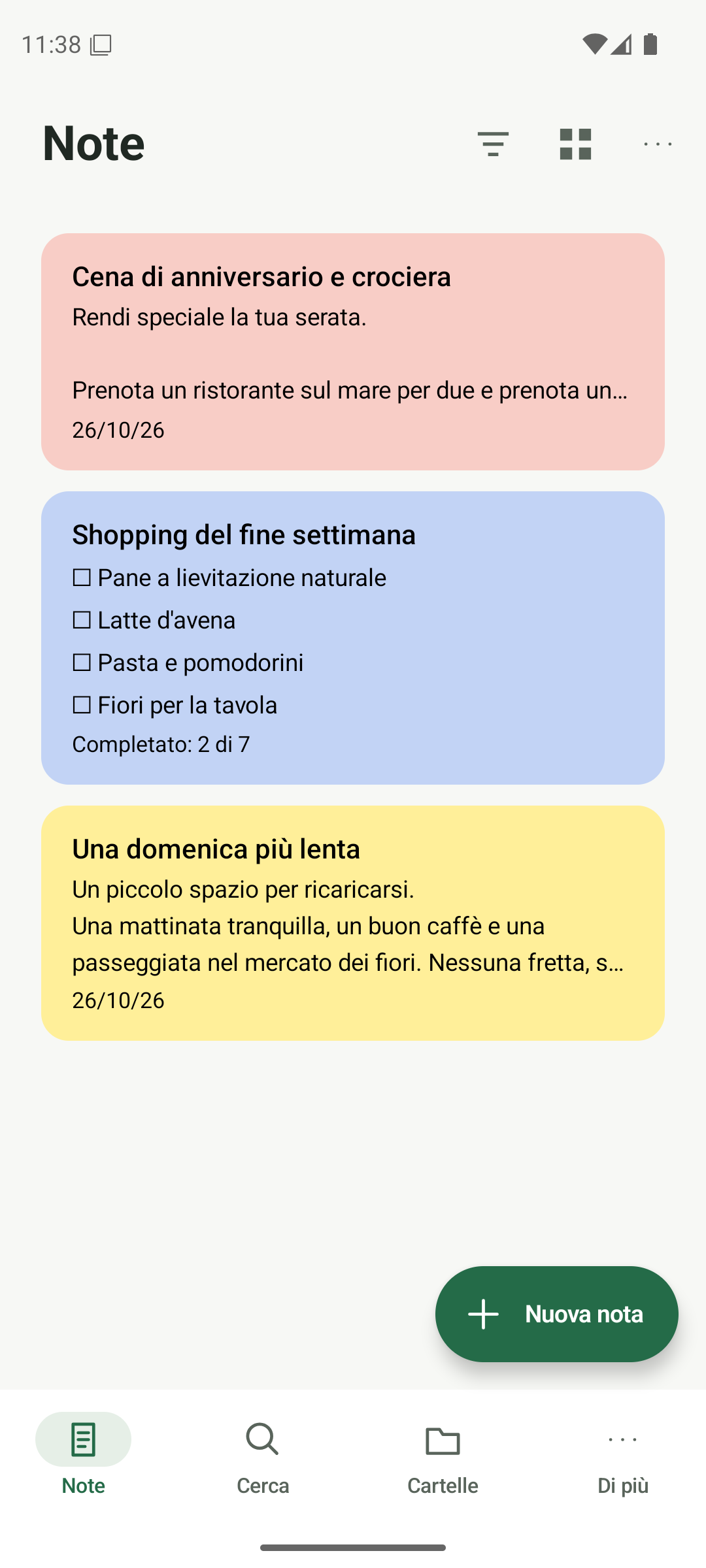
Apri Ripristina e scegli il tuo file
Termina il salvataggio di qualsiasi nota aperta. Apri Altro → Ripristina un backup. Nella scheda Ripristina, tocca Scegli file di backup e seleziona il file .anbackup salvato dal selettore file di Android.
- Mantieni l'app e le note esistenti; non è necessario svuotare la memoria.
- Scegli Altro → Ripristina un backup, quindi Scegli file di backup.
- Seleziona un file .anbackup completo, anziché un file .ans di condivisione crittografato o un'esportazione leggibile.
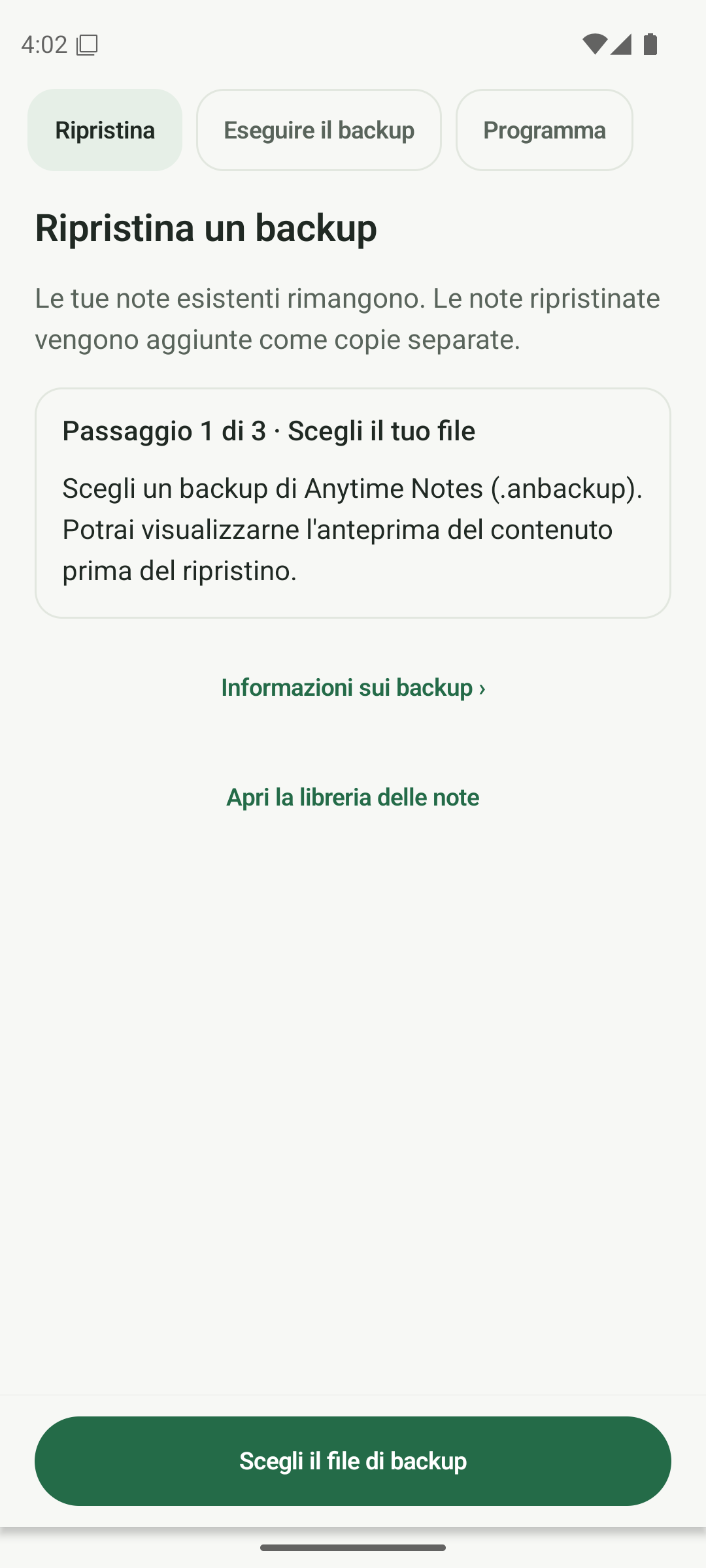
Inizia su Ripristina e scegli il tuo file .anbackup. Inserisci la password di ripristino del backup
Utilizza la password di ripristino che apparteneva a questo backup al momento della creazione. Inseriscila in Password di ripristino del backup, quindi tocca Anteprima backup. Una successiva modifica della password non modifica la password di un backup precedente.
- Immettere la password utilizzata quando è stato effettuato questo backup.
- Tocca Anteprima backup e attendi che l'app controlli il file.
- Se la password non viene accettata, verificare la password e il file originali; il supporto non può reimpostarlo.
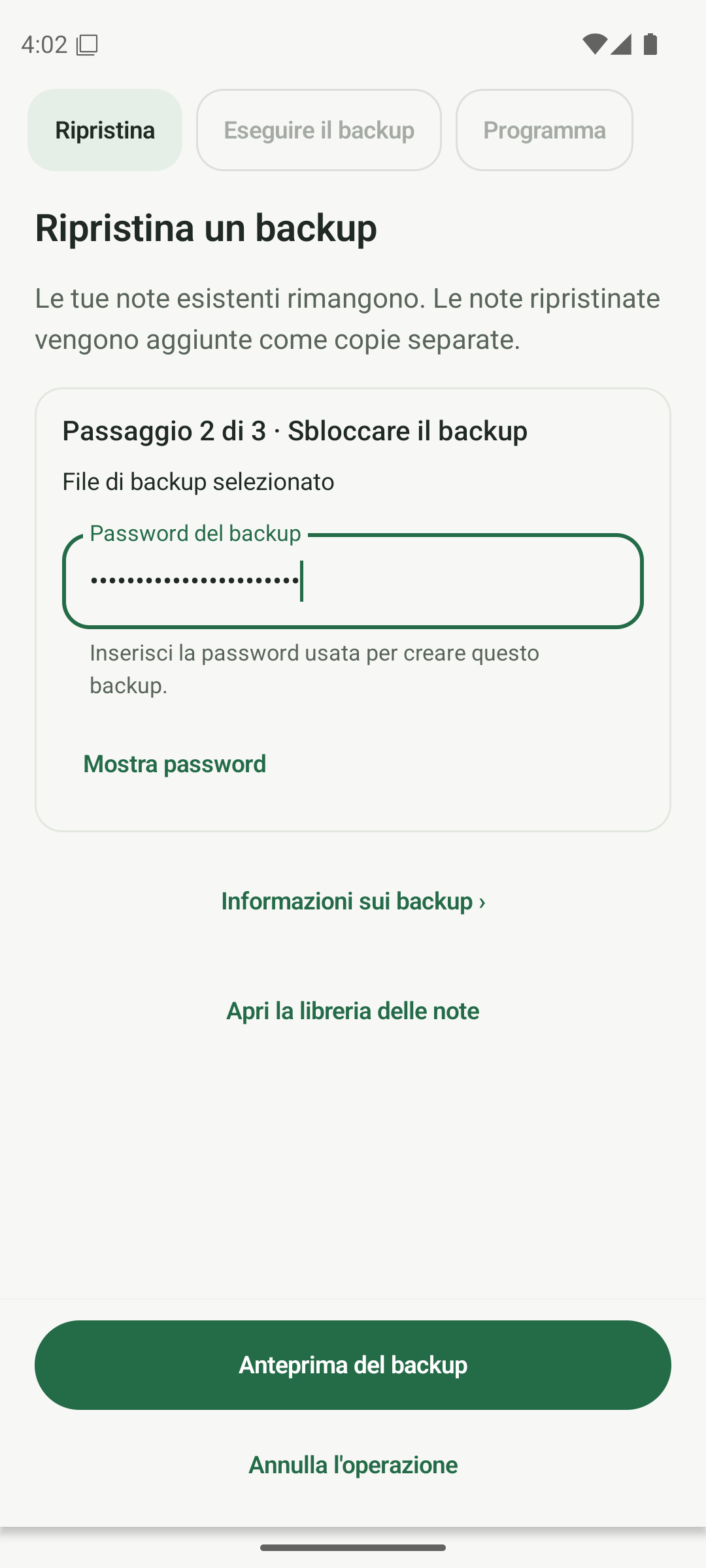
Inserisci la password di ripristino del backup, quindi scegli Anteprima backup. Esamina l'anteprima del backup
Controlla il conteggio delle note e delle foto e leggi eventuali avvisi su modelli, cronologia o elementi esclusi. Le tue note esistenti verranno mantenute. L'anteprima di un backup non lo ripristina.
- Leggere i conteggi in anteprima ed eventuali limiti o esclusioni prima di continuare.
- Decidere se applicare le impostazioni dell'aspetto di cui è stato eseguito il backup; i temi a pagamento richiedono ancora Premium.
- Fermati qui se desideri solo ispezionare il backup.
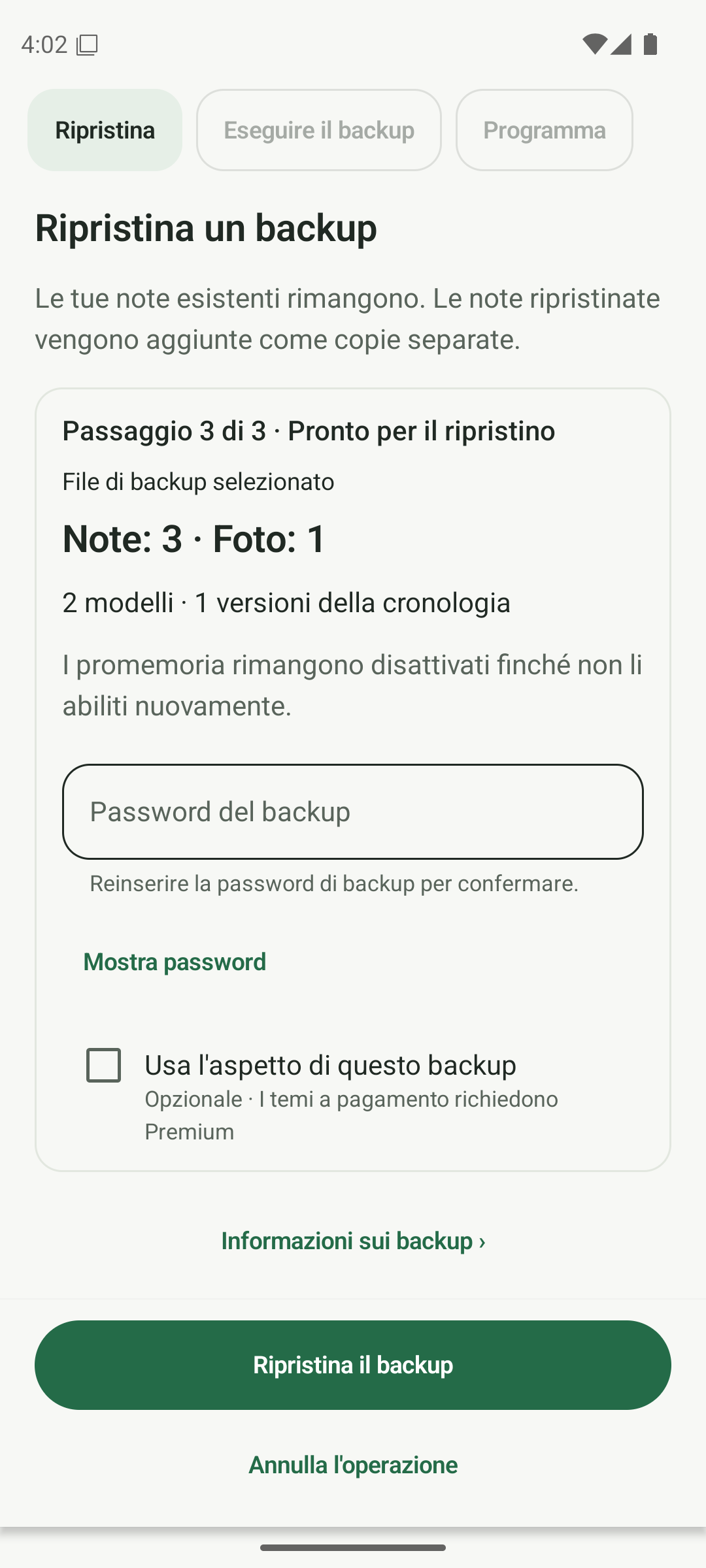
Esaminare i conteggi dei backup e le impostazioni facoltative dell'aspetto. Conferma e ripristina le tue copie
Reinserire la password di ripristino del backup per confermare. Lascia deselezionato Usa l'aspetto di questo backup a meno che non desideri tali impostazioni. Tocca Ripristina backup. Se è incluso contenuto protetto, completa la configurazione della protezione o lo sblocco richiesto su questo telefono, quindi lascia terminare il ripristino.
- Inserisci nuovamente la password di backup, quindi tocca Ripristina backup.
- Per i contenuti protetti, utilizzare la configurazione di protezione o l'autenticazione di questo telefono quando richiesto; il suo deposito è indipendente dal telefono di origine.
- Tieni l'app aperta e attendi il messaggio di completamento.
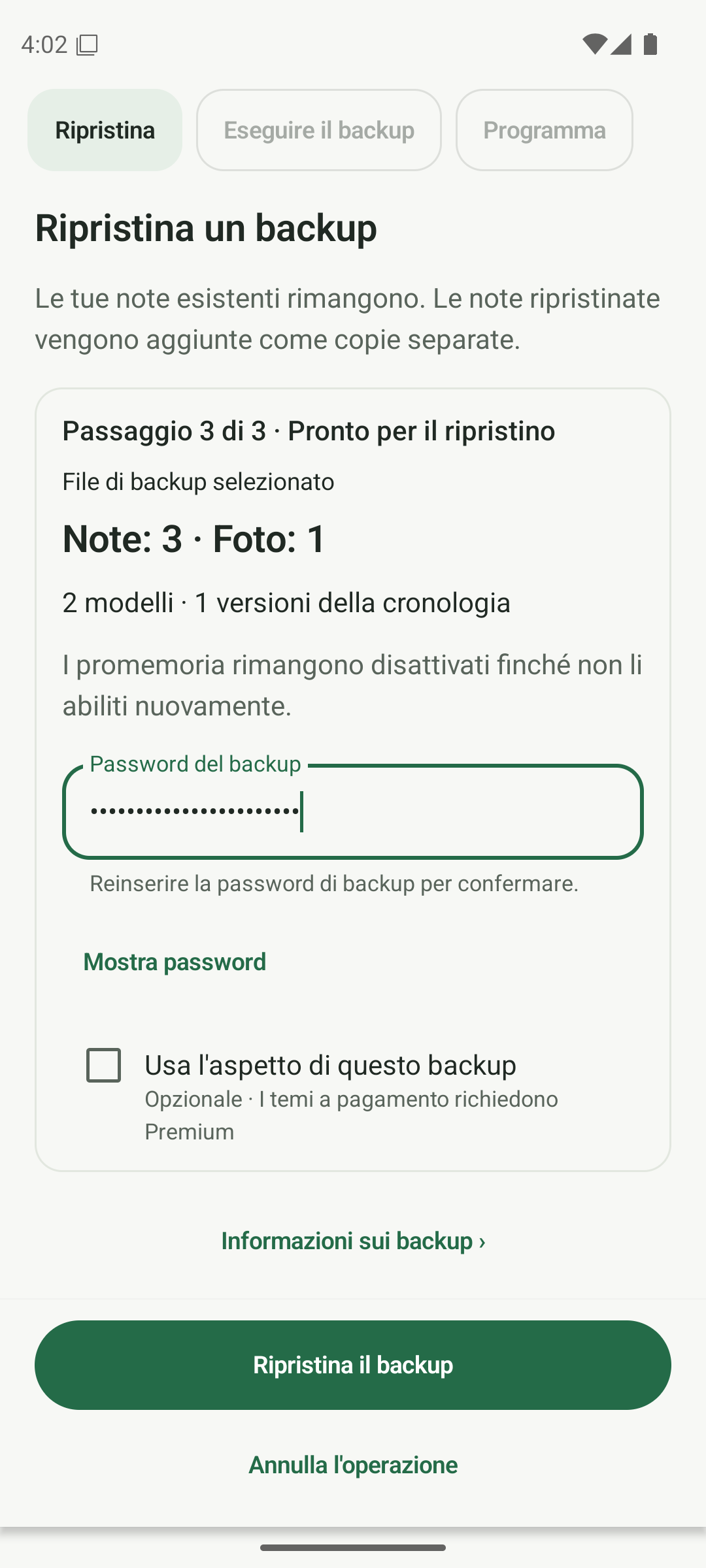
Reinserire la password di backup prima di confermare il ripristino. Controlla il tuo taccuino ripristinato
Attendi il messaggio Ripristino completato, quindi tocca Apri libreria note. Controlla le note e le foto ripristinate. I promemoria ripristinati rimangono disattivati finché non li abiliti nuovamente. Conserva il backup originale e la relativa password finché non avrai controllato le tue copie.
- Tocca Apri libreria note e apri alcune note ripristinate.
- Controlla le foto e guarda nell'Archivio o nel Cestino se una nota è stata archiviata lì.
- Riattiva i promemoria che desideri e mantieni la tua copia di ripristino al sicuro.
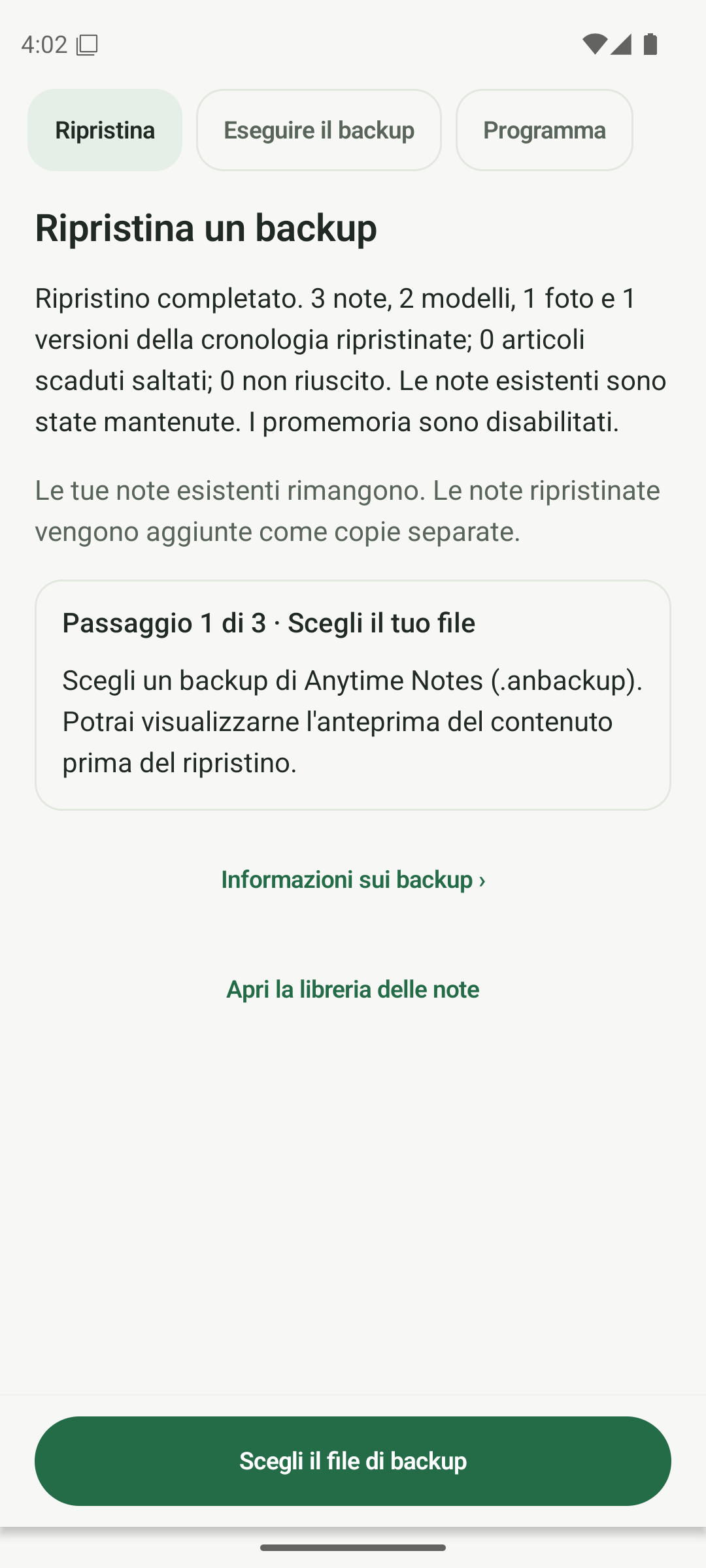
Attendi il completamento del ripristino prima di aprire il notebook.
Conosci qualcuno che potrebbe usarlo?
Condividi questa nota
Ottieni Anytime Notes
Un po' di spazio per i tuoi appunti, le tue liste e i tuoi impegni quotidiani.
Visualizza su Google PlayLa disponibilità di Android dipende dalla tua regione e dall'accesso ai test. Se Google Play non offre ancora l'installazione, ricontrolla più tardi.