
操作方法 · Android
如何保护您的笔记
保护已保存的笔记或清单,在锁定时隐藏其内容,并保留私人笔记本的恢复密码。
将个人笔记保存在手机上。选择要保护的笔记,然后在打开它们时使用 Android 身份验证。
免费功能安卓认证5简单步骤
让我们保护您的第一个笔记 →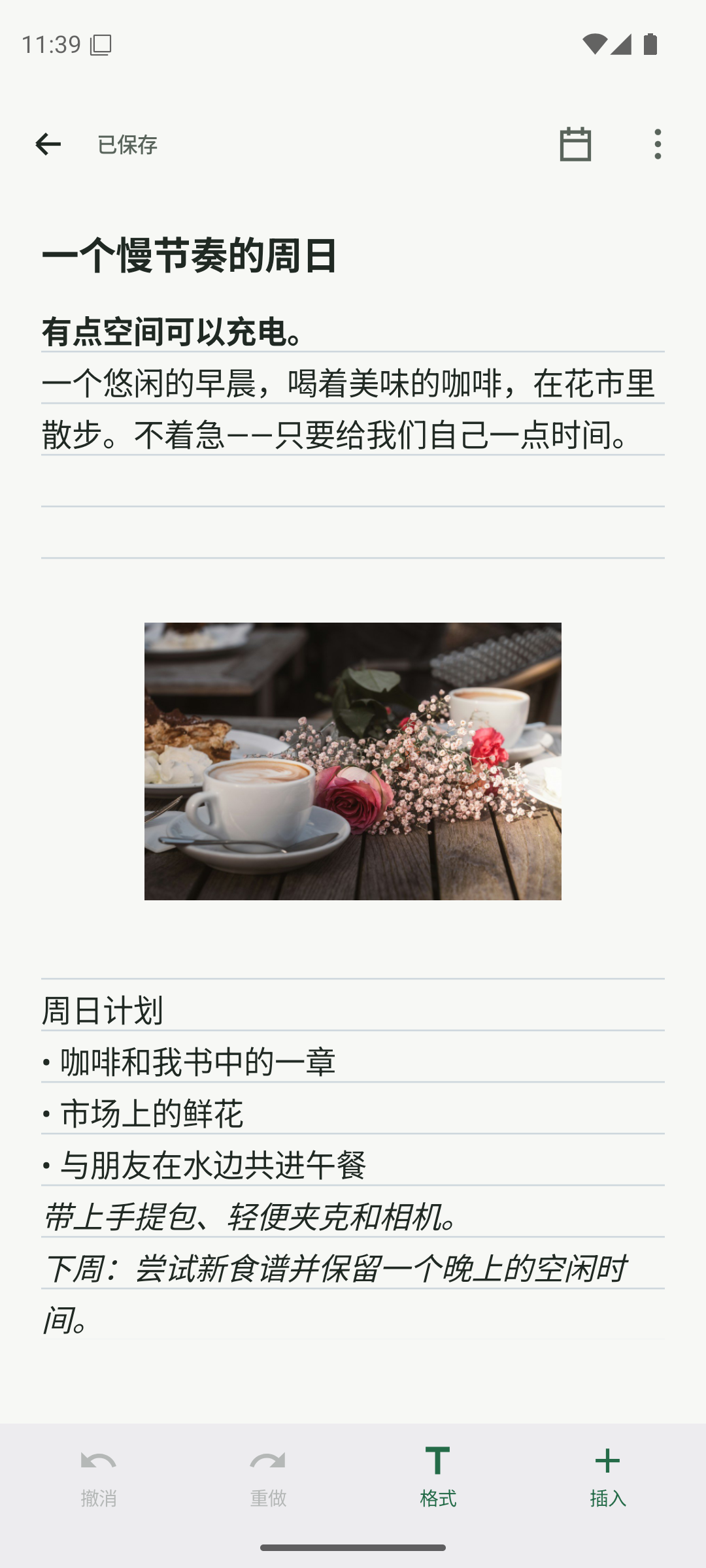
打开保存的笔记并选择保护
打开您想要保护的笔记或清单。保存更改后,打开“选项”,然后点击“保护此笔记”。免费包含保护。
- 在您的库中选择一份已保存的笔记或清单。
- 在打开选项之前完成保存。
- 点击保护此笔记。
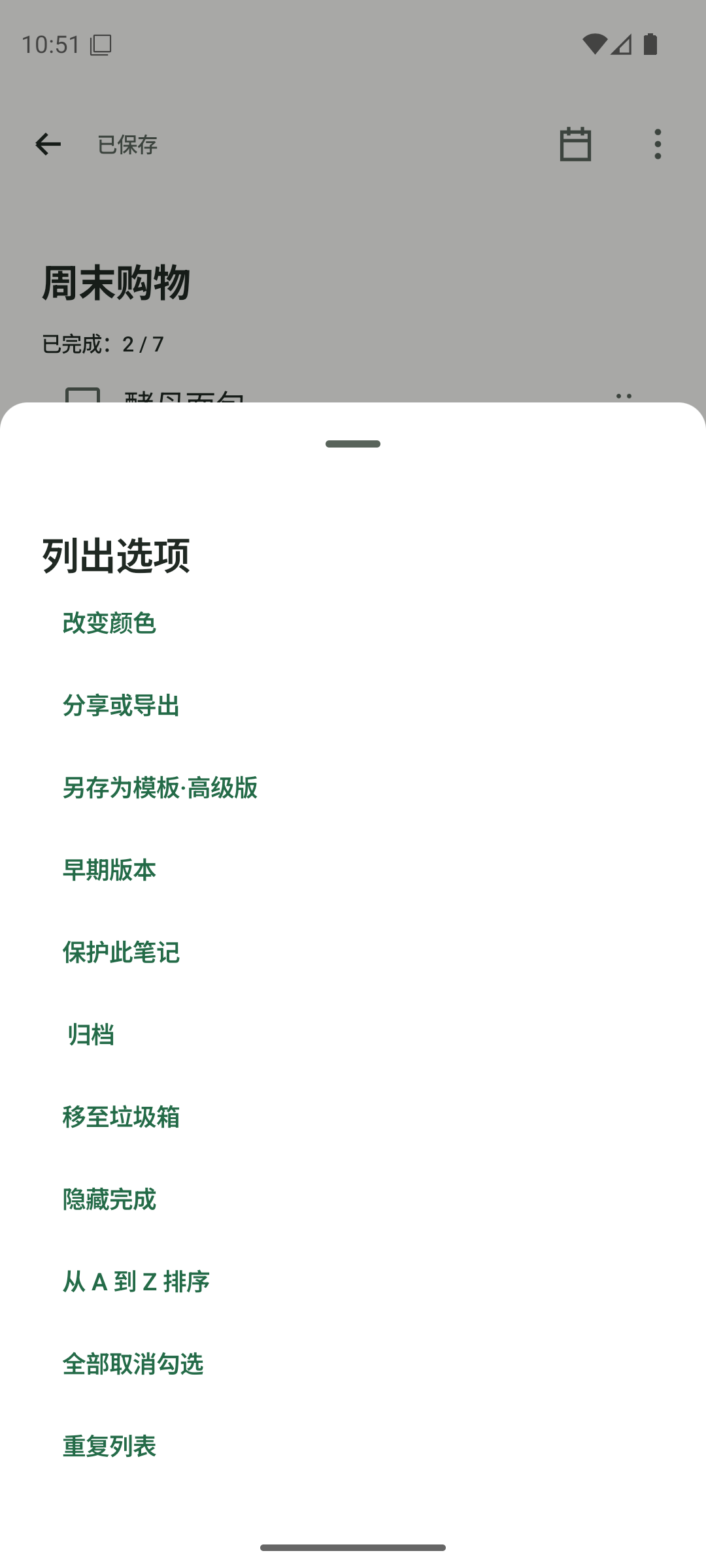
打开选项并选择保护此笔记。 阅读设置要求
对于您的第一个受保护的笔记,应用程序会显示设置笔记保护。您的手机需要 Android 屏幕锁定:PIN、图案或密码。在继续之前请阅读保护和恢复信息。如果已设置保护,应用程序会要求您进行身份验证。
- 如果应用程序请求,请先设置 Android PIN、图案或密码。
- 输入密码之前请阅读设置笔记保护。
- 现有的保护设置由您在此安装上的受保护笔记共享。
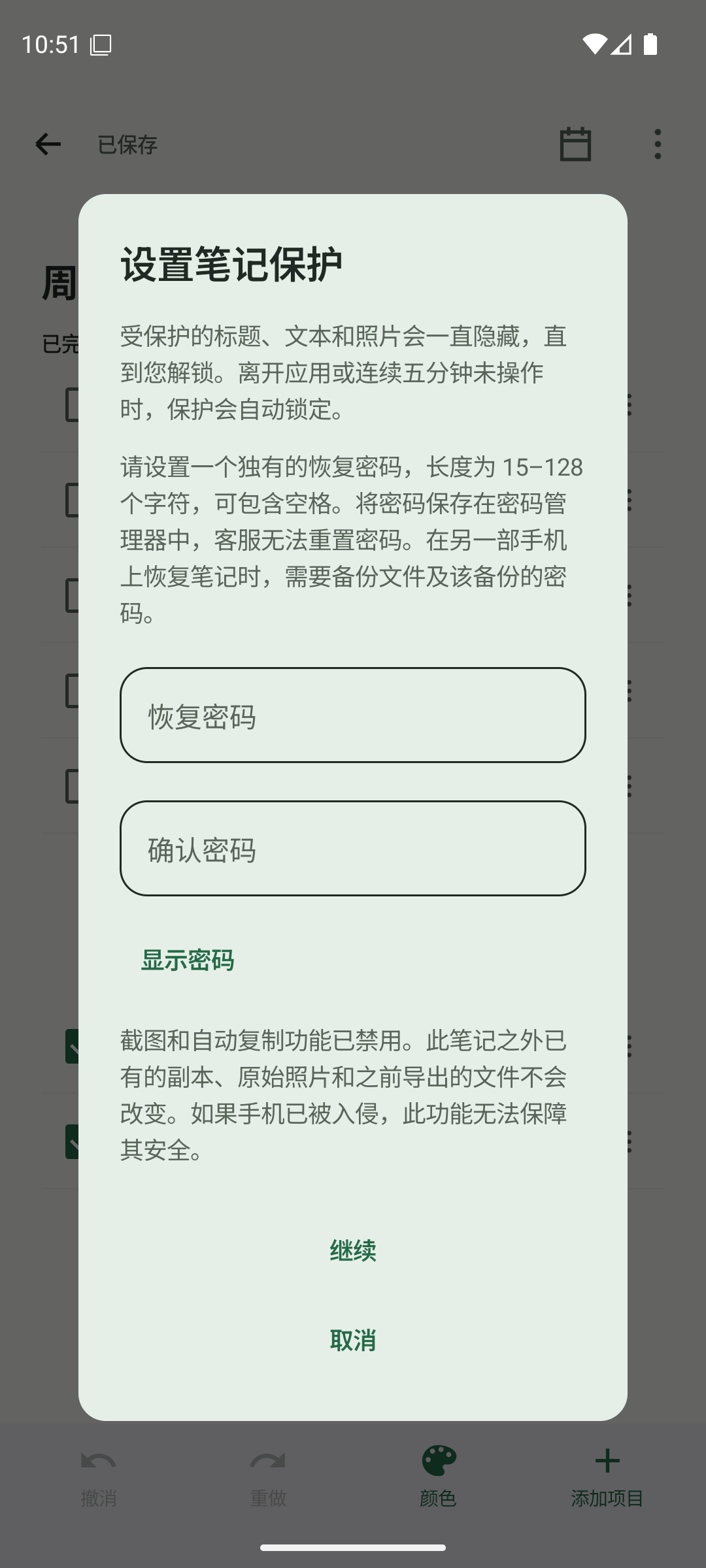
阅读首次保护设置和恢复要求。 设置并保留您的恢复密码
输入 15–128 个字符的强且唯一的恢复密码,然后在确认密码中再次输入。将其安全地存储在应用程序之外。点击继续,完成此手机上请求的 Android 身份验证,然后等待应用程序完成对笔记的保护。
- 选择 15–128 个字符的唯一恢复密码。
- 在两个字段中输入相同的密码,并在应用程序外部保存一份安全副本。
- 点击继续,使用 Android 进行身份验证,然后等待完成。如果您取消或看到错误,请勿认为保护已完成。
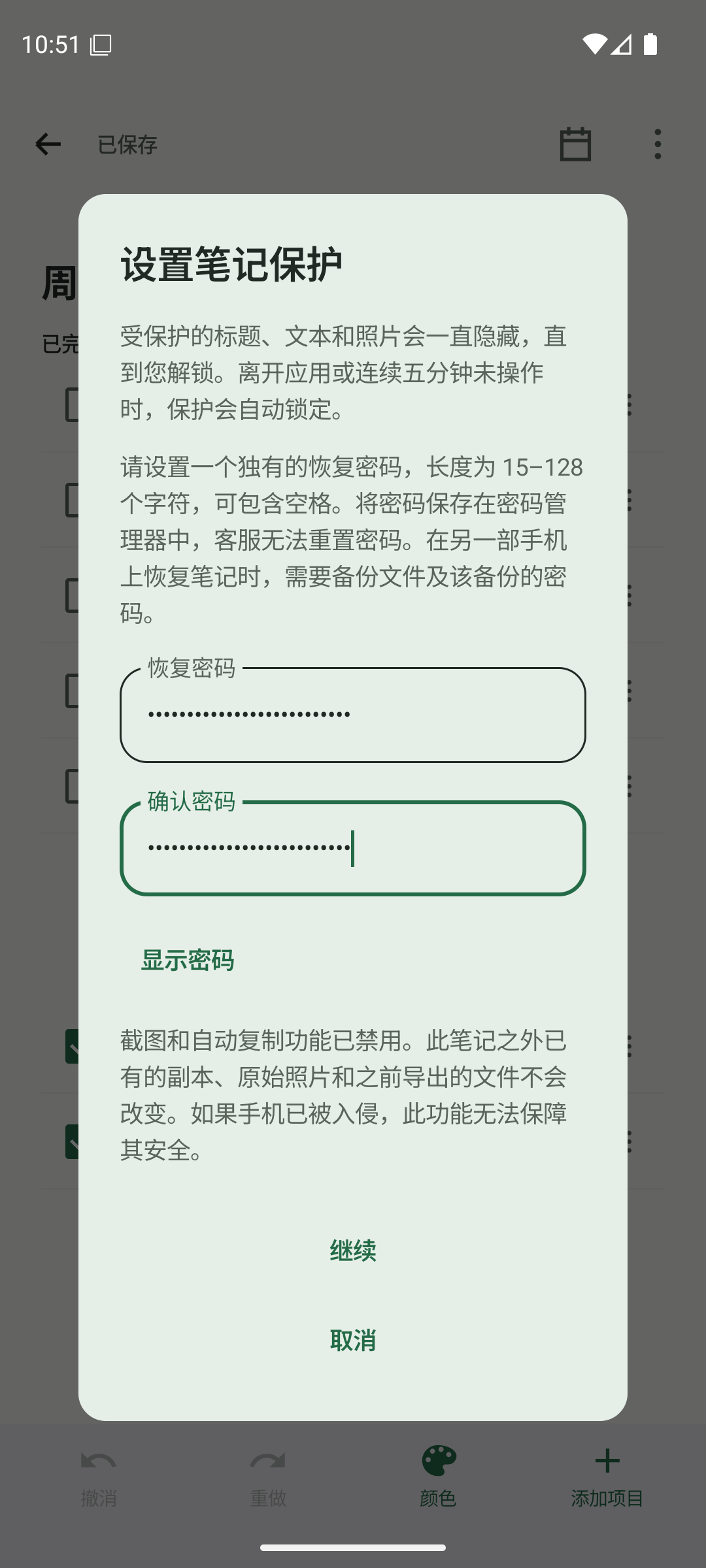
输入并确认您的恢复密码,然后再继续进行 Android 身份验证。 锁定笔记并检查隐藏的内容
保护完成后,笔记的选项菜单包括立即锁定。读完后使用它。受保护的标题、文本和照片在锁定时保持隐藏状态。该应用程序还会在进入后台或保护会话过期时锁定私人内容。
- 打开受保护笔记的“选项”菜单,然后点击“立即锁定”。
- 返回图书馆并检查私人标题和预览是否已隐藏。
- 仅当您想要阅读或使用私人内容时才解锁。
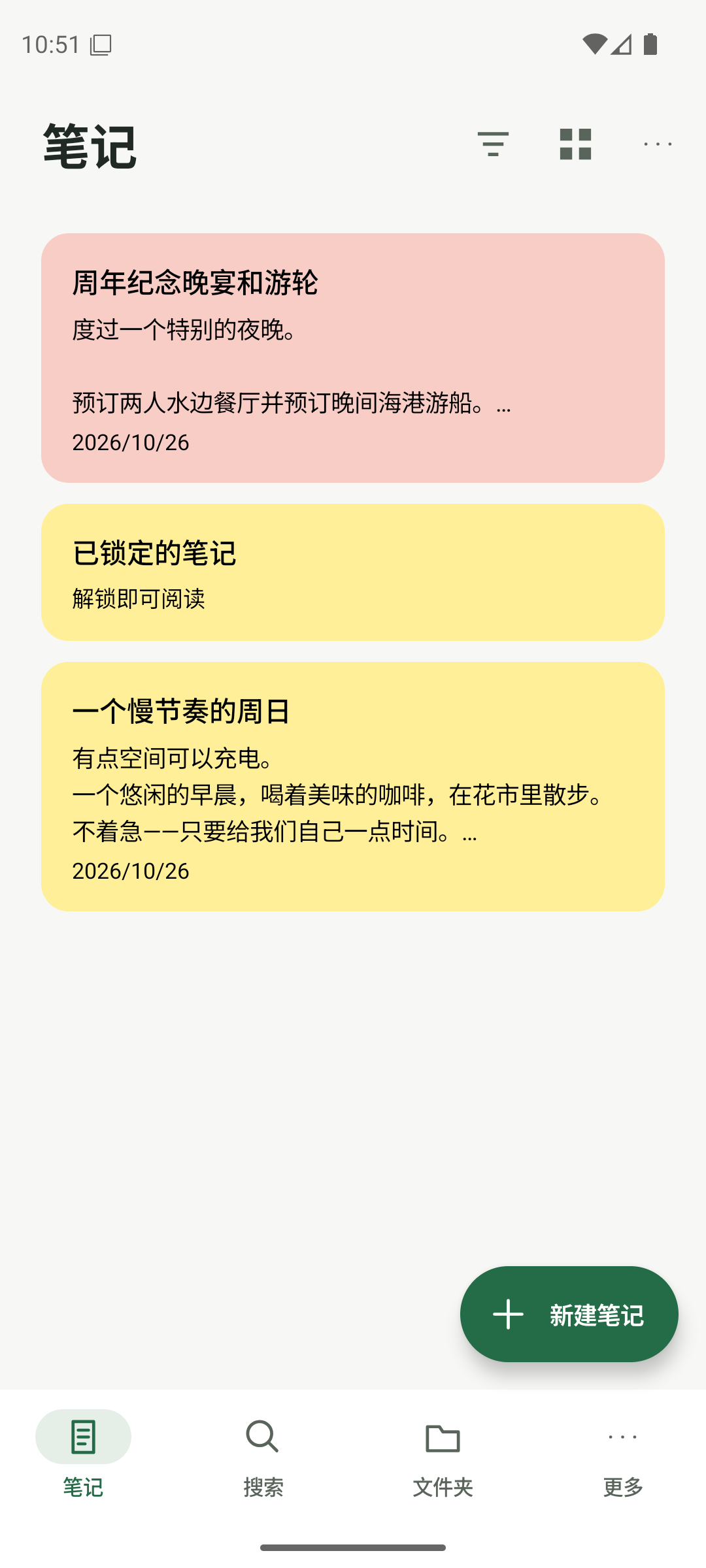
锁定的受保护笔记会在库中隐藏其标题和内容。 再次打开受保护的笔记
点击库中受保护的笔记。在受保护的笔记中,点击继续并完成 Android 身份验证。如果设备密钥不可用,请选择使用恢复密码并按照恢复和 Android 身份验证提示进行操作。确保您的恢复密码和单独的加密备份安全。
- 点击受保护的笔记,然后继续并进行身份验证。
- 如果无法正常解锁,请选择使用恢复密码;恢复还需要Android身份验证。
- 如果您看到错误,请保留应用程序及其数据。请勿卸载或清除存储。
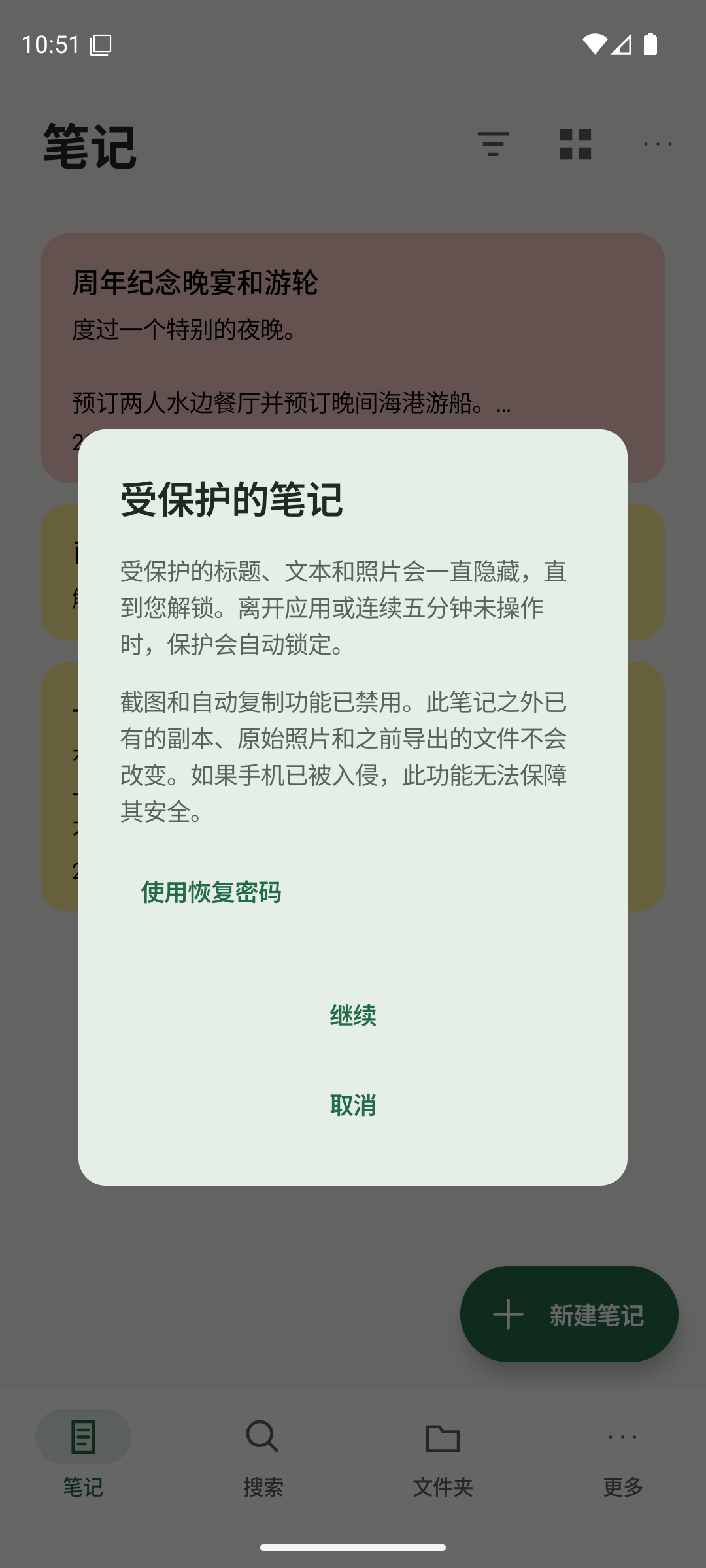
打开受保护的笔记并继续 Android 身份验证,或选择恢复。
知道有人可以使用这个吗?
分享此笔记
获取Anytime Notes
为您的笔记、清单和日常计划留出一点空间。
在 Google Play 上查看Android 的可用性取决于您所在的地区和测试访问权限。如果 Google Play 尚未提供安装,请稍后再回来查看。