
Mode d’emploi · Android
Comment protéger vos notes
Protégez une note ou une liste de contrôle enregistrée, gardez son contenu caché lorsqu'il est verrouillé et conservez un mot de passe de récupération pour votre bloc-notes privé.
Gardez vos notes personnelles privées sur votre téléphone. Choisissez les notes à protéger, puis utilisez l'authentification Android lorsque vous les ouvrez.
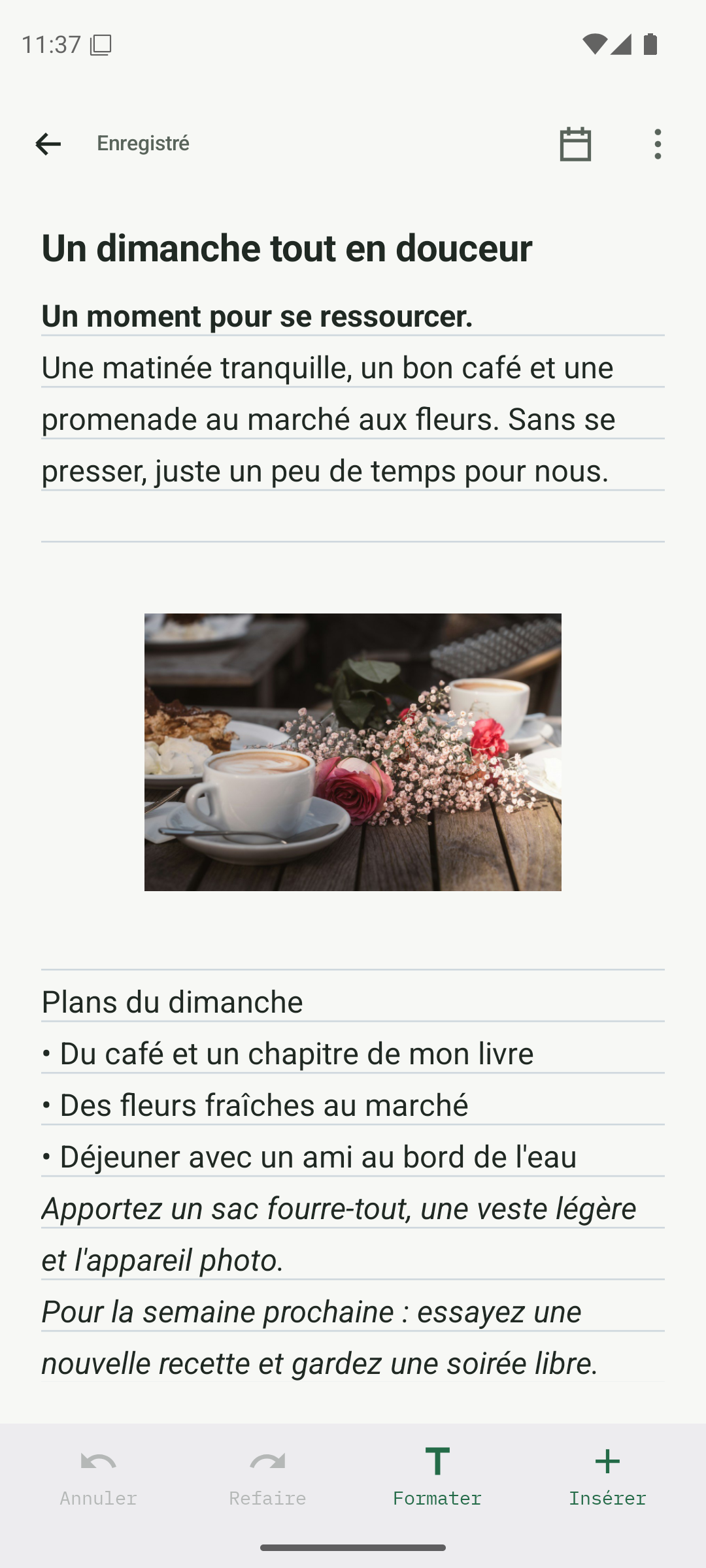
Ouvrez une note enregistrée et choisissez la protection
Ouvrez la note ou la liste de contrôle que vous souhaitez protéger. Terminez l’enregistrement de vos modifications, ouvrez Options, puis appuyez sur Protéger cette note. La protection est incluse dans Free.
- Choisissez une note ou une liste de contrôle enregistrée dans votre bibliothèque.
- Terminez l’enregistrement avant d’ouvrir les options.
- Appuyez sur Protéger cette note.
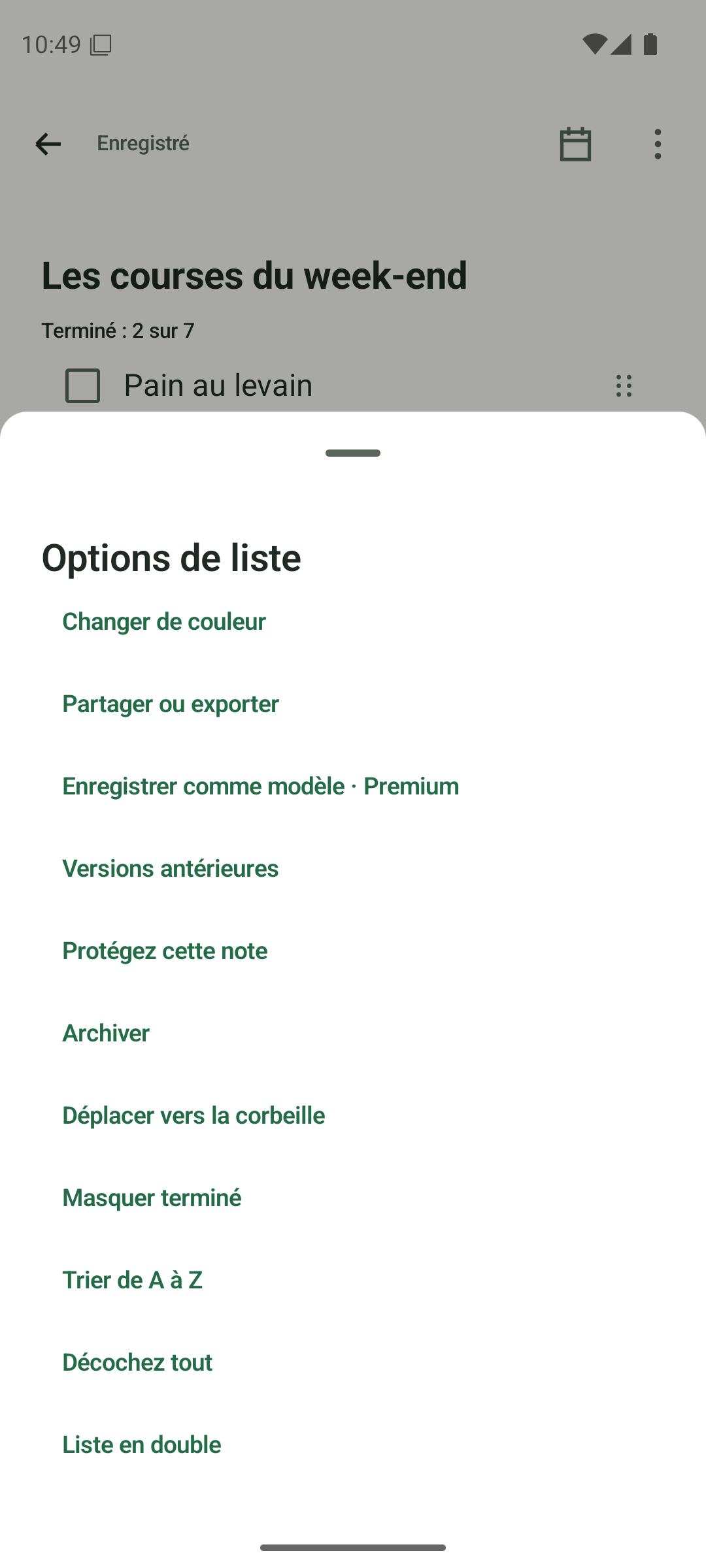
Ouvrez Options et choisissez Protéger cette note. Lire les exigences de configuration
Pour votre première note protégée, l'application affiche Configurer la protection des notes. Votre téléphone a besoin d'un verrouillage d'écran Android : un code PIN, un schéma ou un mot de passe. Lisez les informations de protection et de récupération avant de continuer. Si la protection est déjà configurée, l'application vous demande de vous authentifier.
- Définissez d'abord un code PIN, un schéma ou un mot de passe Android si l'application le demande.
- Lisez Configurer la protection des notes avant de saisir un mot de passe.
- Une configuration de protection existante est partagée par vos notes protégées sur cette installation.
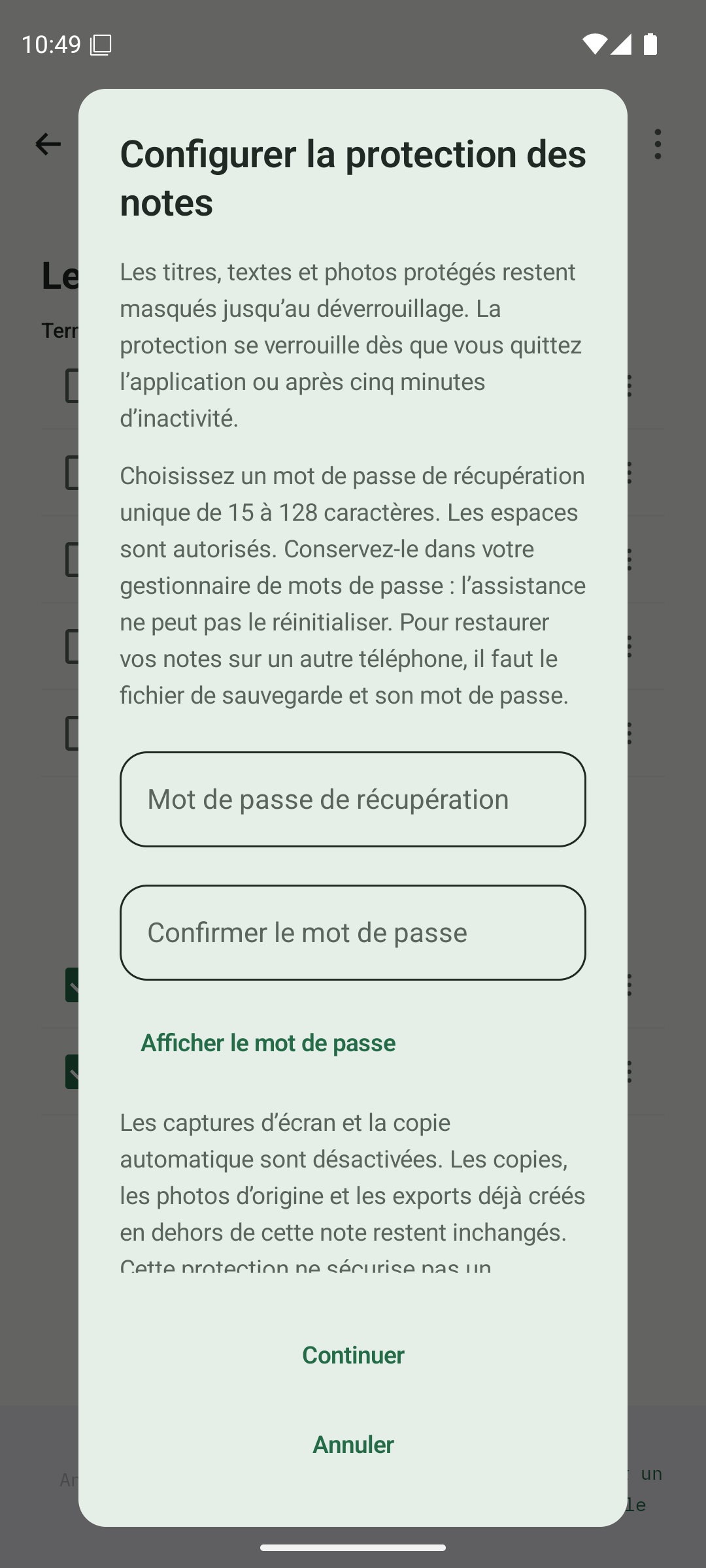
Lisez les exigences de configuration et de récupération initiales de la protection. Définir et conserver votre mot de passe de récupération
Saisissez un mot de passe de récupération fort et unique de 15–128 caractères et saisissez-le à nouveau dans Confirmer le mot de passe. Stockez-le en toute sécurité en dehors de l'application. Appuyez sur Continuer, complétez l'authentification Android demandée sur ce téléphone et attendez que l'application ait fini de sécuriser la note.
- Choisissez un mot de passe de récupération unique de 15 à 128 caractères.
- Entrez le même mot de passe dans les deux champs et conservez une copie sécurisée en dehors de l'application.
- Appuyez sur Continuer, authentifiez-vous avec Android et attendez la fin. Ne présumez pas que la protection est terminée si vous avez annulé ou vu une erreur.
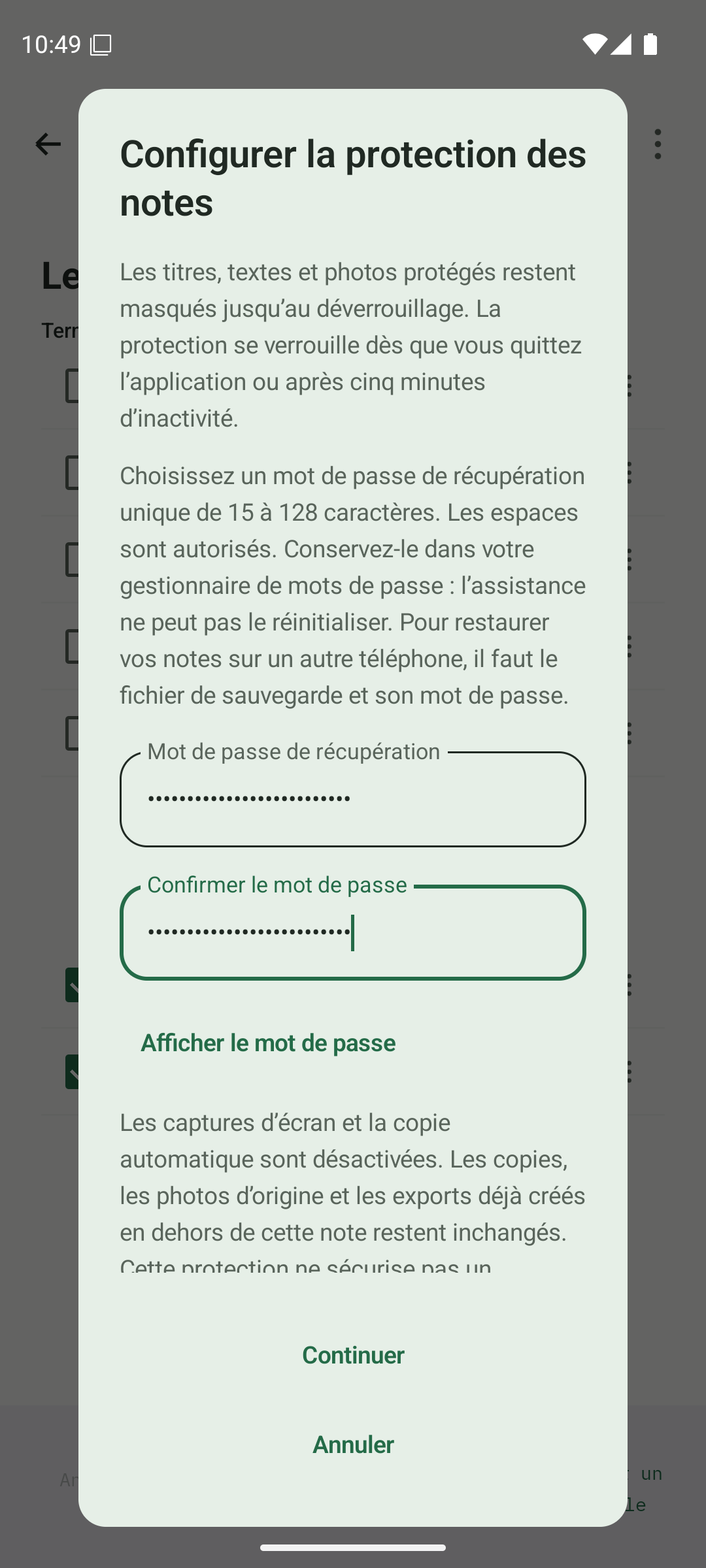
Entrez et confirmez votre mot de passe de récupération avant de passer à l'authentification Android. Verrouillez la note et vérifiez ce qui est caché
Une fois la protection terminée, le menu Options de la note inclut Verrouiller maintenant. Utilisez-le lorsque vous avez fini de lire. Les titres, textes et photos protégés restent masqués lorsqu'ils sont verrouillés. L'application verrouille également le contenu privé lorsqu'il passe en arrière-plan ou lorsque la session de protection expire.
- Ouvrez le menu Options de la note protégée et appuyez sur Verrouiller maintenant.
- Revenez à la bibliothèque et vérifiez que le titre privé et l'aperçu sont masqués.
- Déverrouillez uniquement lorsque vous souhaitez lire ou travailler avec du contenu privé.
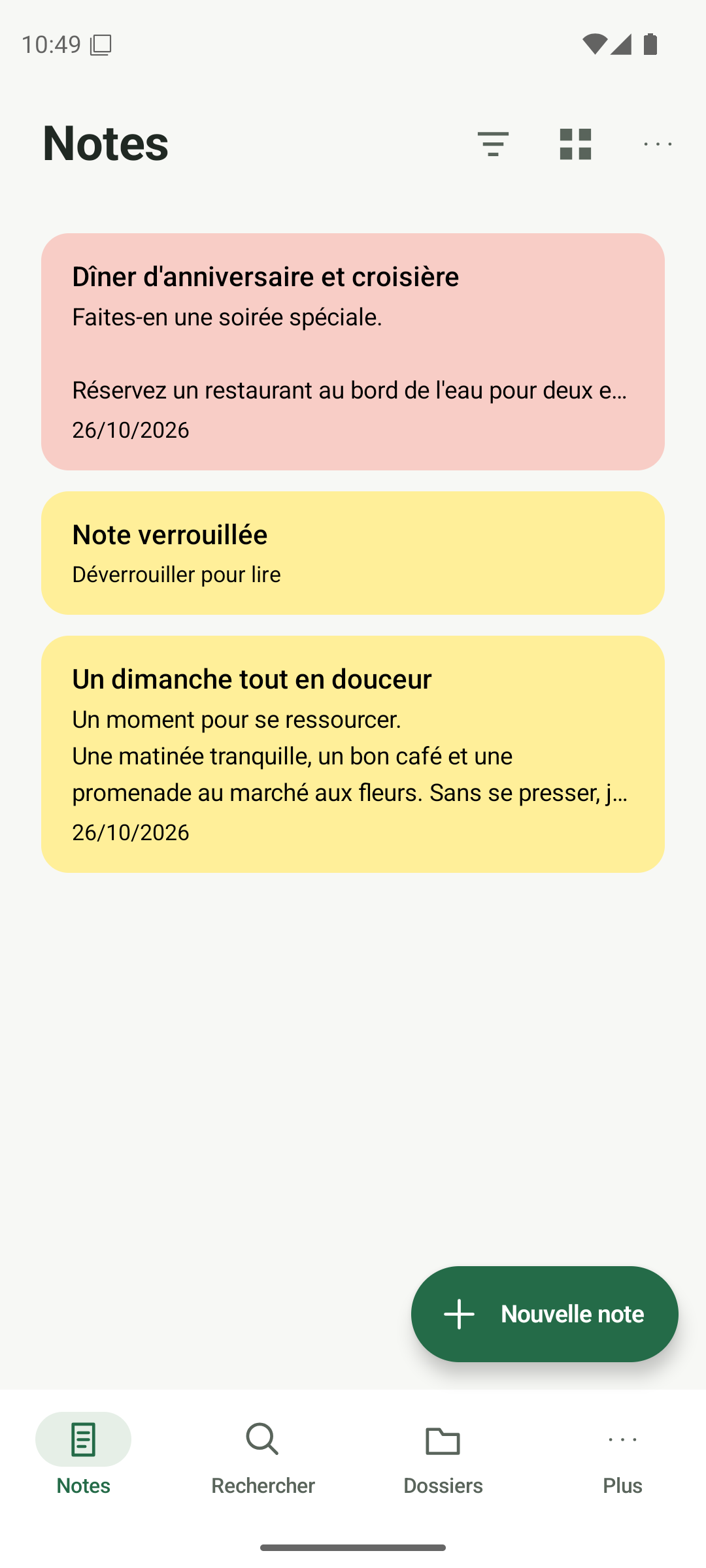
Une note protégée verrouillée masque son titre et son contenu dans la bibliothèque. Ouvrez à nouveau votre note protégée
Appuyez sur la note protégée dans votre bibliothèque. Dans Note protégée, appuyez sur Continuer et terminez l'authentification Android. Si la clé de l'appareil n'est pas disponible, choisissez Utiliser le mot de passe de récupération et suivez les invites de récupération et d'authentification Android. Conservez en sécurité votre mot de passe de récupération et une sauvegarde cryptée distincte.
- Appuyez sur la note protégée, puis sur Continuer et authentifiez-vous.
- Choisissez Utiliser le mot de passe de récupération si le déverrouillage normal ne peut pas fonctionner ; la récupération nécessite également une authentification Android.
- Si vous voyez une erreur, conservez l'application et ses données. Ne désinstallez pas et n’effacez pas le stockage.
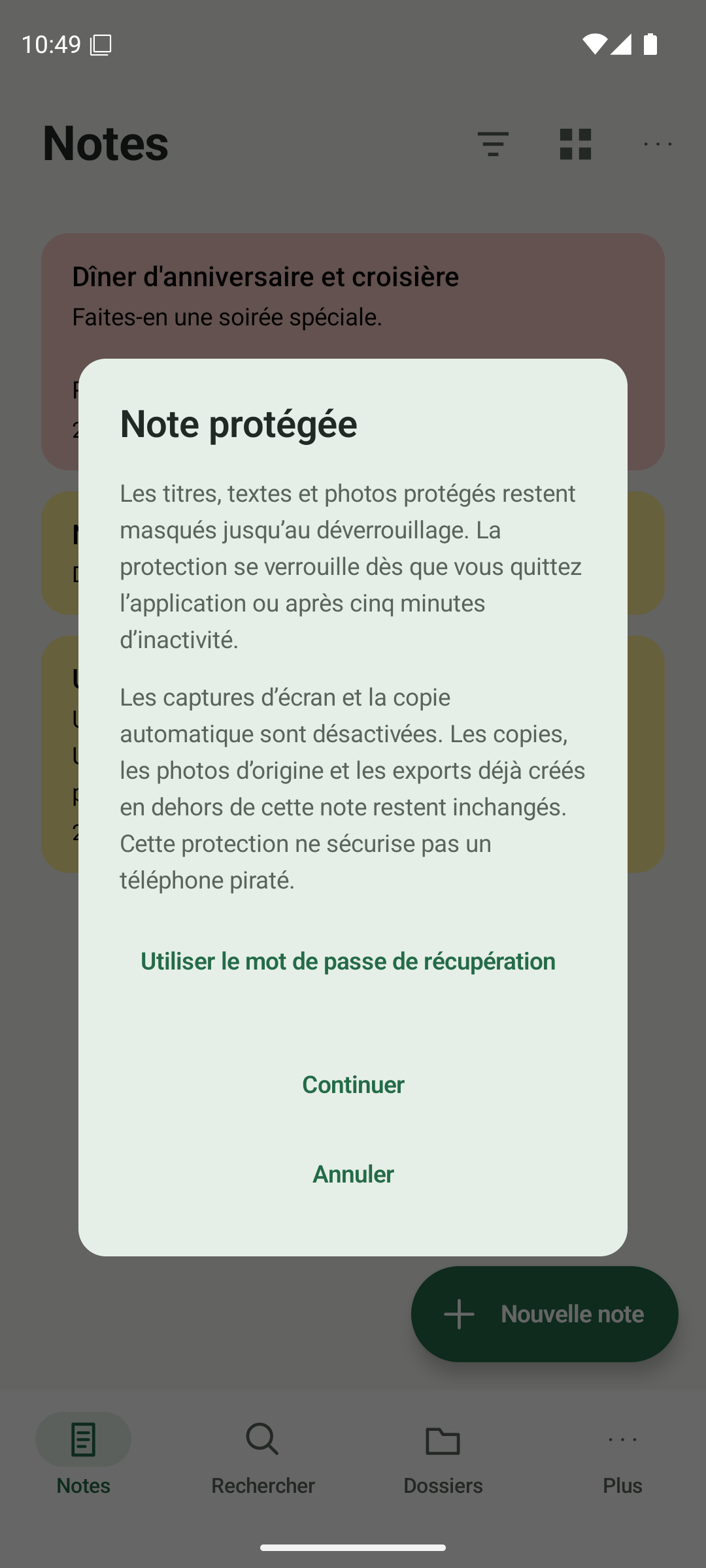
Ouvrez la note protégée et passez à l'authentification Android, ou choisissez la récupération.
Ce guide pourrait aider quelqu’un de votre entourage ?
Partagez cette note
Obtenez Anytime Notes
Un peu d'espace pour vos notes, listes et plans quotidiens.
Voir sur Google PlayLa disponibilité de l’application Android dépend de votre région et de votre accès aux tests. Si Google Play ne permet pas encore de l’installer, revenez plus tard.