
Cómo hacerlo · Android
Cómo proteger tus notas
Proteja una nota o lista de verificación guardada, mantenga su contenido oculto mientras esté bloqueado y conserve una contraseña de recuperación para su libreta privada.
Mantenga las notas personales privadas en su teléfono. Elija qué notas proteger y luego use la autenticación de Android cuando las abra.
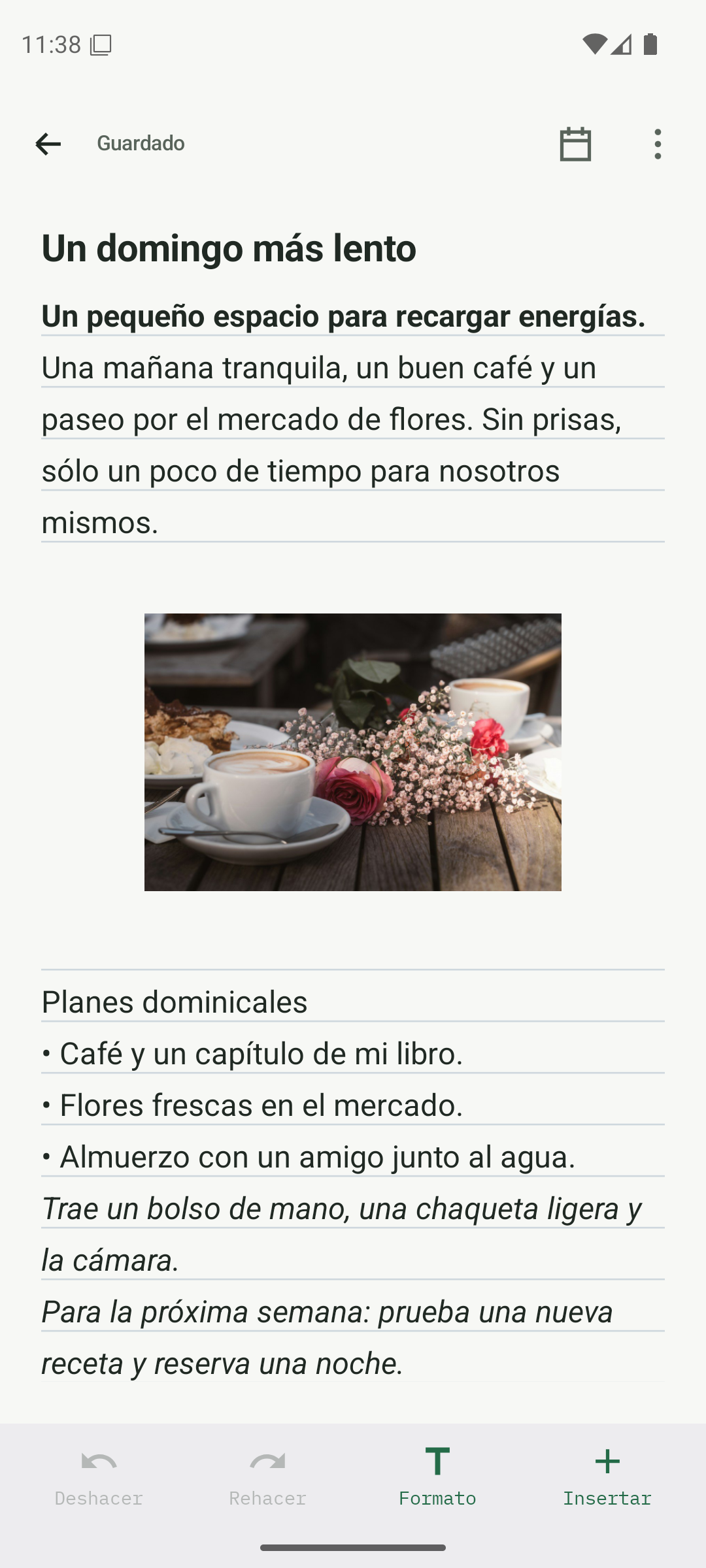
Abra una nota guardada y elija protección
Abra la nota o lista de verificación que desea proteger. Termine de guardar los cambios, abra Opciones y luego toque Proteger esta nota. La protección está incluida en Gratis.
- Elija una nota o lista de verificación guardada en su biblioteca.
- Termine de guardar antes de abrir Opciones.
- Toca Proteger esta nota.
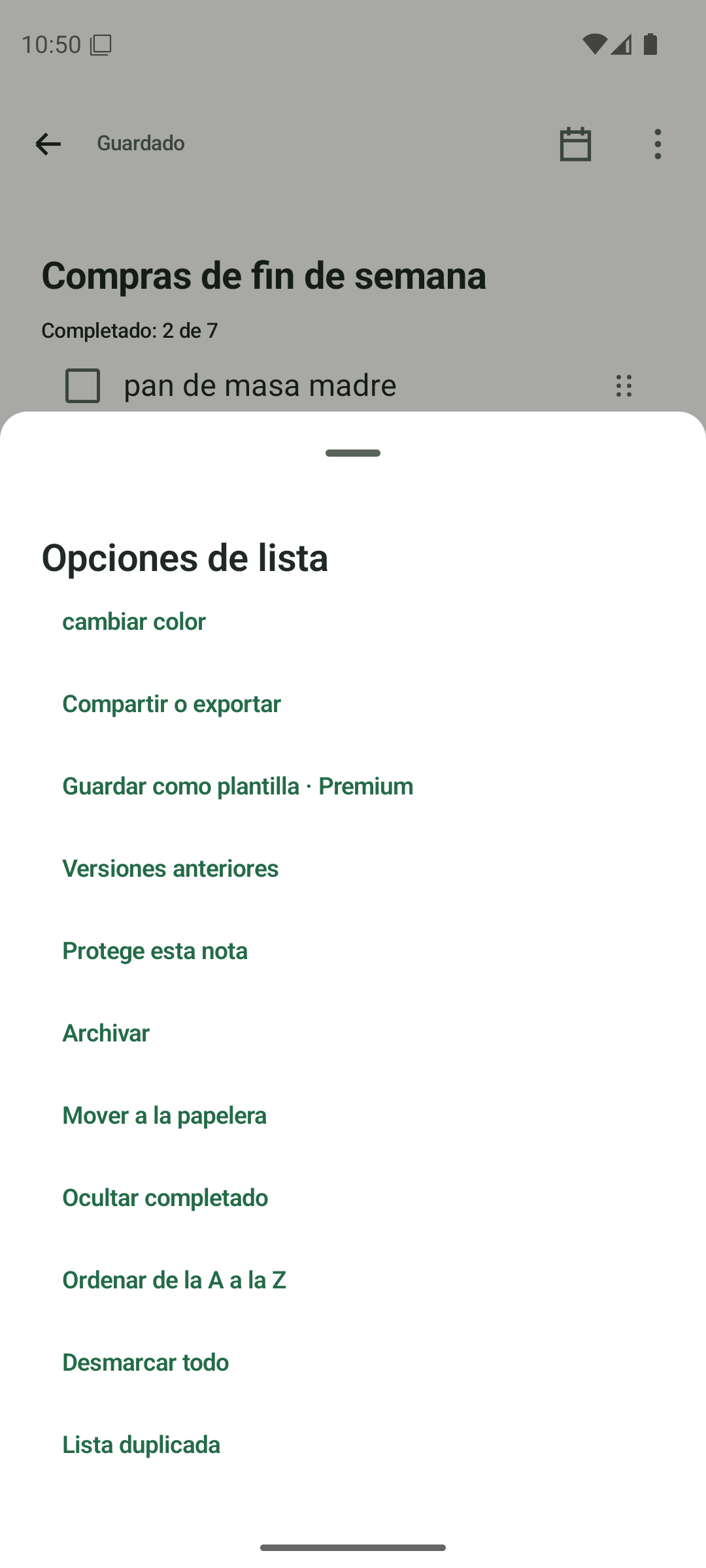
Abra Opciones y elija Proteger esta nota. Lea los requisitos de configuración
Para su primera nota protegida, la aplicación muestra Configurar protección de notas. Tu teléfono necesita un bloqueo de pantalla de Android: un PIN, patrón o contraseña. Lea la información de protección y recuperación antes de continuar. Si la protección ya está configurada, la aplicación le pedirá que se autentique.
- Primero establezca un PIN, patrón o contraseña de Android si la aplicación lo solicita.
- Lea Configurar la protección de notas antes de ingresar una contraseña.
- Sus notas protegidas en esta instalación comparten una configuración de protección existente.
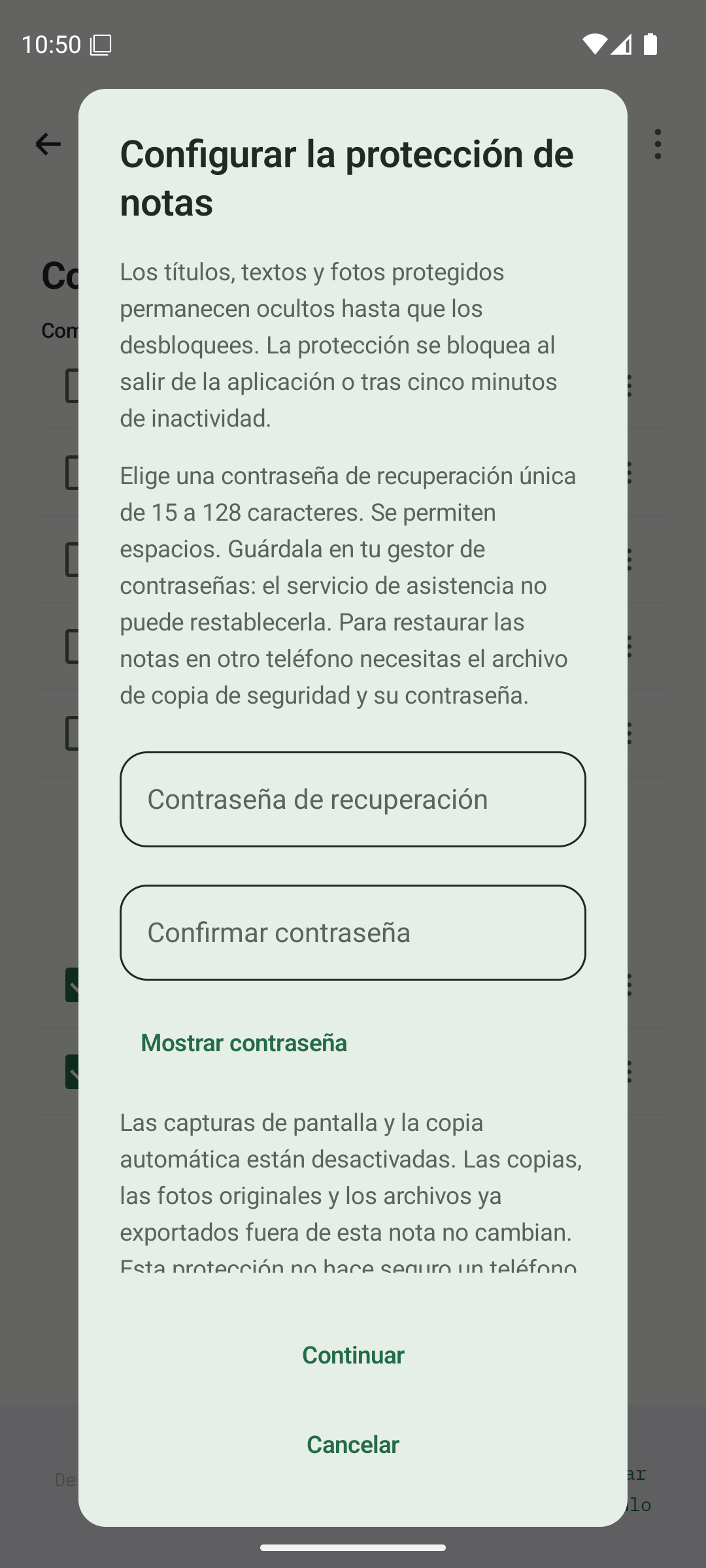
Lea los requisitos de recuperación y configuración de protección por primera vez. Establece y conserva tu contraseña de recuperación
Ingrese una contraseña de recuperación única y segura de 15–128 caracteres e ingrésela nuevamente en Confirmar contraseña. Guárdelo de forma segura fuera de la aplicación. Toque Continuar, complete la autenticación de Android solicitada en este teléfono y espere a que la aplicación termine de proteger la nota.
- Elija una contraseña de recuperación única de 15–128 caracteres.
- Ingrese la misma contraseña en ambos campos y guarde una copia segura fuera de la aplicación.
- Toque Continuar, autentíquese con Android y espere a que finalice. No asuma que la protección finalizó si canceló o vio un error.
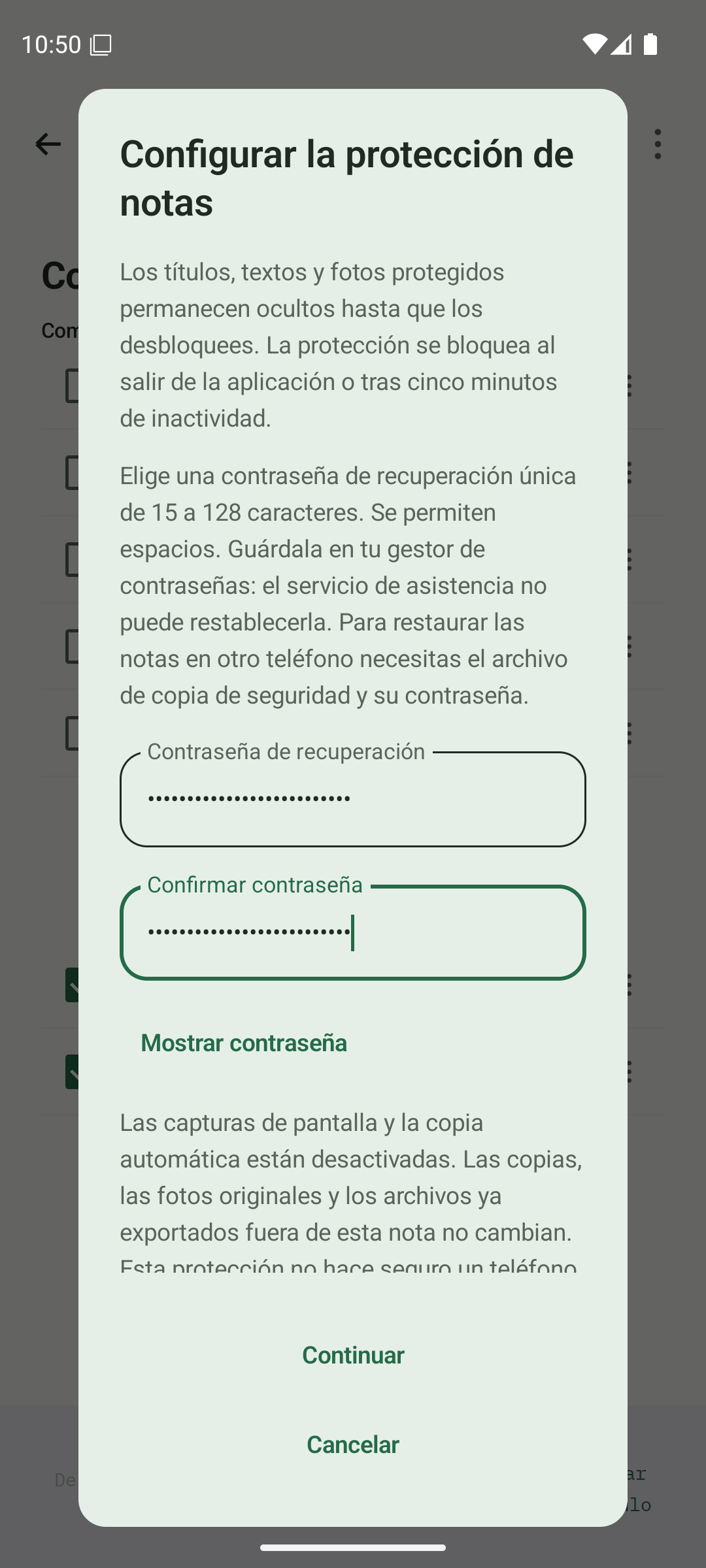
Ingrese y confirme su contraseña de recuperación antes de continuar con la autenticación de Android. Bloquea la nota y comprueba lo que está oculto.
Una vez finalizada la protección, el menú Opciones de la nota incluye Bloquear ahora. Úselo cuando haya terminado de leer. Los títulos, textos y fotos protegidos permanecen ocultos mientras están bloqueados. La aplicación también bloquea el contenido privado cuando pasa a segundo plano o cuando expira la sesión de protección.
- Abra el menú Opciones de la nota protegida y toque Bloquear ahora.
- Regrese a la biblioteca y verifique que el título privado y la vista previa estén ocultos.
- Desbloquea solo cuando quieras leer o trabajar con contenido privado.
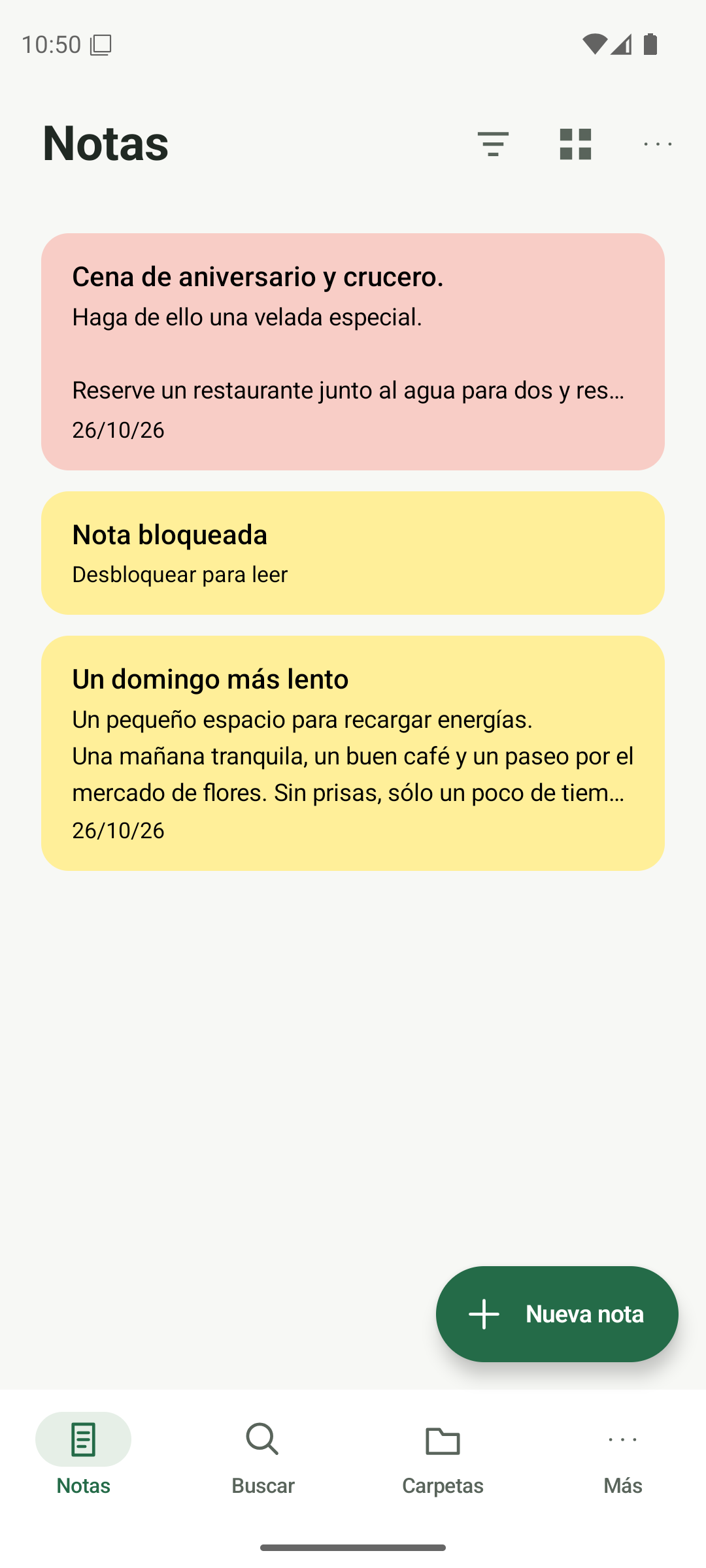
Una nota protegida bloqueada oculta su título y contenido en la biblioteca. Abre tu nota protegida nuevamente
Toca la nota protegida en tu biblioteca. En Nota protegida, toque Continuar y complete la autenticación de Android. Si la clave del dispositivo no está disponible, elija Usar contraseña de recuperación y siga las instrucciones de recuperación y autenticación de Android. Mantenga segura su contraseña de recuperación y una copia de seguridad cifrada separada.
- Toque la nota protegida, luego Continuar y autenticarse.
- Elija Usar contraseña de recuperación si el desbloqueo normal no puede funcionar; La recuperación también requiere autenticación de Android.
- Si ves un error, conserva la aplicación y sus datos. No desinstale ni borre el almacenamiento.
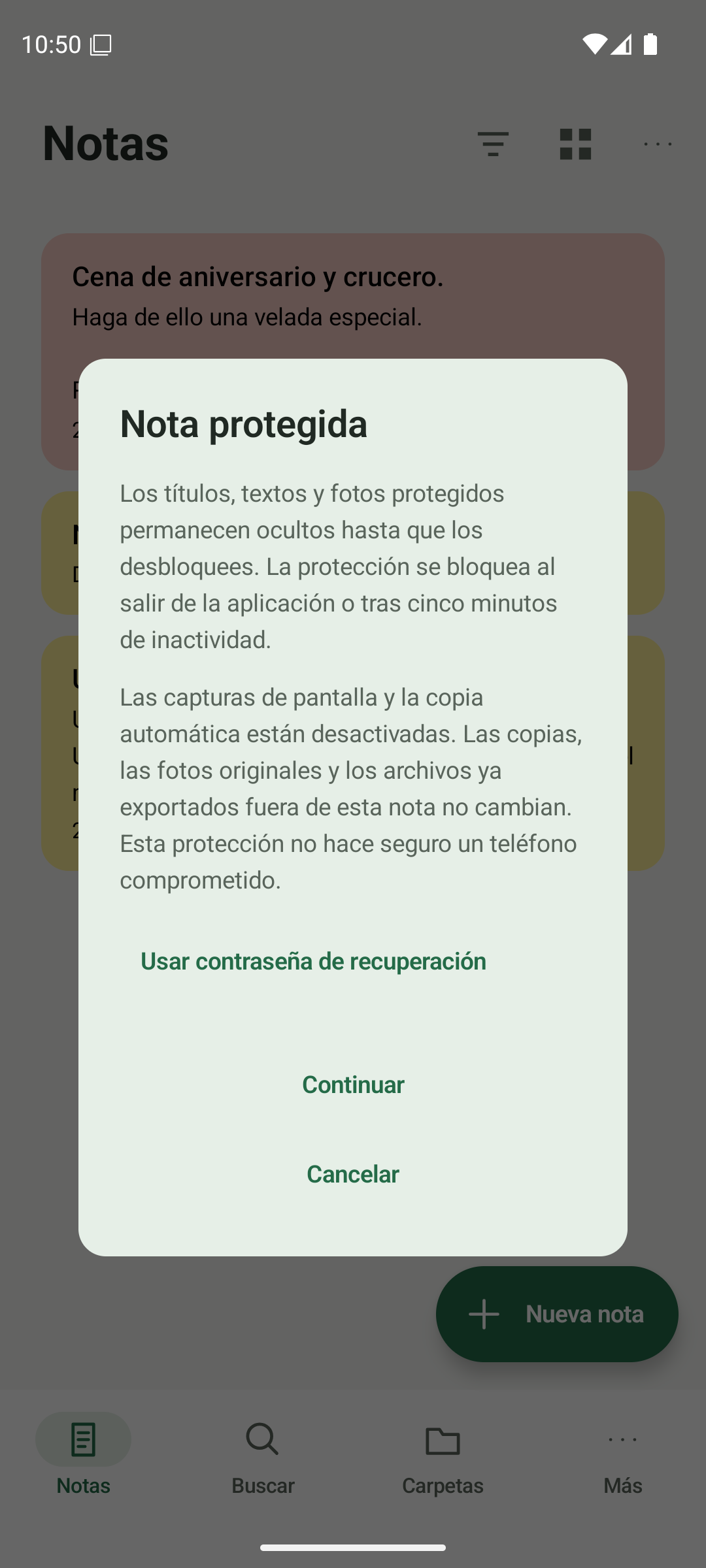
Abra la nota protegida y continúe con la autenticación de Android o elija recuperación.
¿Conoces a alguien que pueda usar esto?
Comparte esta nota
Obtener Anytime Notes
Un pequeño espacio para tus notas, listas y planes cotidianos.
Ver en Google PlayLa disponibilidad de Android depende de su región y del acceso a las pruebas. Si Google Play aún no ofrece instalación, vuelve a consultar más tarde.