
الكيفية · أندرويد
كيفية حماية الملاحظات الخاصة بك
قم بحماية ملاحظة أو قائمة مرجعية محفوظة، واحتفظ بمحتوياتها مخفية أثناء القفل، واحتفظ بكلمة مرور الاسترداد لدفتر ملاحظاتك الخاص.
حافظ على خصوصية الملاحظات الشخصية على هاتفك. اختر الملاحظات التي تريد حمايتها، ثم استخدم مصادقة Android عند فتحها.
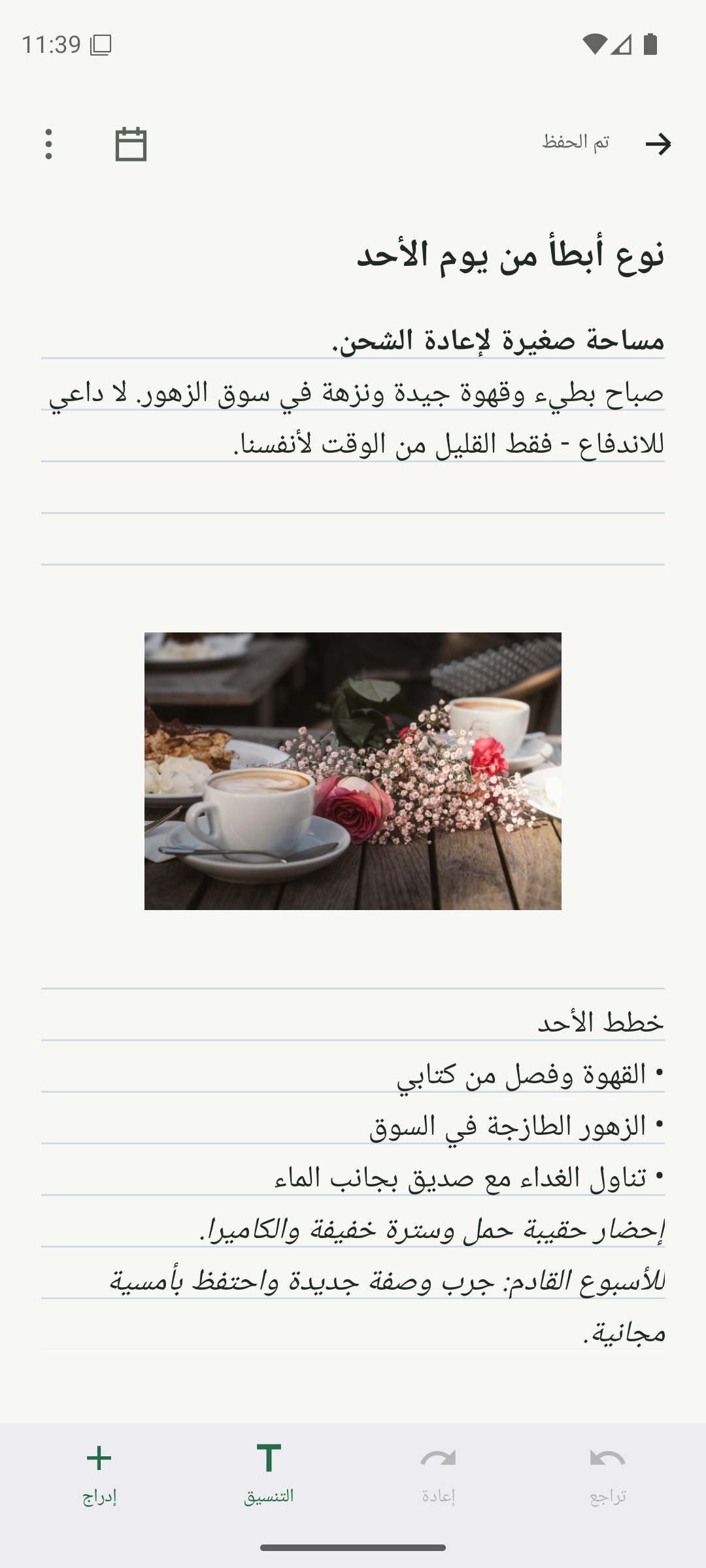
افتح ملاحظة محفوظة واختر الحماية
افتح الملاحظة أو قائمة التحقق التي تريد حمايتها. قم بإنهاء حفظ التغييرات، وافتح الخيارات، ثم اضغط على حماية هذه الملاحظة. الحماية متضمنة في مجانًا.
- اختر ملاحظة أو قائمة مرجعية واحدة محفوظة في مكتبتك.
- قم بإنهاء الحفظ قبل فتح الخيارات.
- اضغط على حماية هذه الملاحظة.
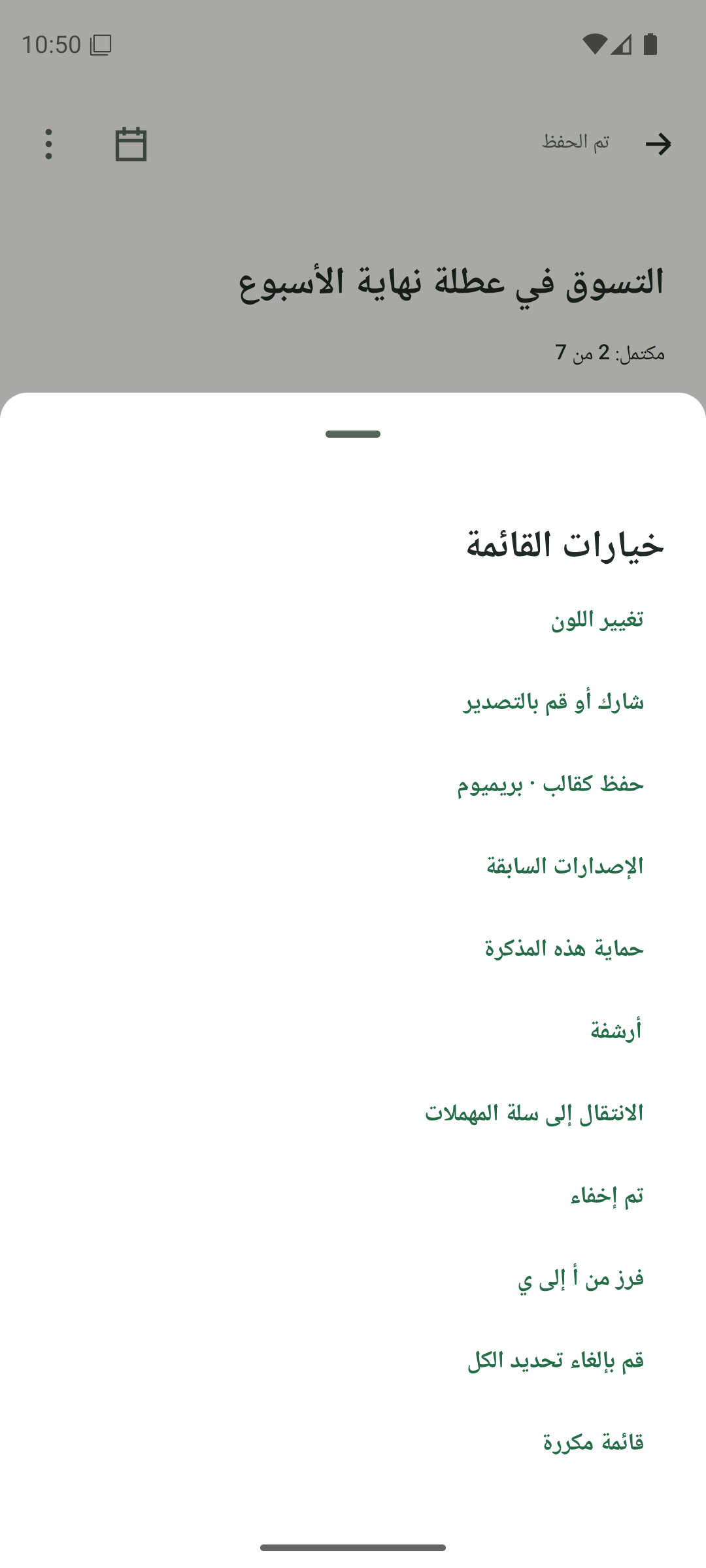
افتح الخيارات واختر حماية هذه الملاحظة. اقرأ متطلبات الإعداد
بالنسبة إلى ملاحظتك المحمية الأولى، يعرض التطبيق إعداد حماية الملاحظات. يحتاج هاتفك إلى قفل شاشة Android: رقم تعريف شخصي أو نمط أو كلمة مرور. اقرأ معلومات الحماية والاسترداد قبل المتابعة. إذا تم إعداد الحماية بالفعل، فسيطلب منك التطبيق المصادقة بدلاً من ذلك.
- قم بتعيين رقم تعريف شخصي أو نمط أو كلمة مرور لنظام Android أولاً إذا طلب التطبيق ذلك.
- اقرأ إعداد حماية الملاحظات قبل إدخال كلمة المرور.
- تتم مشاركة إعداد الحماية الموجود بواسطة ملاحظاتك المحمية على هذا التثبيت.
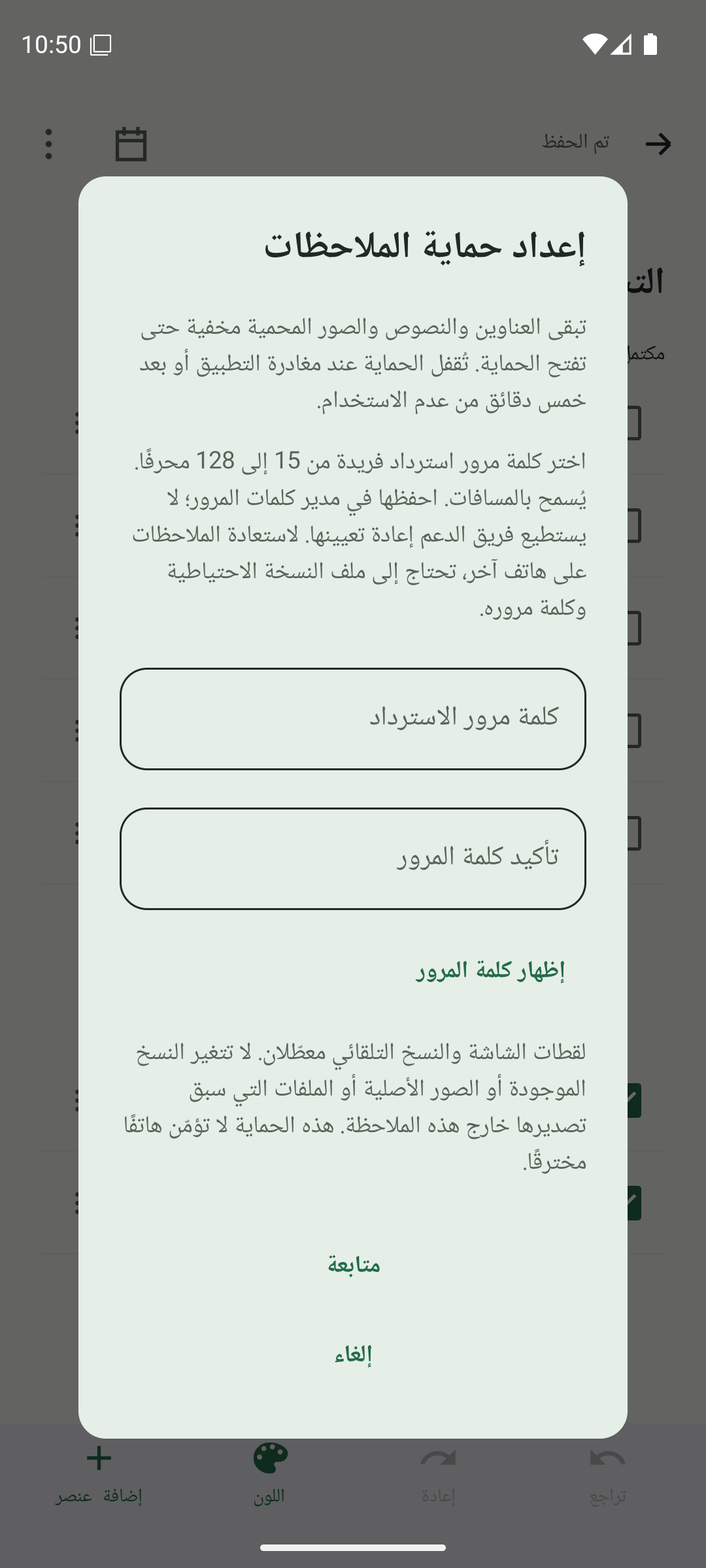
اقرأ متطلبات إعداد الحماية والاسترداد لأول مرة. قم بتعيين كلمة مرور الاسترداد والاحتفاظ بها
أدخل كلمة مرور استرداد قوية وفريدة من 15 – 128 حرفًا وأدخلها مرة أخرى في تأكيد كلمة المرور. قم بتخزينه بأمان خارج التطبيق. انقر فوق متابعة، وأكمل مصادقة Android المطلوبة على هذا الهاتف، وانتظر حتى ينتهي التطبيق من تأمين الملاحظة.
- اختر كلمة مرور استرداد فريدة تتكون من 15 – 128 حرفًا.
- أدخل كلمة المرور نفسها في كلا الحقلين واحتفظ بنسخة آمنة خارج التطبيق.
- انقر فوق "متابعة"، وقم بالمصادقة باستخدام Android، وانتظر حتى الانتهاء. لا تفترض أن الحماية قد انتهت إذا قمت بالإلغاء أو رأيت خطأً.
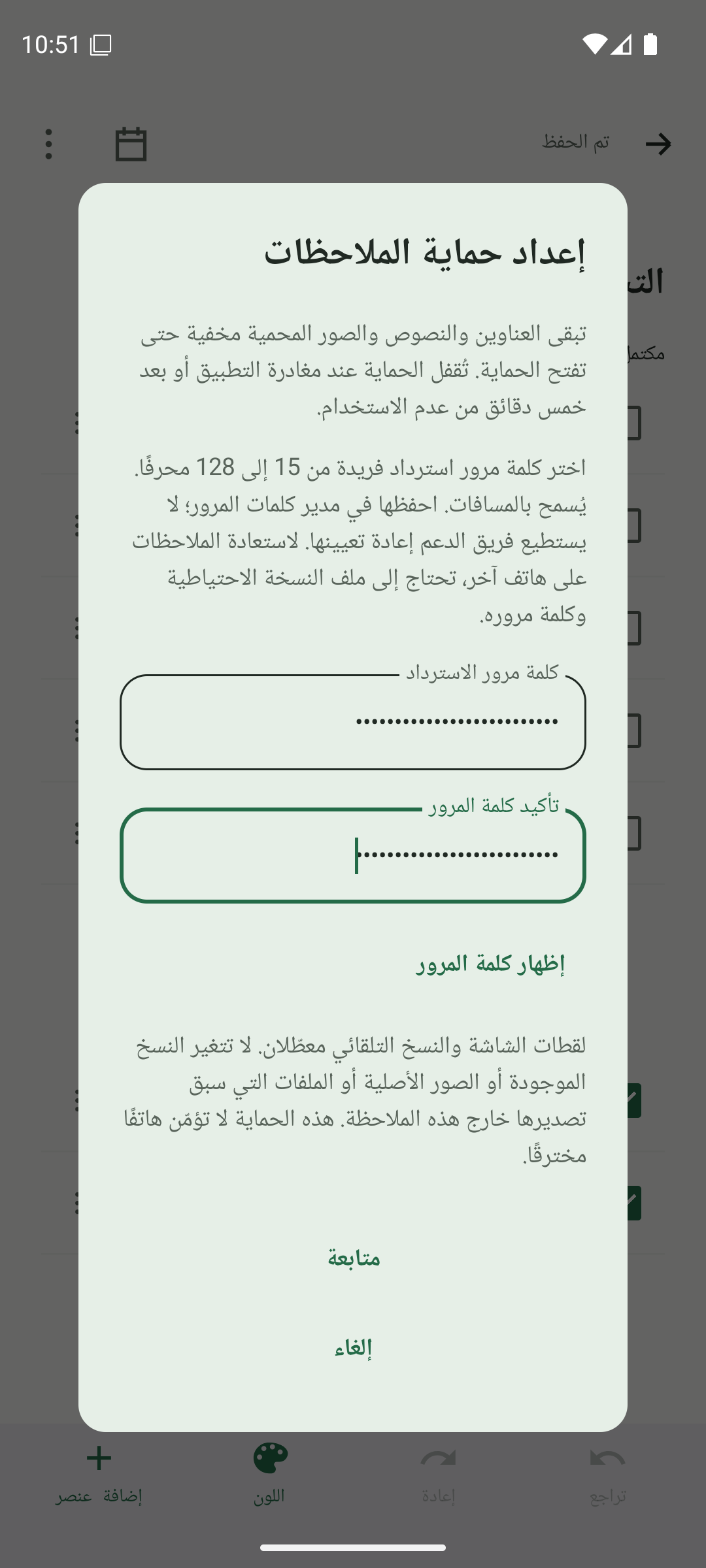
أدخل كلمة مرور الاسترداد وقم بتأكيدها قبل المتابعة إلى مصادقة Android. قفل الملاحظة والتحقق من ما هو مخفي
بعد انتهاء الحماية، تتضمن قائمة خيارات الملاحظة القفل الآن. استخدمه عند الانتهاء من القراءة. تظل العناوين والنصوص والصور المحمية مخفية أثناء القفل. يقوم التطبيق أيضًا بتأمين المحتوى الخاص عند دخوله إلى الخلفية أو انتهاء جلسة الحماية.
- افتح قائمة خيارات الملاحظة المحمية وانقر فوق القفل الآن.
- ارجع إلى المكتبة وتأكد من إخفاء العنوان الخاص والمعاينة.
- قم بفتح القفل فقط عندما تريد القراءة أو العمل باستخدام محتوى خاص.
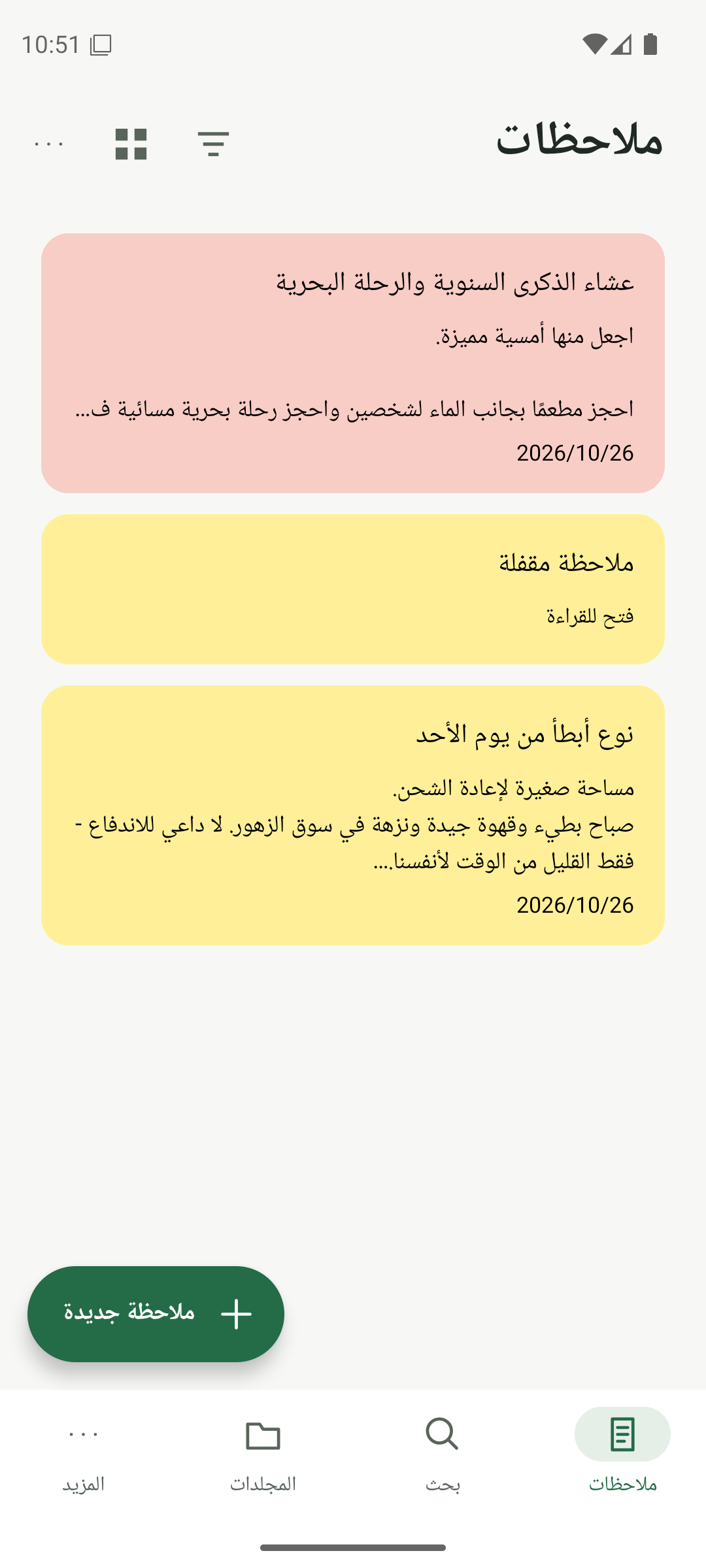
تخفي الملاحظة المحمية المقفلة عنوانها ومحتوياتها في المكتبة. افتح ملاحظتك المحمية مرة أخرى
اضغط على الملاحظة المحمية في مكتبتك. في الملاحظة المحمية، اضغط على "متابعة" وأكمل مصادقة Android. إذا لم يكن مفتاح الجهاز متاحًا، فاختر استخدام كلمة مرور الاسترداد واتبع مطالبات الاسترداد ومصادقة Android. احتفظ بكلمة مرور الاسترداد والنسخة الاحتياطية المشفرة المنفصلة بشكل آمن.
- اضغط على الملاحظة المحمية، ثم متابعة والمصادقة.
- اختر استخدام كلمة مرور الاسترداد إذا لم يتمكن إلغاء القفل العادي من العمل؛ يتطلب الاسترداد أيضًا مصادقة Android.
- إذا رأيت خطأ، فاحتفظ بالتطبيق وبياناته. لا تقم بإلغاء تثبيت أو مسح التخزين.
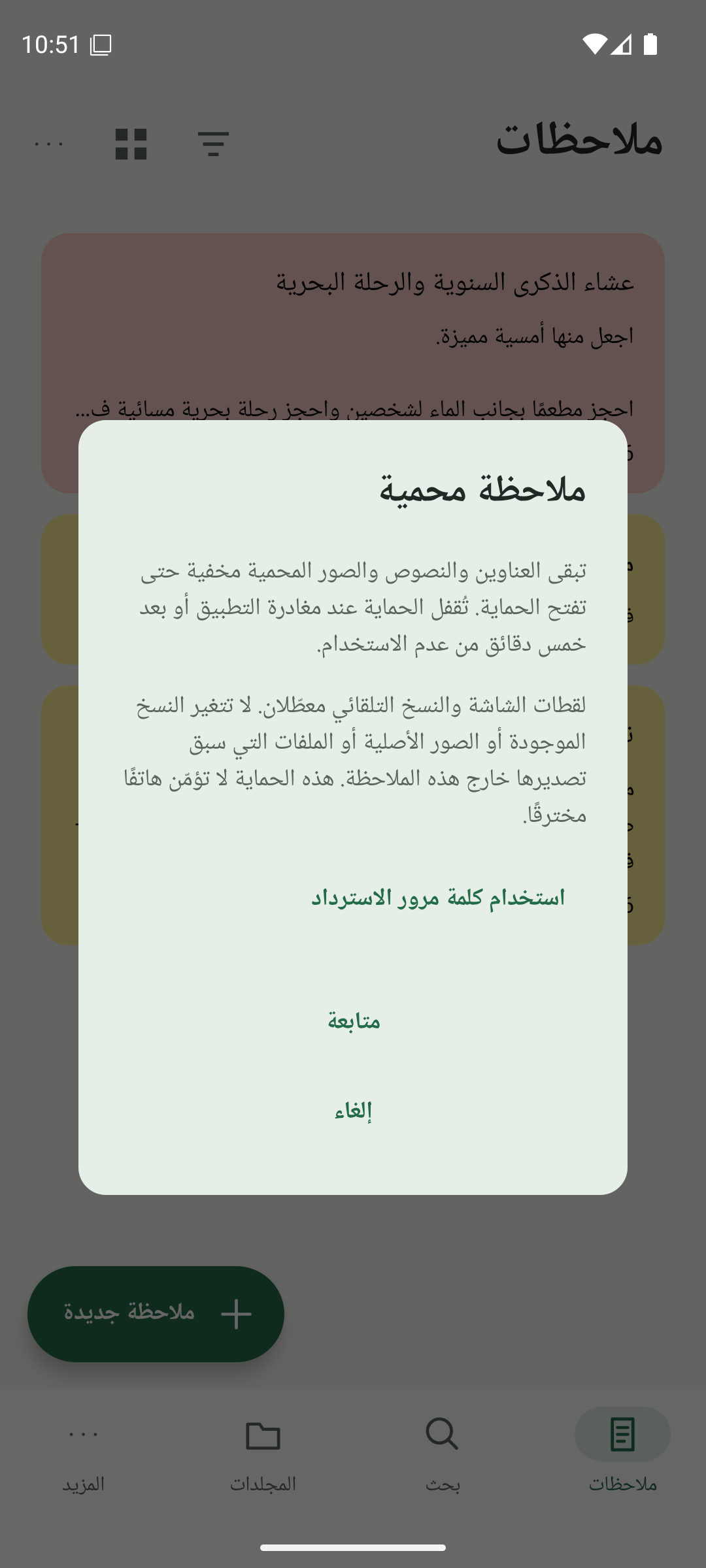
افتح الملاحظة المحمية وتابع إلى مصادقة Android، أو اختر الاسترداد.
هل تعرف شخصًا يمكنه استخدام هذا؟
شارك هذه المذكرة
احصل على Anytime Notes
مساحة صغيرة لملاحظاتك وقوائمك وخططك اليومية.
عرض على جوجل بلاييعتمد توفر Android على منطقتك واختبار الوصول. إذا لم يقدم Google Play التثبيت حتى الآن، فيرجى التحقق مرة أخرى لاحقًا.