
Come fare · Android
Come proteggere le tue note
Proteggi una nota o una lista di controllo salvata, mantieni i suoi contenuti nascosti mentre sono bloccati e conserva una password di ripristino per il tuo taccuino privato.
Mantieni le note personali private sul tuo telefono. Scegli quali note proteggere, quindi utilizza l'autenticazione Android quando le apri.
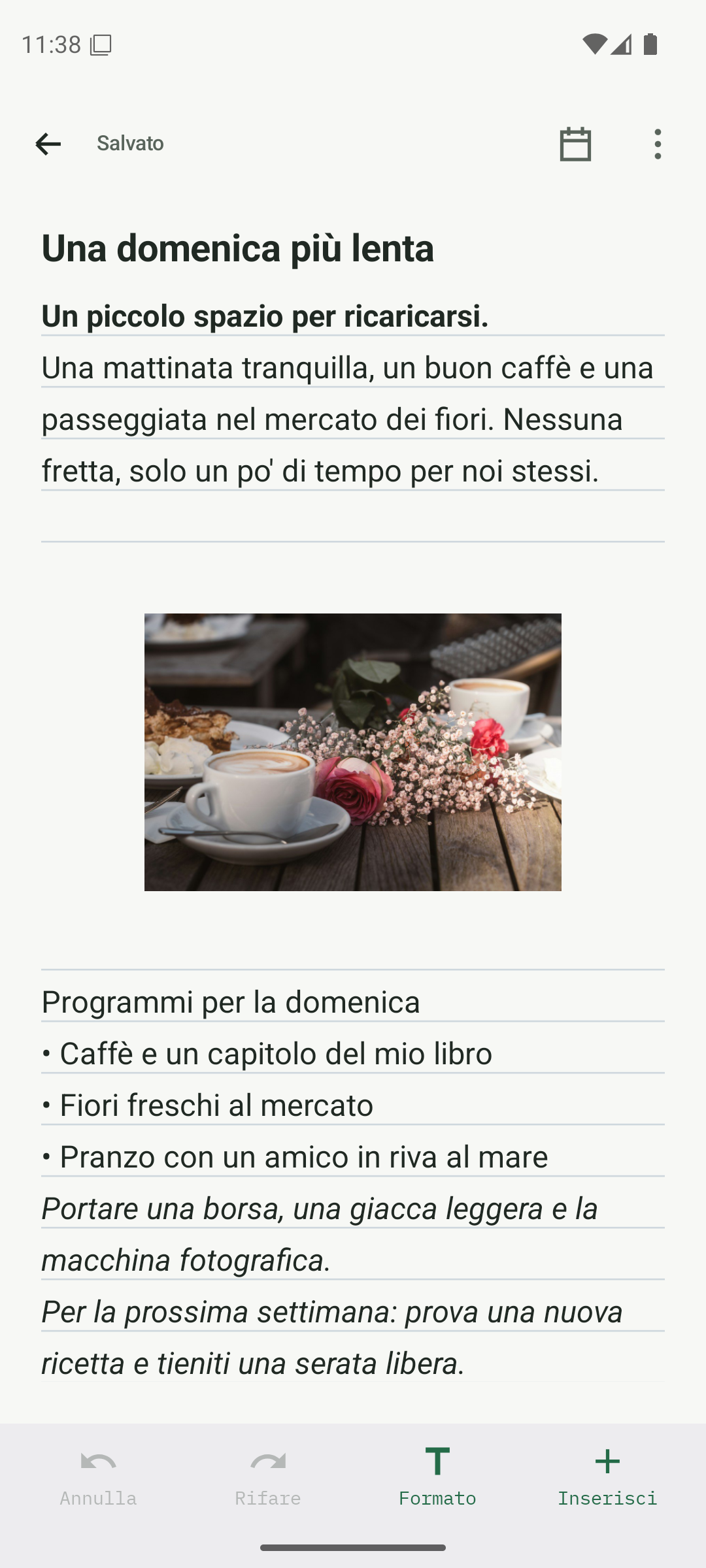
Apri una nota salvata e scegli la protezione
Apri la nota o la lista di controllo che desideri proteggere. Completa il salvataggio delle modifiche, apri Opzioni, quindi tocca Proteggi questa nota. La protezione è inclusa in Free.
- Scegli una nota o una lista di controllo salvata nella tua libreria.
- Termina il salvataggio prima di aprire le Opzioni.
- Tocca Proteggi questa nota.
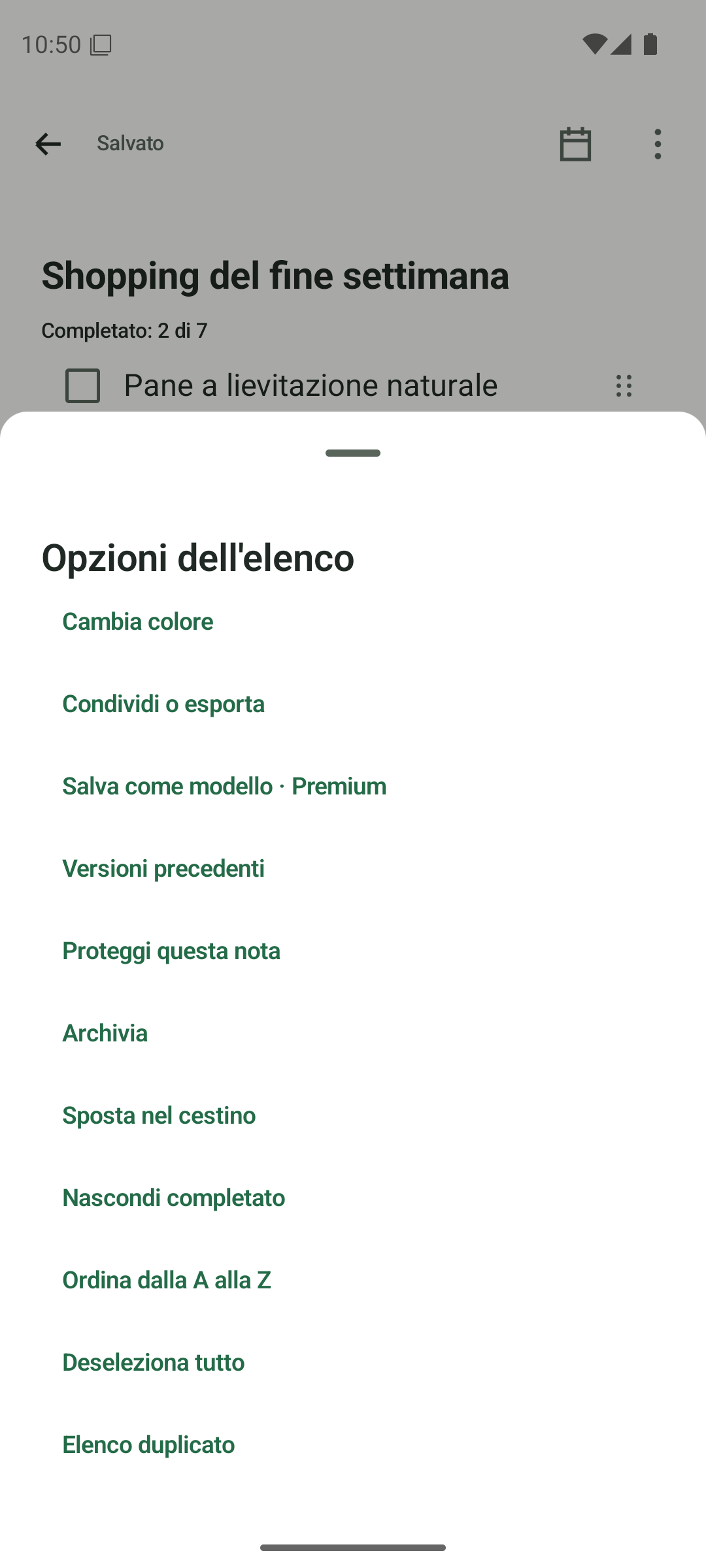
Apri Opzioni e scegli Proteggi questa nota. Leggi i requisiti di configurazione
Per la tua prima nota protetta, l'app mostra Configura protezione nota. Il tuo telefono necessita di un blocco schermo Android: un PIN, una sequenza o una password. Leggere le informazioni sulla protezione e sul ripristino prima di continuare. Se la protezione è già configurata, l'app ti chiederà invece di autenticarti.
- Imposta prima un PIN, una sequenza o una password Android se l'app lo richiede.
- Leggere Configurare la protezione delle note prima di inserire una password.
- Una configurazione di protezione esistente è condivisa dalle tue note protette su questa installazione.
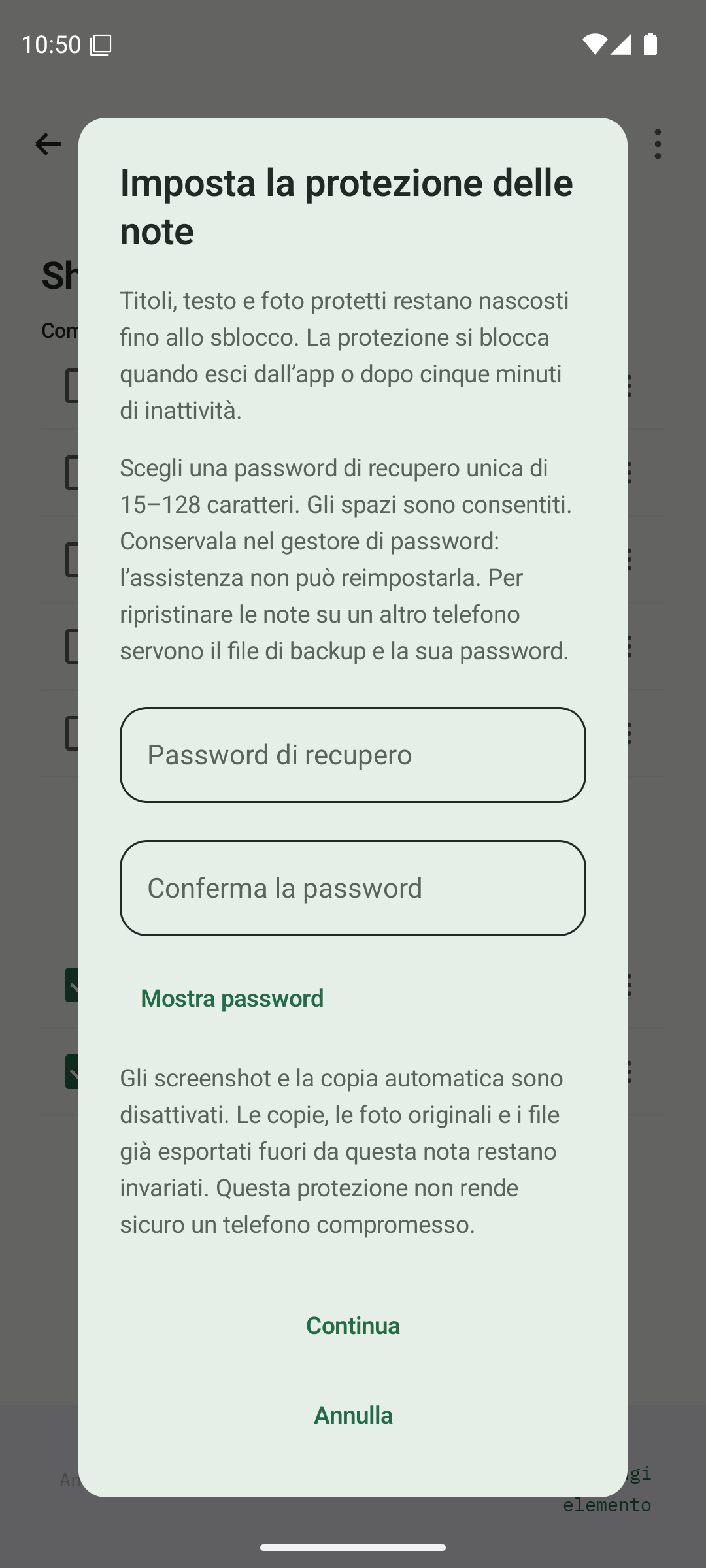
Leggi i requisiti di configurazione e ripristino della protezione iniziale. Imposta e mantieni la password di ripristino
Immettere una password di ripristino complessa e univoca composta da 15–128 caratteri e inserirla nuovamente in Conferma password. Conservalo in modo sicuro fuori dall'app. Tocca Continua, completa l'autenticazione Android richiesta su questo telefono e attendi che l'app finisca di proteggere la nota.
- Scegli una password di ripristino univoca composta da 15–128 caratteri.
- Inserisci la stessa password in entrambi i campi e conserva una copia sicura fuori dall'app.
- Tocca Continua, autenticati con Android e attendi il completamento. Non dare per scontato che la protezione sia terminata se hai annullato o hai visualizzato un errore.
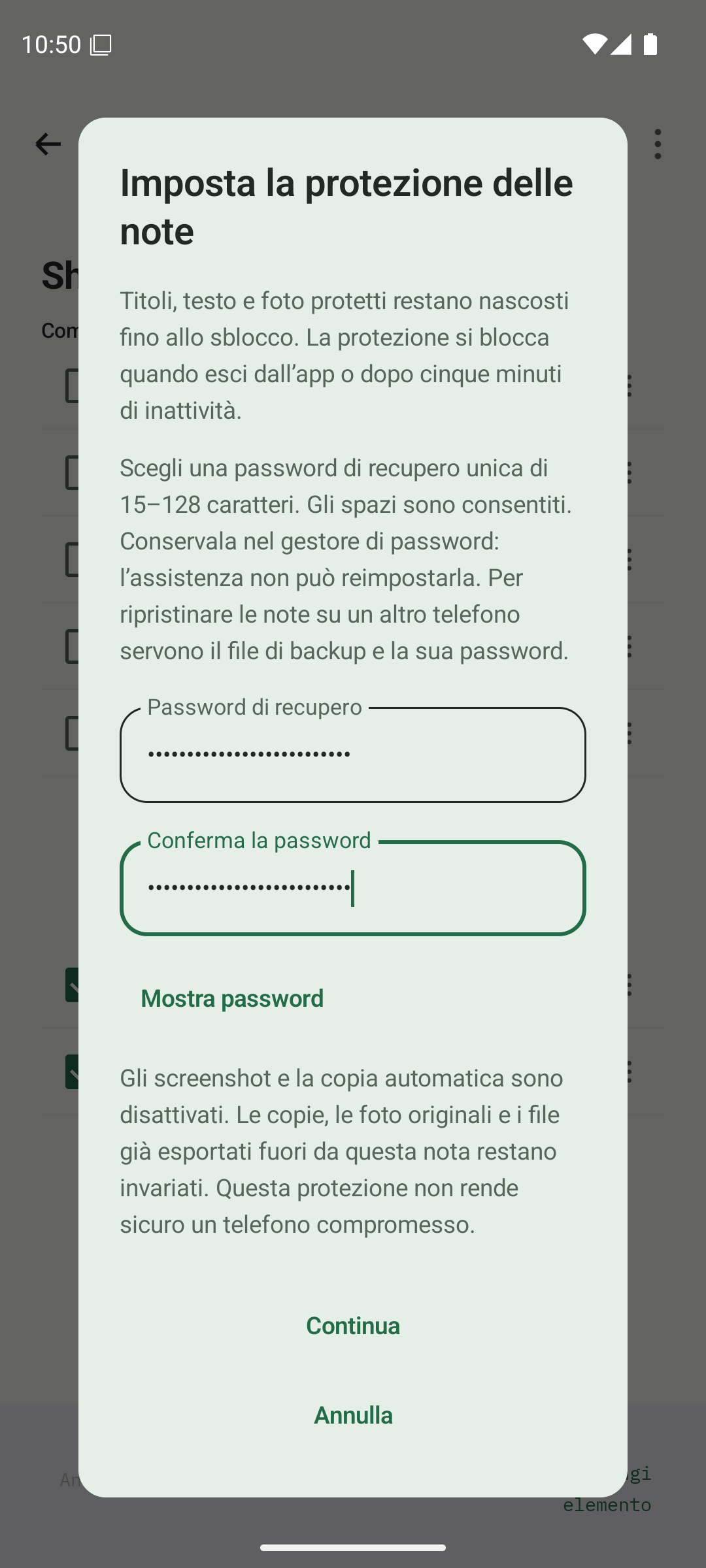
Inserisci e conferma la password di ripristino prima di procedere con l'autenticazione Android. Blocca la nota e controlla cosa è nascosto
Al termine della protezione, il menu Opzioni della nota include Blocca ora. Usalo quando hai finito di leggere. Titoli, testo e foto protetti rimangono nascosti mentre sono bloccati. L'app blocca anche i contenuti privati quando passano in background o quando la sessione di protezione scade.
- Apri il menu Opzioni della nota protetta e tocca Blocca ora.
- Torna alla libreria e controlla che il titolo privato e l'anteprima siano nascosti.
- Sblocca solo quando desideri leggere o lavorare con contenuti privati.
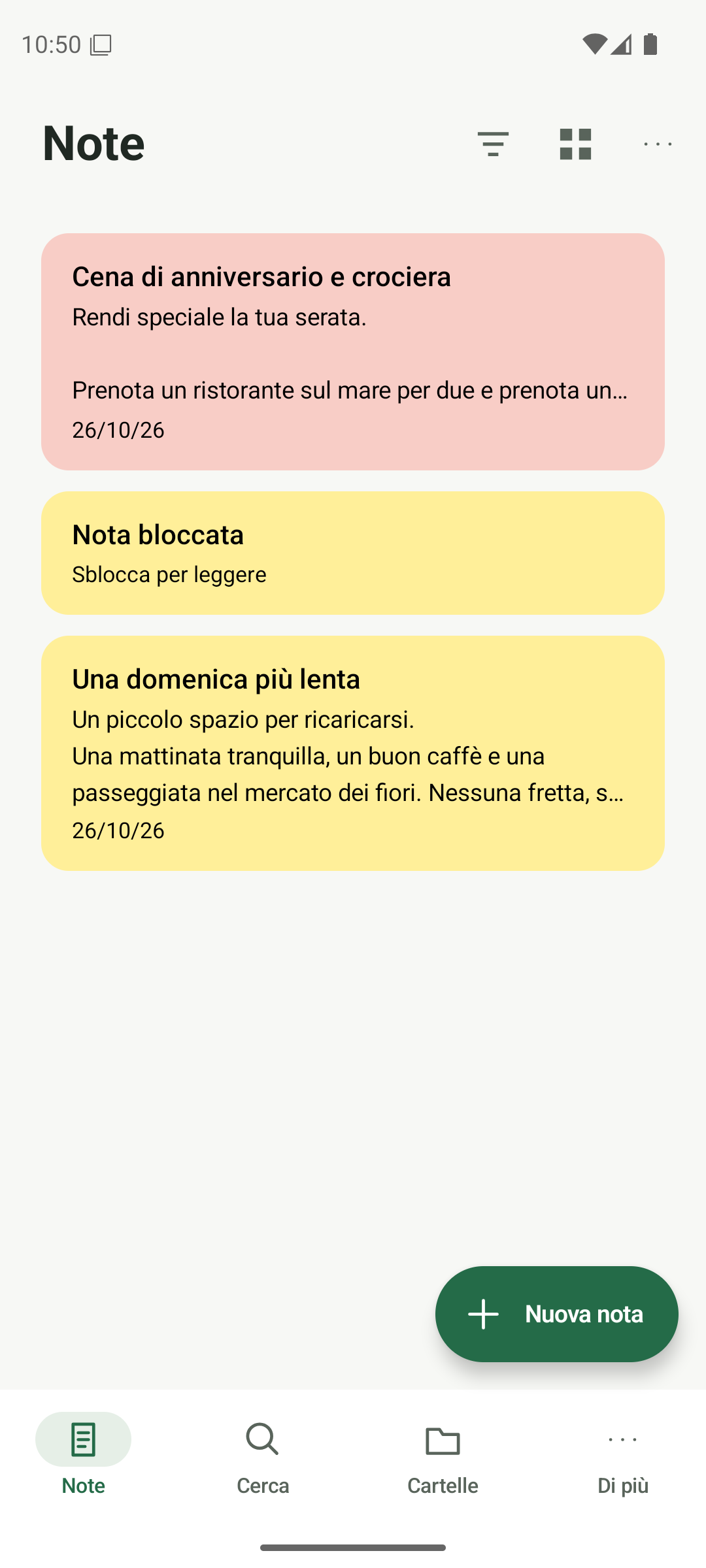
Una nota protetta bloccata nasconde il titolo e il contenuto nella libreria. Apri di nuovo la nota protetta
Tocca la nota protetta nella tua libreria. In Nota protetta, tocca Continua e completa l'autenticazione Android. Se la chiave del dispositivo non è disponibile, scegli Utilizza password di ripristino e segui le istruzioni di ripristino e autenticazione Android. Mantieni al sicuro la tua password di ripristino e un backup crittografato separato.
- Tocca la nota protetta, quindi Continua e autentica.
- Scegli Usa password di ripristino se il normale sblocco non può funzionare; il ripristino richiede anche l'autenticazione Android.
- Se vedi un errore, conserva l'app e i suoi dati. Non disinstallare o cancellare la memoria.
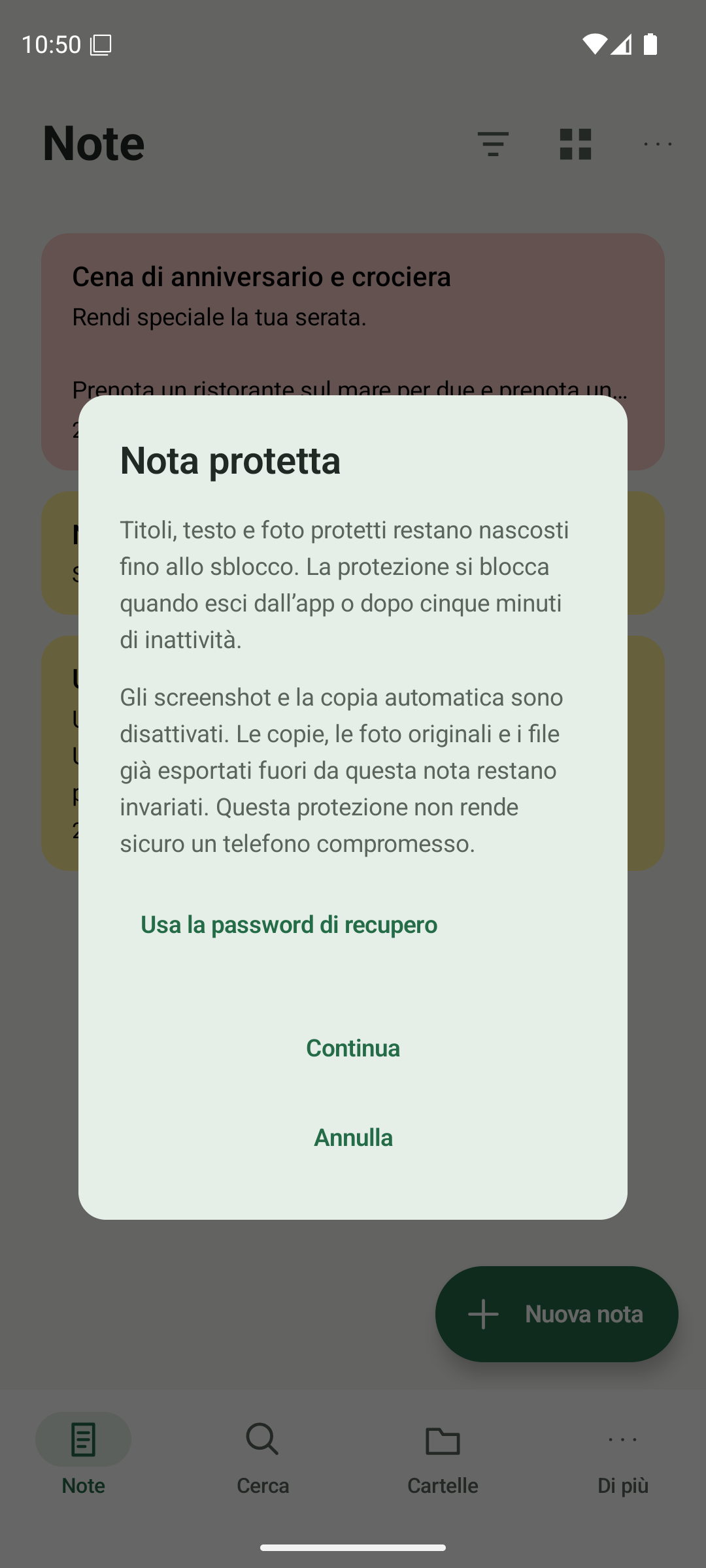
Apri la nota protetta e continua con l'autenticazione Android oppure scegli il ripristino.
Conosci qualcuno che potrebbe usarlo?
Condividi questa nota
Ottieni Anytime Notes
Un po' di spazio per i tuoi appunti, le tue liste e i tuoi impegni quotidiani.
Visualizza su Google PlayLa disponibilità di Android dipende dalla tua regione e dall'accesso ai test. Se Google Play non offre ancora l'installazione, ricontrolla più tardi.